
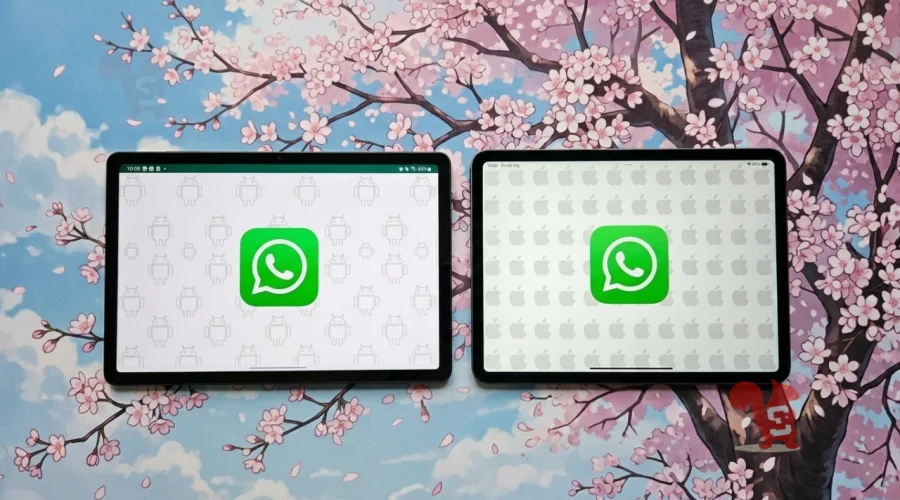
Come installare WhatsApp su tablet Android ed iPad
Desideri usare WhatsApp su tablet per gestire le tue conversazioni su uno schermo più grande, migliorando comfort e produttività? Oggi la procedura è ufficiale, rapida e priva di workaround rischiosi.
Che tu abbia un dispositivo Android o iPadOS, in questo articolo esploreremo come installare WhatsApp su tablet scaricando le app native, garantendo sincronizzazione perfetta, crittografia end to end ed un’esperienza d’uso ottimizzata per schermi di grandi dimensioni.
Ecco come procedere da tablet Android ed iPad.
Perché installare WhatsApp su tablet oggi è più semplice

Fino a qualche anno fa, WhatsApp per tablet richiedeva soluzioni alternative come app modificate e non ufficiali o la versione web, con conseguenti rischi per la privacy e limitazioni funzionali. Con l’arrivo delle applicazioni dedicate, Meta ha rivoluzionato l’ecosistema. Ora puoi attivare WhatsApp su tablet in pochi istanti, mantenendo il protocollo di sicurezza originale e utilizzando la funzione WhatsApp multi dispositivo tablet senza essere costantemente connesso ad internet o consumando la batteria dello smartphone principale.
Come installare WhatsApp su tablet Android
I tablet Android offrono un’esperienza nativa pienamente integrata con il sistema operativo. Tramite questa procedura potrai effettuare il download WhatsApp tablet Android ufficiale in totale sicurezza, evitando pacchetti APK non verificati che potrebbero compromettere i dati o installare malware. Ad oggi, WhatsApp per tablet Android supporta due modalità di configurazione distinte: come dispositivo companion collegato allo smartphone oppure come account principale indipendente. Scegliere l’opzione giusta dipende dalle tue esigenze: desideri duplicare il tuo numero attuale su più schermi o preferisci un profilo WhatsApp separato dedicato esclusivamente al tablet?
Prima di avviare l’installazione, è fondamentale verificare che il dispositivo rispecchi i parametri minimi e che tu abbia a disposizione almeno un numero di telefono attivo per la verifica iniziale. Installare WhatsApp su tablet Android richiede Android 8.0 o versione successiva, almeno 2GB di spazio libero e una connessione internet stabile (WiFi consigliata per il primo avvio). Assicurati inoltre di aver aggiornato il Google Play Store all’ultima versione per evitare errori durante il download WhatsApp ufficiale.
Metodo 1: WhatsApp su tablet come dispositivo complementare
Questa modalità è ideale se desideri usare WhatsApp su tablet con lo stesso numero del telefono, mantenendo chat, contatti ed impostazioni perfettamente sincronizzate su entrambi i dispositivi. Grazie alla funzione WhatsApp multi dispositivo tablet, potrai continuare a inviare e ricevere messaggi anche quando lo smartphone è spento, senza batteria o offline, per fino a 14 giorni consecutivi.
La configurazione è guidata e richiede meno di tre minuti. Ecco come mettere WhatsApp sul tablet Android in modalità companion (collegato allo smartphone), aggiornando automaticamente l’app e mantenendo la sincronizzazione cloud attiva.
- Scarica WhatsApp dal Google Play Store.
- Al termine del download, premi Apri e poi su Accetta e continua per accettare la privacy policy, i termini e le condizioni.
- Nella schermata di benvenuto, premi sui tre puntini in alto a destra (o scorri le opzioni) e seleziona Collega come dispositivo complementare.
- Sul tablet apparirà un codice QR. Sullo smartphone, apri WhatsApp > Impostazioni > Dispositivi collegati > Collega un dispositivo.
- Inquadra il codice QR visualizzato sul tablet con la fotocamera dello smartphone ed autorizza il collegamento.
Attendi il completamento della sincronizzazione: chat, media e impostazioni verranno replicati automaticamente. Da questo momento puoi adoperare WhatsApp collegato al tablet con chat, chiamate, messaggi audio e condivisione file perfettamente allineati con lo smartphone principale.
Metodo 2: WhatsApp su tablet come dispositivo principale
Se preferisci registrare WhatsApp su tablet Android con un numero di telefono diverso, puoi configurare il tablet come dispositivo principale, completamente indipendente dallo smartphone. Questa soluzione è perfetta se desideri separare vita privata e professionale, oppure se utilizzi il tablet come dispositivo secondario con una SIM dedicata o numero VoIP.
Anche in questo caso, il processo è rapido e guidato dall’app ufficiale. Ecco come attivare WhatsApp su tablet Android con un account autonomo, senza dipendere da un altro smartphone.
- Scarica WhatsApp dal Google Play Store.
- Al termine del download, premi Apri e poi su Accetta e continua per accettare la privacy policy, i termini e le condizioni.
- Nella schermata iniziale, premi sui tre puntini in alto a destra (o scorri le opzioni) e seleziona Registra nuovo account.
- Digita il numero di telefono che desideri associare a questo account tablet (può essere una SIM nel tablet, una SIM esterna o un numero virtuale abilitato alla ricezione SMS/chiamate).
- Riceverai un codice di verifica via SMS o chiamata vocale: digitalo nell’app per confermare la proprietà del numero.
- Completa la configurazione del profilo: digita il nome, aggiungi (eventualmente) una foto e personalizza le impostazioni di privacy.
- Se richiesto, autorizza il backup su Google Drive per salvare cronologia chat e media in cloud.
Al termine, WhatsApp per tablet con account indipendente sarà pronto all’uso, con tutte le funzionalità native: chat, chiamate audio/video, stati, gruppi e condivisione file.
Come installare WhatsApp su iPad
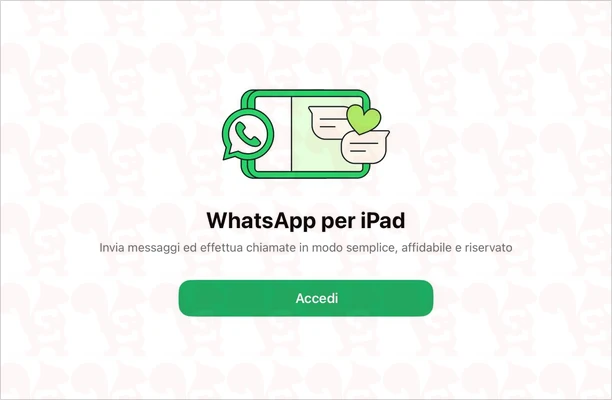
Gli utenti Apple hanno finalmente accesso ad una versione ottimizzata e nativa. WhatsApp per iPad è ora disponibile su Apple App Store, progettato specificamente per tablet con interfaccia adattata a schermi da 10/13 pollici, supporto nativo per tastiere esterne e gestione avanzata delle finestre multitasking.
Per garantire sicurezza e continuità, WhatsApp per iPad funziona in modalità companion, richiedendo un primo collegamento con lo smartphone dove risiede l’account principale. Questo metodo mantiene la crittografia end to end intatta e permette di attivare WhatsApp su tablet senza creare account duplicati o perdere cronologie.
Il primo passo per il download WhatsApp iPad ufficiale è accedere allo store Apple. La procedura è immediata, garantisce aggiornamenti automatici ed assicura piena compatibilità con le versioni recenti di iPadOS. Ecco come procedere.
- Scarica WhatsApp dall’Apple App Store.
- Attendi il download ed avvia l’app direttamente dalla schermata Home o dalla Libreria app.
- Premi su Accetta e continua per accettare la privacy policy, i termini e le condizioni.
- Premi su Accedi.
- Apri WhatsApp su iPhone o smartphone Android.
- Premi su > Impostazioni (o Menu ⋮) > Dispositivi collegati > Collega un dispositivo.
- Autorizza l’uso di Face ID, impronta o PIN, quindi inquadra il QR code mostrato sull’iPad con la fotocamera dello smartphone.
- Conferma il collegamento ed attendi la sincronizzazione iniziale.
Ora puoi utilizzare WhatsApp multi dispositivo su tablet in totale autonomia, con notifiche, risposte rapide e gestione chat ottimizzate per il formato tablet.
Risoluzione problemi e consigli pratici

Anche con app ufficiali e procedure standardizzate, possono verificarsi problemi durante l’installazione o l’uso quotidiano. Conoscere le soluzioni rapide evita interruzioni ed assicura una sincronizzazione WhatsApp tablet liscia, mantenendo sempre aggiornate chat, media ed impostazioni di backup.
- WhatsApp non si sincronizza sul tablet: se le chat non appaiono, la connessione cade o il QR code non viene riconosciuto, il problema è spesso legato ad impostazioni di rete, permessi o versioni non allineate. Verifica che entrambi i dispositivi siano aggiornati all’ultima release disponibile, controlla che WiFi o dati mobili siano attivi e disattiva eventuali VPN o firewall restrittivi. Assicurati inoltre che data e ora siano impostate su Automatico in entrambi i sistemi. In caso di errori persistenti, disconnetti il dispositivo dalla lista Dispositivi collegati sullo smartphone e ripeti la procedura da zero.
- Limitazioni e funzionalità disponibili: sebbene le versioni tablet siano estremamente complete, alcune differenze rispetto allo smartphone sono normali e relative al dispositivo o alle policy di sistema. Su tablet Android ed iPad puoi inviare messaggi, effettuare chiamate audio e video, condividere documenti e pubblicare stati, ma le chiamate di gruppo video potrebbero richiedere più banda o ottimizzazioni specifiche in base al dispositivo. La funzione per collegare WhatsApp al tablet supporta fino a 4 dispositivi aggiuntivi contemporaneamente, ideale per chi divide lavoro e vita privata o utilizza setup multi schermo.
Installare WhatsApp su tablet non è più un’operazione complessa o rischiosa, ma un processo lineare supportato da Meta con app native e protocolli di sicurezza aggiornati. Con questa guida per installare WhatsApp su tablet Android e iPad puoi trasformare il tablet in un centro di comunicazione più efficiente, produttivo e pronto per le esigenze quotidiane.
Domande frequenti

- Posso usare WhatsApp sul tablet senza telefono? WhatsApp su tablet può funzionare in due modalità: come dispositivo companion collegato allo smartphone (senza bisogno di SIM nel tablet) o, solo su Android, come account indipendente registrato direttamente sul tablet con un numero di telefono. In entrambi i casi, la verifica iniziale richiede un numero attivo per ricevere il codice SMS, ma dopo il setup il tablet opera in autonomia fino a 14 giorni consecutivi senza dipendere dalla connessione dello smartphone.
- WhatsApp per tablet è gratuito? Sì, WhatsApp per tablet rimane completamente gratuita per l’uso personale. Il download WhatsApp iPad e la versione per tablet Android sono senza costi di acquisto, abbonamenti obbligatori o licenze nascoste. Tutte le funzionalità come messaggi, chiamate audio e video, condivisione file, stati e gruppi restano accessibili a tutti gli utenti senza limitazioni artificiali. Tuttavia, Meta ha lanciato WhatsApp Plus, un abbonamento opzionale premium che offre funzionalità avanzate per utenti power user e professionisti. È importante chiarire: WhatsApp Plus non è obbligatorio e non sostituisce l’esperienza gratuita. Chi sceglie di non abbonarsi continua ad utilizzare l’app con tutte le funzioni essenziali, crittografia end to end ed aggiornamenti di sicurezza inclusi.
Lascia un commento