

Come inviare un documento Word su WhatsApp
WhatsApp è ormai diventato uno strumento indispensabile non solo per le comunicazioni personali, ma anche per quelle professionali e scolastiche. Spesso capita di dover condividere documenti o testi formattati senza perdere la struttura originale del file.
Sapere come inviare un documento Word su WhatsApp è quindi una competenza fondamentale per chiunque utilizzi il servizio di messaggistica più diffuso al mondo.
In questo articolo esploreremo passo passo la procedura corretta per allegare file di testo mantenendo intatta la qualità e la formattazione, indipendentemente dal dispositivo che stai utilizzando.
Come inviare un documento Word su WhatsApp
Prima di iniziare con i passaggi delle singole piattaforme, è importante comprendere che la funzione per inviare file su WhatsApp è nativa e non richiede applicazioni esterne. A differenza dell’invio di una foto o di un video, che potrebbero essere compressi, l’invio di un documento (fino a 2gb) come file allegato garantisce che il destinatario riceva il documento Word originale.
Questa modalità è ideale per condividere documenti di lavoro, tesi di laurea o moduli da compilare, assicurando che il contenuto rimanga leggibile e modificabile se necessario. Ecco le procedure specifiche per i principali sistemi operativi.
Da smartphone e tablet Android
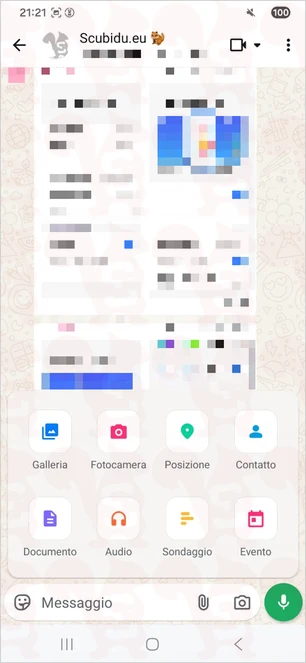
Gli utenti che utilizzano dispositivi basati sul sistema operativo di Google rappresentano la fetta di mercato più ampia, e la procedura per inviare un documento Word su WhatsApp è particolarmente intuitiva.
L’interfaccia di WhatsApp Android è progettata per rendere l’accesso ai file del dispositivo rapido ed immediato, permettendo di navigare tra le cartelle interne per recuperare il file desiderato senza complicazioni.
Per inviare un documento Word su WhatsApp per Android, apri la chat, premi sull’icona graffetta, scegli l’opzione Documento e seleziona il file Word (.doc o .docx) da inviare. Una volta scelto il file, potrai aggiungere una didascalia opzionale prima di premere il tasto di invio, completando così la condivisione file con il tuo contatto o gruppo.
Da iPhone e iPad
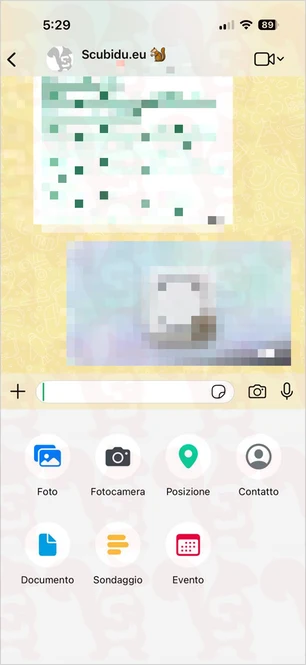
Chi utilizza l’ecosistema Apple deve fare riferimento a procedure leggermente diverse a causa delle differenze nell’interfaccia utente di iOS e iPadOS. Su WhatsApp iPhone, l’accesso ai file è gestito tramite il menu delle azioni principali, che integra l’accesso all’app File di sistema, rendendo semplice allegare documenti salvati in iCloud o nella memoria locale del dispositivo.
Per inviare un documento Word su WhatsApp per iOS e iPadOS, apri la chat, premi sull’icona +, scegli l’opzione Documento e seleziona il file Word (.doc o.docx) da inviare.
Questo metodo consente di inviare file WhatsApp direttamente dalla gestione file del dispositivo Apple, garantendo compatibilità e velocità nell’operazione di invio verso i tuoi contatti.
Da computer
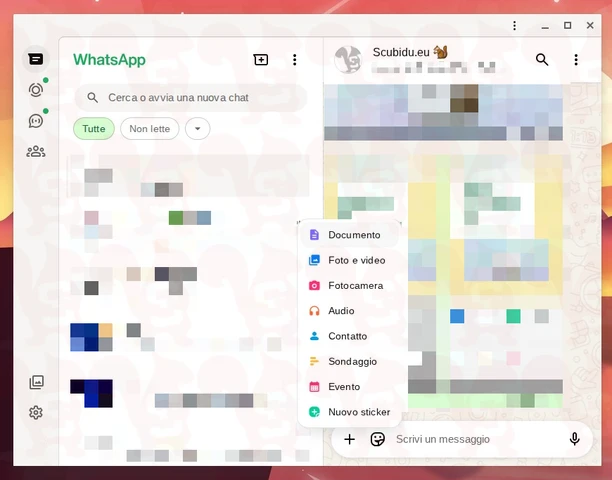
L’utilizzo della messaggistica da tastiera desktop è spesso preferito in ambito lavorativo per la velocità di scrittura e la gestione multitasking. Sia che tu stia utilizzando l’app desktop per Windows e macOS, sia che tu preferisca la versione web del servizio, la funzionalità per inviare da PC è perfettamente integrata e sincronizzata con lo smartphone.
Per inviare un documento Word su WhatsApp per computer, sia l’applicazione per Windows e macOS che la versione web, apri la chat, premi sull’icona +, scegli l’opzione Documento e seleziona il file Word (.doc o .docx) da inviare.
Questa soluzione è perfetta per chi desidera inviare documento Word direttamente dal computer senza dover prima trasferire il file sullo smartphone, ottimizzando i tempi di lavoro e la produttività su WhatsApp.
In sintesi, gestire la comunicazione digitale in modo efficace significa anche sapere come trattare i diversi formati di file durante lo scambio di informazioni. Come abbiamo esplorato, inviare un documento Word su WhatsApp non richiede competenze tecniche particolari, ma solo la conoscenza dei giusti menu da selezionare in base al proprio dispositivo. Utilizzare la funzione dedicata ai documenti invece di inviare screenshot o copie incollate nel messaggio è la scelta migliore per conservare la formattazione e garantire professionalità.
Ora che hai appreso come condividere file su Android, iOS, iPadOS e computer, potrai affrontare ogni esigenza lavorativa o scolastica con sicurezza, assicurandoti che ogni documento arrivi a destinazione in modo chiaro su WhatsApp.
Domande frequenti

Posso inviare file Word di grandi dimensioni su WhatsApp? Sì, ma con dei limiti. Attualmente WhatsApp permette l’invio di file fino a 2gb. Se il documento Word supera questa soglia (cosa rara per un file di testo, ma possibile se contiene molte immagini in alta risoluzione), ti consigliamo di caricarlo su Google Drive o una delle alternative a WeTrsnfer e condividere il link nella chat.
Perché il mio documento Word appare come PDF su WhatsApp? WhatsApp non converte automaticamente i file. Se il destinatario lo vede come PDF, è probabile che tu abbia selezionato Esporta come PDF invece di allegare il file originale, oppure il telefono del destinatario non ha un’app (come Word o Google Documenti) in grado di leggere il formato .docx.
È sicuro inviare documenti di lavoro su WhatsApp? WhatsApp utilizza la crittografia end to end, il che significa che solo tu e il destinatario potete leggere il contenuto. Tuttavia, per documenti aziendali estremamente sensibili, assicurati di aver attivato la verifica in due passaggi sul tuo account per una maggiore sicurezza.
Posso modificare un file Word ricevuto su WhatsApp? Sì. Devi scaricare il file sul tuo dispositivo e aprirlo con un’applicazione compatibile (Microsoft Word app, Pages su iPhone o Google Docs). Una volta effettuate le modifiche, dovrai salvare il file e inviarlo nuovamente come nuovo allegato.
Perché non riesco a trovare il file Word nelle chat di WhatsApp? Se non ricordi in quale chat si trova il documento, puoi usare la funzione Cerca di WhatsApp. Digita il nome del file oppure apri Impostazioni > Spazio e dati > Gestisci spazio per vedere l’elenco di tutti i documenti inviati e ricevuti, ordinati per peso.
Lascia un commento