
Come aprire file Pages su Windows e Android
Se hai ricevuto un documento con estensione .pages e utilizzi un computer Windows o uno smartphone/tablet Android, probabilmente ti chiederai come aprire file Pages su Windows o come aprire file Pages su Android. Questo formato è nativo di Apple e viene creato con l’applicazione Pages, parte della suite iWork per macOS, iOS e iPadOS. Purtroppo, non esiste una versione ufficiale di Pages per sistemi non Apple, il che rende la gestione di questi file una sfida per gli utenti Windows e Android.
Fortunatamente, esistono diverse soluzioni efficaci per visualizzare, convertire o estrarre il contenuto di un file .pages senza un dispositivo Apple. In questa guida completa esploreremo come aprire file .pages su Windows e Android con metodi semplici, sicuri e gratuiti.
Prima di esplorare i singoli metodi, è importante capire perché i file .pages creano problemi fuori dall’ecosistema Apple. Il formato .pages non è basato su standard aperti come DOCX o PDF, ma è un pacchetto compresso (simile ad un archivio ZIP) che contiene risorse interne strutturate in modo proprietario. Questo significa che Windows e Android non riconoscono automaticamente il file né sanno come interpretarlo. Tuttavia, grazie a strumenti online, app dedicate e piccoli trucchi, puoi comunque accedere al contenuto del documento. Ecco tutte le opzioni più affidabili suddivise per piattaforma.
Come aprire file Pages su Windows
Su Windows non è disponibile un’app ufficiale di Apple Pages, ma puoi comunque accedere al contenuto dei file .pages grazie a strumenti di terze parti. Se stai usando un PC con Windows 10 o Windows 11, puoi aprire file .pages tramite un software dedicato, un visualizzatore online, convertire il file in un formato più compatibile tramite un convertitore online o rinominare il file ed estrarlo come un archivio. Ecco i quattro metodi affidabili per aprire file Pages su Windows senza dover acquistare un Mac.
Tramite programma dedicato
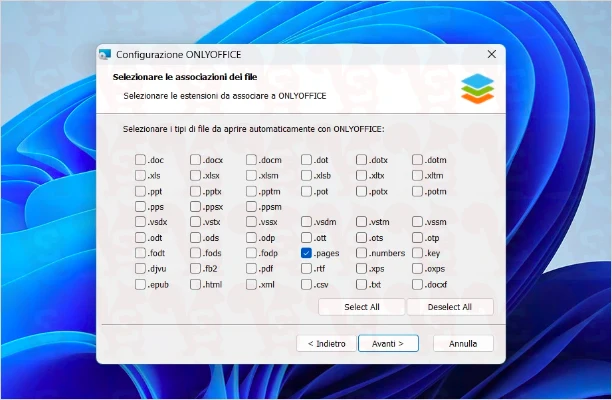
Il modo più professionale per aprire file Pages su Windows è utilizzare una suite da ufficio completa come ONLYOFFICE. Scaricabile gratuitamente dal sito ufficiale, ONLYOFFICE supporta nativamente il formato .pages, permettendoti non solo di visualizzare il documento, ma anche di modificarlo, formattarlo e salvarlo in altri formati come DOCX o PDF. L’interfaccia è simile a quella di Microsoft Word, quindi l’esperienza d’uso è immediata.
Una volta installato, basta cliccare due volte sul file .pages e aprirlo direttamente con ONLYOFFICE – ideale per chi lavora spesso con documenti provenienti da utenti Mac.
Tramite visualizzatore online
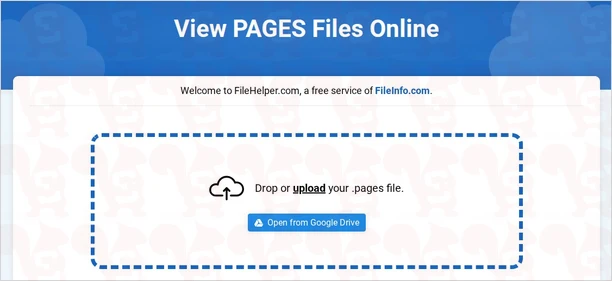
Se preferisci non installare software aggiuntivo per visualizzare file .pages su Windows, puoi usare un visualizzatore online gratuito come FileHelper. Questa piattaforma permette di caricare il file .pages direttamente dal browser (Google Chrome, Firefox, Microsoft Edge, ecc.) e di visualizzarlo istantaneamente, senza installare alcun software.
Aprire Pages online tramite questo web tool è semplicissimo: basta andare sul sito FileHelper, trascinare il file nella pagina e attendere pochi secondi per vedere il contenuto. È ideale se desideri solo leggere il documento e non modificarlo.
Convertendo il file .pages in DOC o PDF

Se invece hai bisogno di modificare il contenuto del documento o di condividerlo con altri utenti Windows, la soluzione migliore è convertire file .pages in Word (.doc o .docx) o in PDF. Esistono diversi convertitori online affidabili.
Due di questi sono Zamzar e CloudConvert. Entrambi supportano conversioni di alta qualità, conservando formattazione, tabelle, immagini e grafici. CloudConvert, in particolare, è certificato ISO 27001, garantendo massima sicurezza dei dati.
Il funzionamento è simile per entrambi i tool online: carichi il file .pages e avvii la conversione, al termine della quale, potrai aprire il file risultante con Microsoft Word, LibreOffice o qualsiasi lettore PDF o suite da ufficio.
Estraendo il contenuto rinominando il file in .zip

Questo metodo è più tecnico ma non richiede connessione internet. Poiché un file .pages è in realtà un archivio ZIP mascherato (un po’ come i file cbr e cbz), puoi rinominare l’estensione da .pages a .zip. Fatto ciò, clicca due volte sull’archivio e aprilo con qualsiasi programma di estrazione (come WinRAR o WinZip).
All’interno troverai una cartella chiamata “QuickLook” che contiene immagini JPEG delle pagine del documento. Non avrai il testo modificabile, ma almeno potrai vedere esattamente come appare il documento originale. Questo trucco è utile in situazioni di emergenza o quando non puoi usare strumenti online perché sei offline.
Come aprire file Pages su Android
Anche su smartphone e tablet Android esistono soluzioni efficaci per gestire i file .pages. Le opzioni per aprire file Pages su Android, includono un’app dedicata e l’uso di servizi web accessibili dal browser mobile.
Tramite app dedicata
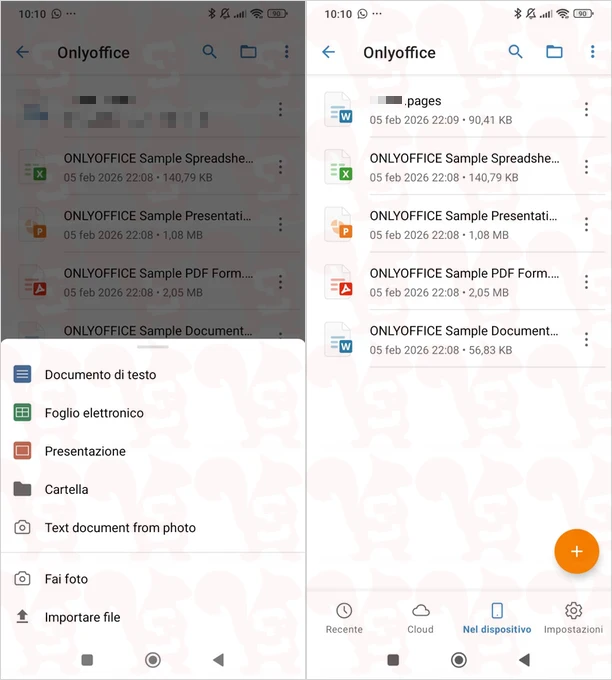
La soluzione più comoda per aprire file Pages su Android è scaricare ONLYOFFICE dal Google Play Store e dall’Huawei AppGallery. Quest’app gratuita è una delle poche che permette di visualizzare, modificare e convertire documenti .pages direttamente su smartphone e tablet Android.
L’interfaccia è semplice ed intuitiva: una volta scaricata ed installata l’app, basta aprirla, premere sulla sezione Nel dispositivo, premere sull’icona +, premere su Importa file e selezionare il file dalla memoria, e l’app lo caricherà automaticamente.
Visualizzando online, convertendo online o estraendo il file
Se non desideri installare app, puoi attuare i tre metodi già descritti per Windows, direttamente dal browser del dispositivo mobile:
- Visualizza online: apri FileHelper dal browser Android, carica il file dalla memoria interna o da cloud (es. Google Drive) e leggi il contenuto.
- Converti online: usa Zamzar o CloudConvert per trasformare il file .pages in DOC o PDF, poi aprilo con Google Docs o qualsiasi lettore compatibile.
- Estrai manualmente: con un file manager come Files by Google o Solid Explorer, rinomina il file da .pages a .zip, estrailo e visualizza le anteprime JPEG.
Questi metodi sono particolarmente utili se hai poco spazio di archiviazione o desideri evitare installazioni aggiuntive.
In sintesi, saper come aprire file Pages su Windows e Android non è più un problema, grazie a strumenti moderni e gratuiti. Riassumendo:
- Su Windows, puoi usare ONLYOFFICE per modificare i file, FileHelper per visualizzarli, Zamzar/CloudConvert per convertirli, o estrarre le anteprime rinominando in .zip.
- Su Android, l’app ONLYOFFICE offre piena compatibilità, mentre browser e file manager ti permettono di replicare tutti i metodi desktop.
Ricorda di scegliere il metodo più adatto alle tue esigenze:
- Per una piena compatibilità: usa ONLYOFFICE per Windows e Android.
- Per una rapida anteprima senza installare: usa FileHelper.
- Per modificare o condividere senza installare: converti in DOC/PDF con Zamzar o CloudConvert.
- In assenza di internet: rinomina in .zip ed estrai le immagini.
Con queste opzioni, nessun documento .pages resterà più inaccessibile, indipendentemente dal dispositivo o dal sistema operativo che utilizzi.
Lascia un commento