
Come attivare dark mode WhatsApp
La modalità notte, o tema scuro, è diventata una funzionalità utile per chiunque utilizzi costantemente lo smartphone. Non si tratta solo di una funzione estetica, ma di una scelta che impatta direttamente sull’esperienza d’uso quotidiana.
La scelta di un’interfaccia scura risponde a diverse esigenze moderne. Oltre a dare un tocco di eleganza alle tue conversazioni, il tema scuro WhatsApp è progettato per ridurre l’emissione di luce blu, responsabile dell’affaticamento visivo nelle ore serali. Inoltre, per chi ha uno smartphone con schermo OLED o AMOLED, l’utilizzo di questa modalità permette di spegnere i pixel scuri, favorendo il risparmio batteria smartphone in modo significativo.
In questo articolo, esploreremo nel dettaglio come attivare la dark mode su WhatsApp su ogni dispositivo, dalle ultime versioni di Android ai più recenti modelli di iPhone, passando per le versioni desktop e web, garantendo comfort visivo e un sensibile risparmio energetico.
Perché utilizzare la modalità notte su WhatsApp?

Prima di passare ai tutorial tecnici, è importante capire perché questa configurazione è utile. La dark mode non è una semplice scelta estetica, ma una funzione supportata da oculisti e sviluppatori per migliorare l’ergonomia digitale.
Attivare il tema scuro permette di leggere i messaggi con maggiore facilità in ambienti poco illuminati, evitando l’effetto abbagliamento tipico degli sfondi bianchi. Inoltre, l’ottimizzazione dell’interfaccia contribuisce a una navigazione più fluida e meno stressante per la vista. Se ti stai chiedendo come attivare dark mode WhatsApp per migliorare la tua salute digitale, sei nel posto giusto.
Per ulteriori informazioni, consulta le nostre guide come attivare Il Filtro Luce Blu su Android, come attivare Night Shift iPhone, come attivare il Filtro Luce Blu su Windows, come attivare il filtro Luce Blu su Samsung, come attivare e regolare la Night Shift su Mac e come attivare il Filtro Luce Blu su PC Windows, macOS e chromeOS.
Come attivare la dark mode su WhatsApp per iPhone (iOS)
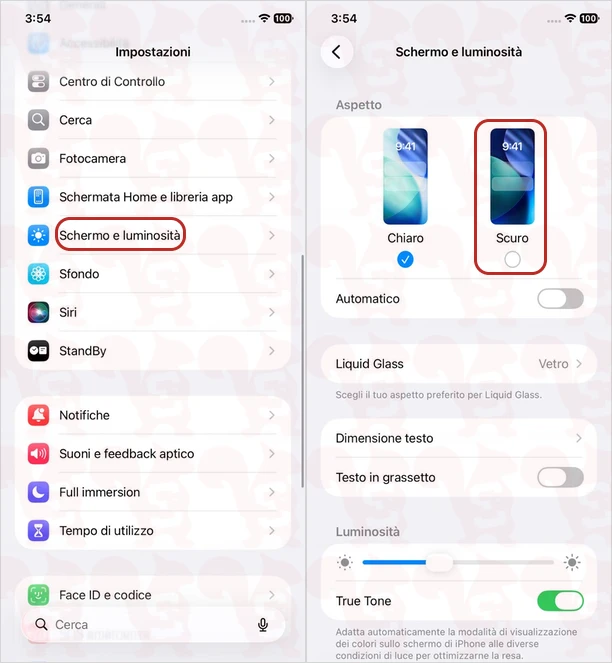
L’integrazione della modalità notte su dispositivi Apple è profonda e legata strettamente al sistema operativo. Se hai un iPhone o un iPad, l’app di messaggistica si adatta automaticamente alle preferenze impostate nelle configurazioni globali di iOS/iPadOS.
Sui dispositivi Apple, la gestione dei colori è centralizzata. Questo significa che non troverai un interruttore dedicato all’interno delle impostazioni della chat, ma dovrai agire direttamente sul pannello di controllo dello smartphone per applicare il tema scuro iPhone.
Per trasformare l’interfaccia di WhatsApp su iPhone, devi assicurarti che il tuo dispositivo sia aggiornato ad almeno iOS 13 o iPadOS 13. Una volta attivata, le chat passeranno da sfondi chiari a tonalità scure, rendendo la lettura dei testi molto più riposante.
Ecco la procedura rapida per impostare la modalità notte su iPhone:
- Apri le Impostazioni dell’iPhone (o dell’iPad).
- Seleziona Schermo e luminosità.
- Scegli la voce Scuro per attivare la dark mode di sistema.
A questo punto, WhatsApp si adatterà automaticamente alle impostazioni di sistema.
Come attivare la dark mode su WhatsApp per Android
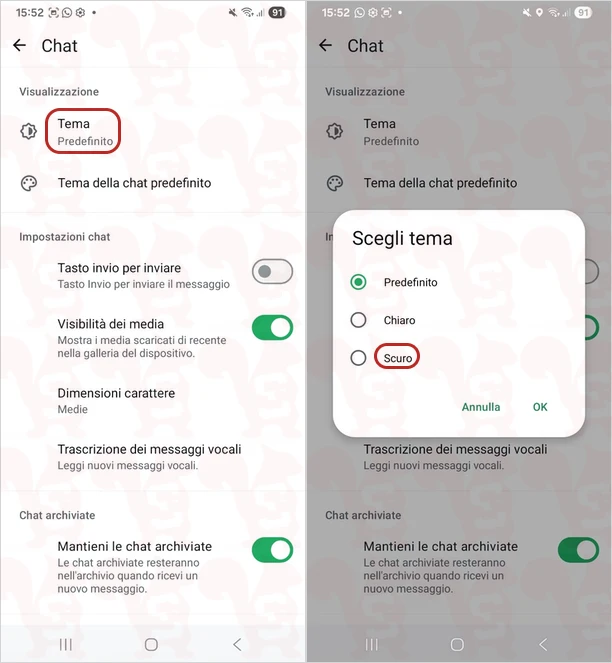
A differenza del mondo Apple, gli utenti che utilizzano il sistema operativo di Google possono scegliere se applicare la dark mode WhatsApp in corrispondenza del tema di sistema o forzare la dark mode Android esclusivamente all’interno dell’applicazione.
Questa distinzione è molto utile per chi desidera il tema scuro WhatsApp per consultare le chat senza affaticare gli occhi, pur mantenendo il resto del telefono con colori chiari.
Per impostazione predefinita, WhatsApp per smartphone e tablet Android imposta il tema chiaro o scuro in base alle impostazioni di sistema. Per impostare il tema scuro a livello di sistema, apri le Impostazioni di sistema Android, seleziona Schermo e premi su Notte. A questo punto, la modalità notte (o modalità scura) sarà applicata a tutto il sistema operativo dello smartphone o tablet Android, WhatsApp compresa.
Per ulteriori informazioni, consulta le nostre guide su come attivare la modalità notte Samsung e come attivare la modalità notte su Xiaomi.
Se, invece, desideri applicare la dark mode dall’app WhatsApp, ecco come navigare tra i menu per trovare l’opzione corretta:
- Apri WhatsApp sul tuo smartphone Android.
- Tocca il menu in alto a destra (i tre puntini verticali).
- Vai in Impostazioni > Chat.
- Scegli Tema e successivamente seleziona Scuro.
- Conferma premendo su OK.
Come impostare la modalità notte su WhatsApp web e desktop
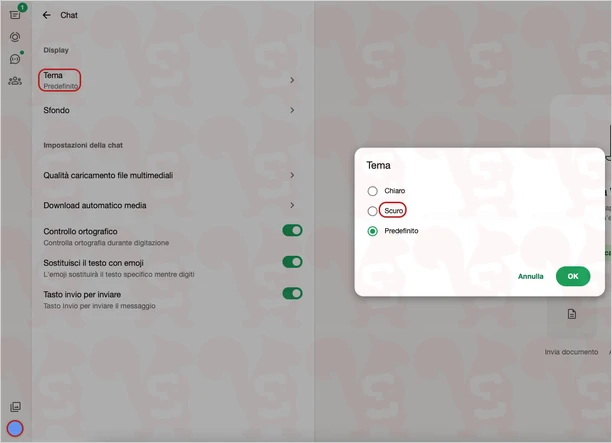
Se adoperi il servizio di messaggistica anche da computer. Attivare la dark mode su WhatsApp web o desktop è fondamentale se passi molto tempo davanti al monitor, specialmente durante le ore di lavoro notturne.
Se utilizzi il browser per chattare, il tema scuro WhatsApp web può essere attivato in pochi istanti:
- Apri WhatsApp web ed effettua l’accesso.
- Clicca sul menu (icona profilo) in basso a sinistra.
- Clicca su Chat > Tema.
- Seleziona Scuro e clicca su Ok.
Per ulteriori informazioni, consulta la nostra guida come attivare la dark mode su WhatsApp web.
Le applicazioni native Windows e macOS, attivano la modalità chiara o scura in base alle impostazioni di sistema e permettono di uniformare l’estetica del computer. Per attivare la dark mode WhatsApp tramite le impostazioni del sistema operativo, basta applicare il tema scuro per Windows o macOS. Per ulteriori informazioni, consulta le nostre guide come attivare tema scuro su Windows e come attivare dark mode su Mac.
In alternativa, in modo simile a WhatsApp per Android e WhatsApp web, puoi impostare la dark mode direttamente dall’app di messaggistica. Per procedere, apri WhatsApp desktop e clicca sul menu (icona ingranaggio o icona profilo) in basso a sinistra. Clicca su Chat > Aspetto e seleziona Modalità scura. Premi su Fatto per confermare.
Risoluzione problemi: perché non vedo la dark mode?
Nonostante la procedura sia semplice, potresti riscontrare difficoltà. Spesso il problema è relativo a versioni datate dell’app. Se non riesci ad attivare la modalità notte, verifica di aver installato l’ultima versione dal Google Play Store o Apple App Store.
In conclusione, che tu voglia risparmiare batteria o proteggere la tua vista, attivare la dark mode su WhatsApp è una mossa intelligente. Con questi passaggi, avrai un’interfaccia moderna e funzionale su tutti i tuoi dispositivi.
Domande frequenti

- La dark mode di WhatsApp fa risparmiare davvero batteria? Sì, ma principalmente sugli smartphone con display OLED o Super AMOLED. Poiché in questi schermi ogni pixel è auto illuminato, il buio corrisponde ad un pixel spento, riducendo il consumo energetico complessivo del pannello.
- Posso programmare l’attivazione automatica del tema scuro? Certamente. Sia su Android che su iPhone puoi impostare la modalità “Automatico” o “Programmato” nelle impostazioni dello schermo del telefono. Scegliendo questa opzione, WhatsApp passerà alla dark mode al tramonto e tornerà al tema chiaro all’alba.
- Perché la mia app WhatsApp è ancora chiara nonostante abbia attivato la modalità notte? Verifica di non aver selezionato manualmente il tema “Chiaro” nelle impostazioni dell’app (su Android) o di aver aggiornato correttamente il sistema operativo all’ultima versione disponibile per il tuo modello di smartphone.
Lascia un commento