
Come attivare Always On Display iPhone
L’Always On Display (AOD) è ormai una funzionalità essenziale per chi desidera avere informazioni a portata di occhio senza interagire con lo smartphone. Se hai un dispositivo Apple di ultima generazione, è probabile che tu stia cercando informazioni su come attivare Always On Display iPhone. Tuttavia, prima di procedere, è fondamentale conoscere i limiti hardware e le opzioni di configurazione disponibili.
In questo articolo esploreremo passo passo come funziona Always On Display iPhone e quali iPhone sono compatibili con questa tecnologia.
Esploreremo inoltre come modificare le impostazioni per personalizzare ciò che viene mostrato e, se necessario, come disattivarla per ottimizzare la durata della batteria.
Come funziona Always On Display iPhone
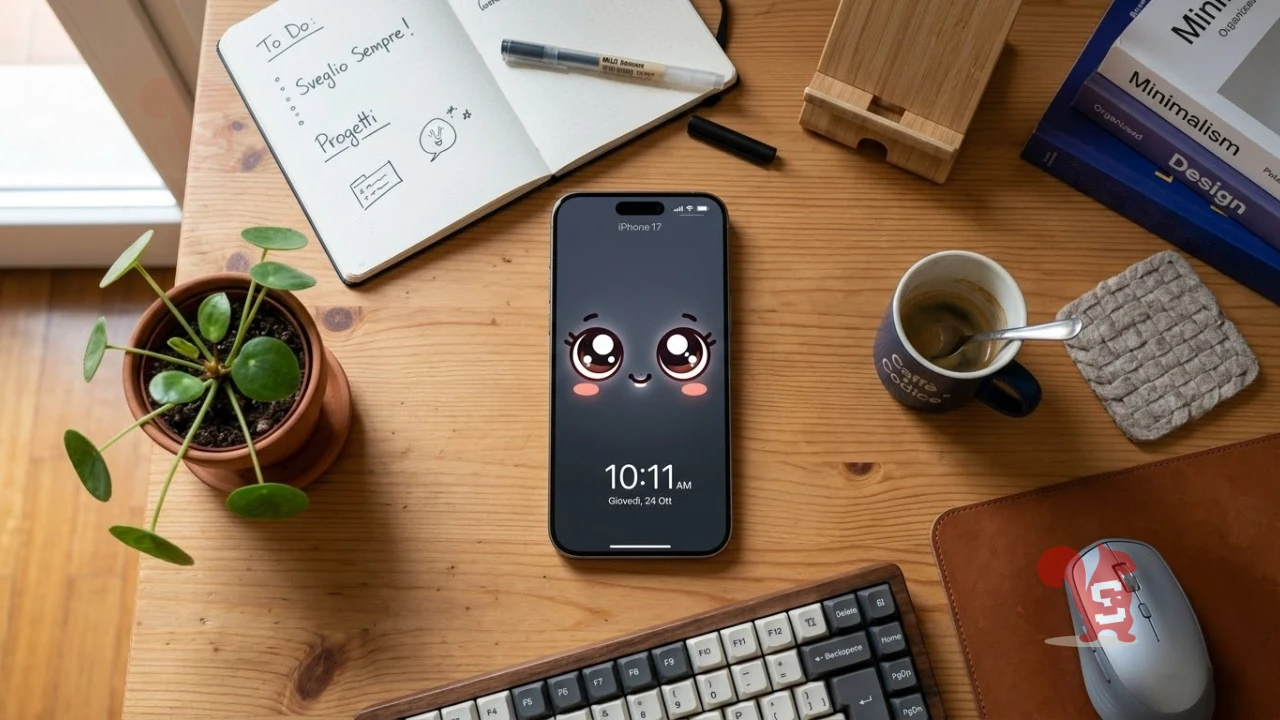
Per comprendere come funziona Always On Display iPhone, è necessario esplorare la tecnologia hardware che rende possibile questa caratteristica. A differenza dei tradizionali display LCD, gli schermi OLED utilizzati sui modelli recenti permettono di spegnere singoli pixel indipendentemente dagli altri. Questo consente al dispositivo di mantenere attive solo le informazioni essenziali, come l’orario, la data e i widget selezionati, mentre il resto dello schermo rimane scuro, consumando energia minima.
Quando blocchi il dispositivo, il sistema non spegne completamente il pannello. Invece, riduce drasticamente la frequenza di aggiornamento dello schermo fino a 1Hz grazie alla tecnologia ProMotion ed abbassa la luminosità per garantire che la funzione non impatti eccessivamente sull’autonomia della batteria. Il risultato è una visione sempre leggibile ma discreta, che si illumina completamente non appena prendi il telefono o interagisci con il display.
Tuttavia, questa funzionalità richiede componenti specifici non presenti su tutta la gamma di dispositivi mobili Apple. Attualmente, gli iPhone compatibili con Always On Display sono limitati ai modelli con display Always On e processori dedicati alla gestione energetica avanzata.
Nello specifico, la funzione è disponibile su:
- iPhone 14 Pro
- iPhone 14 Pro Max
- iPhone 15 Pro
- iPhone 15 Pro Max
- iPhone 16 Pro
- iPhone 16 Pro Max
- iPhone 17
- iPhone 17 Pro
- iPhone 17 Pro Max
- iPhone Air
- iPhone successivi
I modelli precedenti, pur essendo dispositivi eccellenti, non dispongono delle caratteristiche necessarie per supportare questa modalità a basso consumo costante. Sapere come funziona Always On Display iPhone ti aiuta anche a capire perché la funzione potrebbe disattivarsi automaticamente in certe situazioni, ad esempio quando il telefono è rivolto verso il basso, in tasca, o quando viene rilevato che stai dormendo, per preservare la privacy e l’energia.
Come attivare Always On Display iPhone
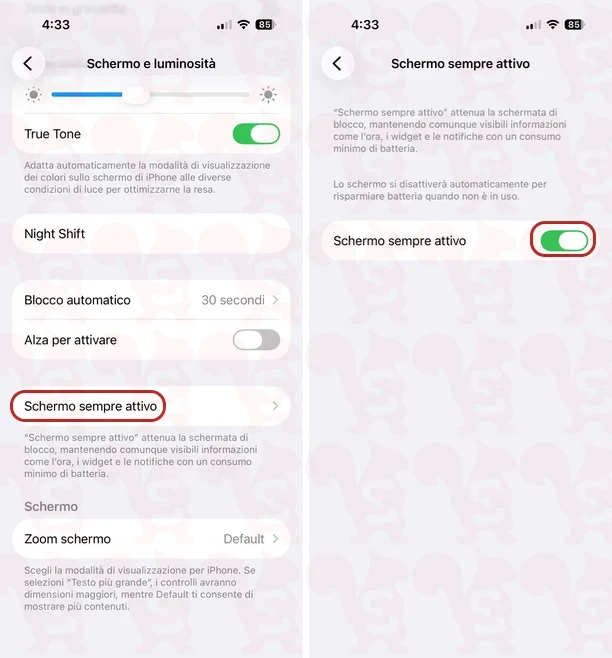
Sapere come attivare Always On Display iPhone non richiede competenze tecniche particolari ed è un’operazione rapida. Se ti stai chiedendo come attivare questa funzionalità, sappi che la procedura è gestita attraverso il menu delle impostazioni di iOS. Una volta attivata, la schermata di blocco rimarrà visibile a bassa luminosità, mostrando le informazioni che hai selezionato senza necessità di sbloccare il dispositivo.
Per attivare Always On Display iPhone, apri l’app Impostazioni di iOS, seleziona la voce Schermo e luminosità, premi sulla voce Schermo sempre attivo ed accendi l’interruttore accanto a Schermo sempre attivo.
Da questo momento, il display rimarrà acceso in modalità ridotta quando il dispositivo è bloccato. Se noti un consumo della batteria superiore alle tue aspettative o semplicemente preferisci lo schermo completamente spento quando il telefono è in standby, puoi procedere alla disattivazione (e quindi togliere Always On Display iPhone).
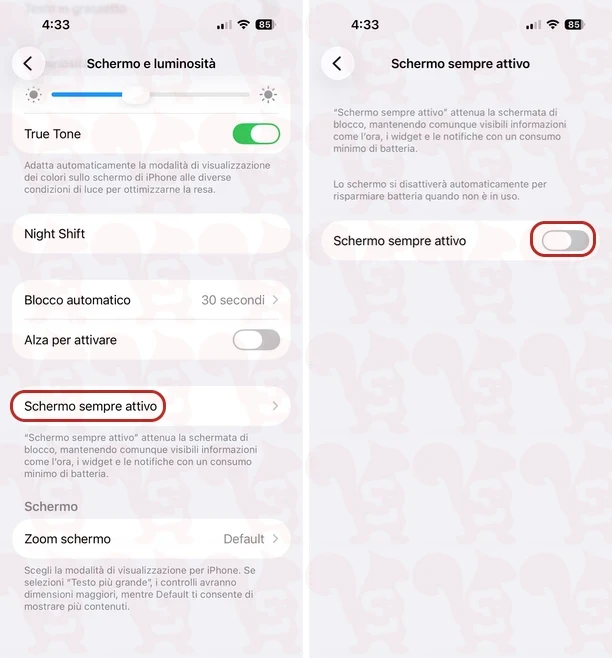
Se desideri sapere come disattivare Always On Display iPhone, sappi che la procedura è pressoché identica a quella di attivazione, ma richiede lo spegnimento dell’interruttore Schermo sempre attivo acceso in precedenza.
Una volta completati questi passaggi, lo schermo si comporterà come nei modelli tradizionali, spegnendosi completamente dopo il blocco.
Come modificare Always On Display iPhone
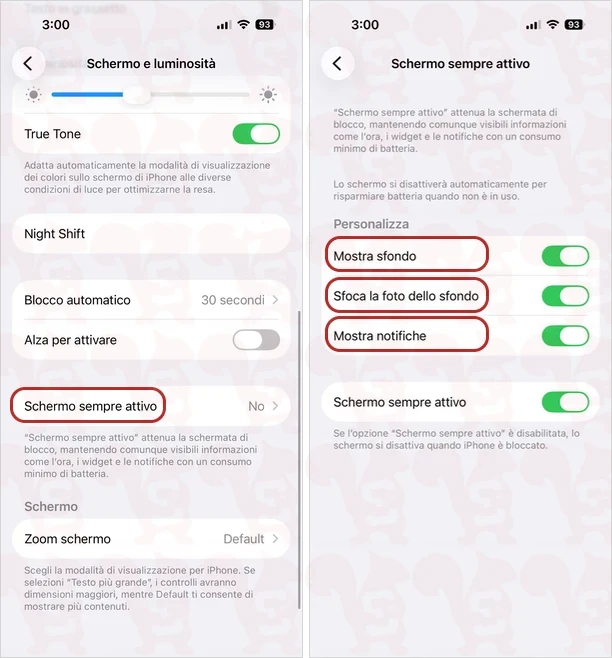
Una volta compreso come attivare Always On Display iPhone, potresti voler approfondire come modificare Always On Display iPhone per renderlo più utile, discreto o adatto alle tue esigenze di privacy. Apple ha progettato questa funzione offrendo diverse opzioni di personalizzazione direttamente nel menu di configurazione, permettendoti di bilanciare estetica e funzionalità.
Per accedere a queste impostazioni, e quindi modificare Always On Display iPhone, apri le Impostazioni, premi su Schermo e luminosità e poi su Schermo sempre attivo. Qui troverai una serie di interruttori che ti consentono di personalizzare Always On Display iPhone:
- Mostrare lo sfondo: questa opzione permette di mantenere lo sfondo visibile anche quando lo schermo è in modalità Always On. Se disattivata, lo sfondo apparirà completamente scuro, mostrando solo l’orario e i widget, il che può aiutare a risparmiare ulteriore batteria.
- Sfocare lo sfondo: se preferisci mantenere lo sfondo visibile ma vuoi garantire la massima leggibilità dell’orario e delle date, puoi scegliere di sfocare lo sfondo. Questa impostazione applica un effetto di sfocatura all’immagine di background, riducendo il disturbo visivo e facendo risaltare le informazioni in primo piano.
- Mostrare le notifiche: questa è un’opzione cruciale per la privacy. Attivando mostrare le notifiche, potrai vedere anteprime di messaggi e avvisi direttamente sulla schermata bloccata. Se desideri maggiore discrezione, puoi disattivare questa voce: in questo modo, l’Always On Display (AOD) mostrerà solo l’orario e lo sfondo, nascondendo il contenuto delle notifiche fino allo sblocco del dispositivo.
Scegliere queste opzioni ti consente di adattare la tecnologia alle tue abitudini quotidiane, trasformando una semplice funzione di sistema in uno strumento davvero personale.
Domande frequenti

L’Always On Display consuma molta batteria su iPhone? Sebbene la tecnologia ProMotion riduca la frequenza di aggiornamento a solo 1Hz per risparmiare energia, la funzione Always On Display comporta un leggero consumo aggiuntivo rispetto allo schermo completamente spento. Per ottimizzare l’autonomia, puoi scegliere di disattivare la visualizzazione dello sfondo e delle notifiche nelle impostazioni dello Schermo sempre attivo.
Perché non trovo l’opzione “Schermo sempre attivo” sul mio iPhone? La funzione Always On Display è disponibile solo sui modelli di fascia alta che dispongono di display OLED con tecnologia avanzata di risparmio energetico. Attualmente, è supportata da iPhone 14 Pro e Pro Max, iPhone 15 Pro e Pro Max, e iPhone successivi. I modelli standard (come iPhone 14, 15 o precedenti) non dispongono dell’hardware necessario.
Lo schermo Always On può causare il problema del “burn in”? Apple ha progettato il sistema con spostamenti impercettibili dei pixel e una gestione intelligente della luminosità proprio per prevenire il burn in (la persistenza delle immagini). Grazie a questi accorgimenti, il rischio che il display si rovini con un uso normale è estremamente basso.
Perché lo schermo del mio iPhone si spegne anche se l’Always On è attivo? L’iPhone spegne automaticamente il display per risparmiare batteria e proteggere la privacy in situazioni specifiche: quando il telefono è rivolto verso il basso, è in tasca o in borsa, quando è attiva la modalità Full Immersion Sonno, o quando ti allontani dal dispositivo indossando un Apple Watch abbinato.
Posso personalizzare quali widget vedere sullo schermo sempre attivo? Sì. I widget visualizzati nell’Always On Display sono gli stessi che hai configurato sulla Schermata di blocco. Per modificarli, tieni premuto sulla Schermata di blocco, scegli Personalizza e aggiungi o rimuovi i widget che desideri avere sempre sott’occhio.
Lascia un commento