

Come sapere quanta RAM ha il computer
Ti è mai capitato di essere immerso in un lavoro importante, con decine di schede del browser aperte e un programma di editing in esecuzione, quando improvvisamente il cursore si trasforma in una clessidra infinita e il sistema sembra bloccarsi? Questo scenario noioso è spesso il sintomo inequivocabile che la memoria del dispositivo sta raggiungendo il limite. La RAM (Random Access Memory) è il centro multitasking del dispositivo: agisce come un banco di lavoro temporaneo dove il processore appoggia i dati che sta utilizzando in quel momento. Quando questo spazio si esaurisce, il computer rallenta drasticamente. Per questo motivo, come sapere quanta RAM ha il computer è una delle domande più cruciali che un utente possa porsi per diagnosticare problemi di lentezza.
Che tu abbia un PC aziendale, un MacBook per la creatività o un Chromebook per lo studio, conoscere le specifiche dei componenti è il primo passo per prendere decisioni informate sull’upgrade hardware o sulla gestione delle applicazioni. Spesso, si cerca di velocizzare il computer installando software di pulizia inutili, quando invece la soluzione potrebbe essere semplicemente capire se la memoria installata è sufficiente per le proprie esigenze.
In questa guida approfondita, esploreremo ogni sistema operativo principale, fornendo istruzioni precise per vedere RAM computer su piattaforme diverse, assicurandoci che tu possa trovare le informazioni necessarie in pochi secondi, senza bisogno di competenze tecniche avanzate. Prenditi un momento per leggere attentamente: ottimizzare le prestazioni del PC inizia dalla consapevolezza delle risorse a disposizione.
Come vedere RAM computer
Prima di iniziare con le procedure specifiche per ogni sistema operativo, è importante capire perché questa informazione è così cruciale. Controllare memoria RAM non è utile solo a rispondere ad una curiosità tecnica, ma è il primo passo per diagnosticare problemi di lentezza. Se la memoria è saturata, il computer inizierà a utilizzare il disco locale come memoria virtuale, rallentando drasticamente ogni operazione.
Esistono diversi metodi per accedere a questi dati, che variano a seconda dell’ecosistema che utilizzi quotidianamente. Che tu sia un utente Windows, un appassionato Apple o ti affidi alla semplicità di un Chromebook, le impostazioni di sistema sono progettate per rendere queste informazioni accessibili. Nei capitoli successivi, esploreremo in dettaglio i passaggi per ogni piattaforma, garantendo che tu possa trovare subito ciò che cerchi senza perderti in menu complessi.
Windows
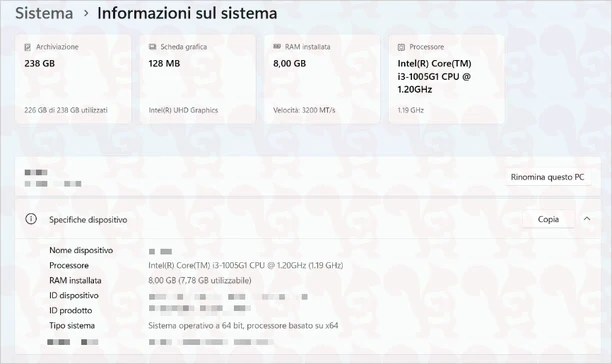
L’ambiente Microsoft è il più diffuso al mondo, e le procedure per verificare l’hardware sono rimaste coerenti negli anni, pur con piccole differenze estetiche tra le versioni. Che tu utilizzi Windows 10 o il più recente Windows 11, i passaggi sono intuitivi e richiedono pochi click. È essenziale sapere dove guardare perché i menu delle impostazioni sono stati leggermente riorganizzati nell’ultimo aggiornamento del sistema operativo. Di seguito, esploreremo i metodi più rapidi, inclusi l’uso del Task Manager e la sezione delle Impostazioni, per assicurarti di trovare informazioni precise sulla quantità e sulla velocità della tua memoria.
Per Windows 10, il metodo più veloce prevede l’uso del Task Manager. Per aprirlo, premi contemporaneamente i tasti Ctrl+Shift+Esc sulla tastiera. Una volta aperta la finestra, clicca sulla scheda Prestazioni in alto e seleziona Memoria nella sezione a sinistra. Qui vedrai la quantità totale di RAM installata, la velocità in MHz e quanti slot sono in uso. In alternativa, puoi cliccare con il tasto destro sul menu Start e selezionare Sistema. Nella sezione Specifiche dispositivo, troverai la voce RAM installata.
Per Windows 11, la procedura è simile ma con un’interfaccia più pulita. Apri le Impostazioni (tasto Windows+I), clicca su Sistema e poi su Informazioni sul sistema. Qui troverai un riepilogo chiaro delle specifiche hardware. Anche in Windows 11, il Task Manager rimane uno strumento potente: aprendolo e andando su Prestazioni, puoi monitorare non solo la quantità, ma anche l’utilizzo in tempo reale. Queste informazioni sono importanti se stai pensando di acquistare nuovi moduli di memoria per migliorare la reattività del sistema.
Mac
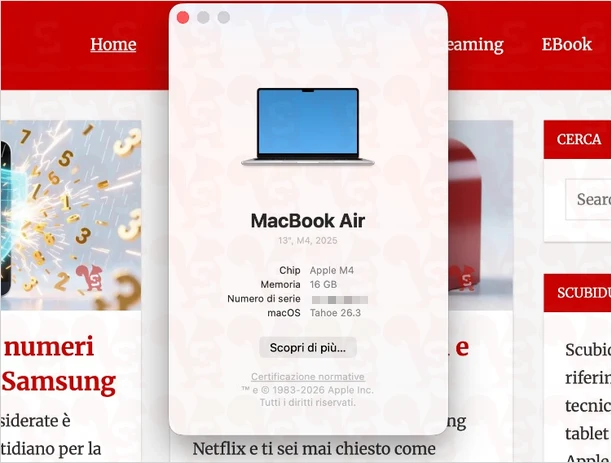
L’ecosistema Apple è rinomato per la sua coerenza e l’attenzione all’esperienza utente, e verificare le specifiche hardware non fa eccezione. Che tu stia utilizzando una versione consolidata come macOS 12 Monterey o l’ultima release macOS 26 Tahoe, la procedura per controllare memoria RAM rimane intuitiva ed accessibile tramite il menu di sistema. La RAM sui Mac è particolarmente importante perché, soprattutto sui modelli con chip Apple Silicon, spesso non è espandibile: sapere la quantità installata aiuta a capire se il tuo dispositivo è adatto a compiti impegnativi come il video editing o lo sviluppo software. Di seguito, trovi i passaggi dettagliati per entrambe le versioni.
Per macOS 12 Monterey, il procedimento è estremamente semplice. Clicca sull’icona Apple nell’angolo in alto a sinistra della barra dei menu e seleziona Informazioni su questo Mac. Nella scheda Panoramica che si apre, vedrai immediatamente la quantità di memoria indicata, ad esempio “8gb” o “16gb”, insieme al tipo di RAM e alla velocità. Se hai bisogno di dettagli ancora più tecnici, come il numero di slot utilizzati o le specifiche dei moduli, clicca su Resoconto di sistema per accedere ad una panoramica completa dell’hardware. Questa procedura è valida per tutti i Mac con processore Intel o Apple Silicon che eseguono Monterey.
Per macOS 26 Tahoe, la procedura mantiene la stessa logica ma con un’interfaccia rinnovata che rispecchia il nuovo design “Liquid Glass” introdotto con questa versione. Clicca sempre sull’icona Apple e poi su Informazioni su questo Mac. Nella finestra che appare, la quantità di RAM installata è visibile in primo piano nella sezione Memoria. Con il redesign di Tahoe, Apple ha reso le informazioni più leggibili e integrate visivamente con il resto del sistema. Se desideri monitorare l’utilizzo in tempo reale, puoi aprire l’app Monitoraggio Attività (cercandola tramite Spotlight con Cmd+Spazio) e selezionare la scheda Memoria: qui vedrai non solo la RAM totale, ma anche la pressione sulla memoria, un indicatore prezioso per capire se il sistema sta lavorando al limite delle sue capacità. Su Mac con chip Mseries, ricordare che la RAM è unificata con la GPU rende questo controllo ancora più rilevante per le prestazioni del Mac
Chromebook
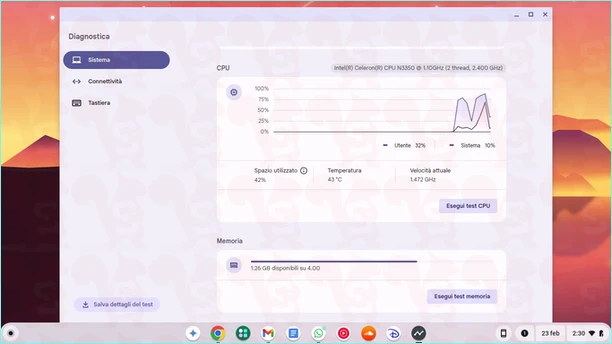
I Chromebook sono dispositivi leggeri basati su ChromeOS, progettati per essere veloci e sicuri. Sebbene siano meno personalizzabili rispetto a computer tradizionali, è comunque possibile verificare le risorse di sistema. Molti utenti scelgono questi dispositivi per la scuola o il lavoro d’ufficio, e sapere quanta memoria è disponibile aiuta a gestire meglio le schede del browser Chrome, che sono note per consumare molte risorse. La procedura su ChromeOS è leggermente diversa rispetto ai desktop classici, ma rimane accessibile a tutti gli utenti, anche a quelli meno esperti.
Per vedere RAM computer su un Chromebook, il metodo più diretto è utilizzare l’app Diagnostics. Clicca sul launcher (il cerchio in basso a sinistra), cerca Diagnostica e apri l’app. Nella scheda Memoria, vedrai un grafico che mostra la RAM totale e quella attualmente in uso. In alternativa, puoi andare nelle Impostazioni cliccando sull’orario in basso a destra, poi sull’icona dell’ingranaggio. Scorri fino in basso e clicca su Informazioni su ChromeOS e poi su Diagnostica. Anche se non sempre mostra la RAM totale in modo evidente come Windows o Mac, l’app Diagnostica è lo strumento migliore per monitorare le prestazioni del PC. Tenere d’occhio questi valori è utile se noti rallentamenti durante l’uso di app Android o Linux sul tuo Chromebook, poiché potrebbero indicare la necessità di chiudere alcune schede o applicazioni in background.
In sintesi, saper come sapere quanta RAM ha il computer è una competenza di base che ogni utente digitale dovrebbe possedere. Come abbiamo visto, che tu utilizzi Windows 10, Windows 11, un Mac (con macOS Monterey o macOS Tahoe) o un Chromebook con ChromeOS, le informazioni sono sempre a portata di mouse. Conoscere il proprio hardware permette di prendere decisioni informate, come capire se è il momento di chiudere programmi pesanti o se è necessario pianificare un upgrade.
Speriamo che questa guida di Scubidu.eu ti sia stata utile per navigare con sicurezza tra le impostazioni del tuo dispositivo. Ricorda, una gestione consapevole della memoria è il segreto per mantenere il tuo computer veloce ed efficiente nel tempo.
Lascia un commento