
Come disattivare l’avvio automatico di Microsoft Edge
Ti è mai capitato di accendere il computer e ritrovarti il browser di Windows già aperto, pronto a fissarti prima ancora che tu abbia preso il caffè? Non sei il solo.
Sebbene sia un software potente, molti utenti trovano invasiva la tendenza di questo programma ad “imporsi”.
In questo articolo esploreremo esattamente come disattivare avvio automatico Microsoft Edge su Windows 11 e Windows 10, restituendoti il pieno controllo sulle risorse del tuo sistema.
Perché Microsoft Edge si apre da solo all’avvio?

Capire il motivo per cui il browser Microsoft decide di avviarsi senza il tuo permesso è il primo passo per risolvere il problema. Spesso non si tratta di un bug, ma di funzionalità predefinite pensate per rendere l’accesso al web più rapido, a discapito però dei tempi di caricamento del sistema operativo.
Esistono diverse impostazioni di sistema che attivano il precaricamento del software. Che si tratti di un aggiornamento recente o di una configurazione di default, impedire apertura automatica Edge è fondamentale se preferisci utilizzare altri browser come Chrome o Firefox, o se semplicemente desideri velocizzare avvio PC eliminando processi inutili che pesano sulla RAM.
Disabilitare Edge da Gestione Attività (Task Manager)
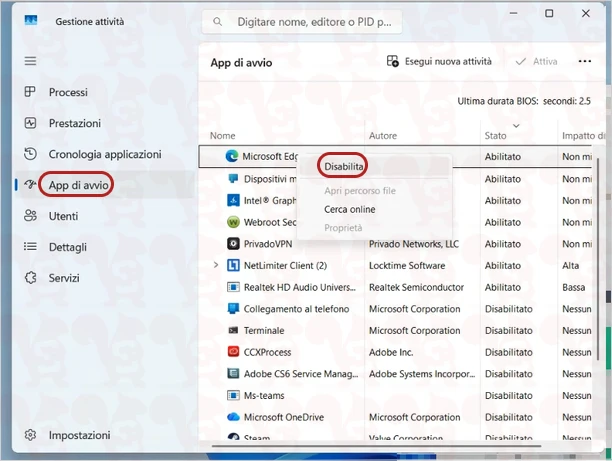
Il metodo più rapido per gestire i programmi che partono insieme al computer è l’utilizzo del pannello di controllo dei processi (Task Manager). Questa procedura è universale e funziona efficacemente sia per le vecchie versioni del sistema che per le più recenti, permettendoti di pulire l’avvio di Windows in pochi secondi.
Per bloccare Edge all’avvio, segui questi passaggi:
- Premi contemporaneamente i tasti Ctrl+Shift+Esc per aprire la finestra Gestione attività.
- Se la visualizzazione è ridotta, clicca su Più dettagli in basso a sinistra.
- Seleziona la scheda App di avvio (su Windows 11 è l’icona a forma di tachimetro nella sezione a sinistra, su Windows 10 è una scheda in alto).
- Cerca nell’elenco la voce Microsoft Edge.
- Clicca con il tasto destro sul nome e seleziona Disabilita.
Una volta completata l’operazione, lo stato del programma passerà a “Disabilitato”, garantendo che il caricamento automatico browser sia interrotto definitivamente al prossimo riavvio.
Rimuovere l’avvio automatico dalle Impostazioni di Windows
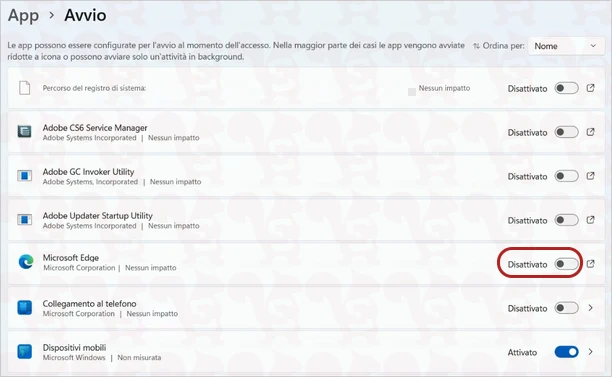
Oltre al Task Manager, esiste un menu dedicato all’interno del pannello di controllo moderno di Windows. Questo metodo è spesso più intuitivo per chi non desidera navigare tra i processi tecnici del sistema operativo e preferisce un’interfaccia grafica semplificata per gestire le app in background.
Per gestire le impostazioni avvio Windows e rimuovere il browser, procedi così:
- Vai su Start e clicca sull’icona dell’ingranaggio per aprire le Impostazioni.
- Naviga nella sezione App e successivamente clicca su Avvio (o Startup).
- Individua l’interruttore relativo a Microsoft Edge e spostalo su Disattivato.
Questa azione è complementare a quella del Task Manager ed assicura che non ci siano conflitti di sistema che forzino la riapertura del programma al prossimo accesso dell’utente.
Bloccare l’avvio dalle impostazioni interne di Microsoft Edge
A volte, anche se disattivato dal sistema, il browser continua a “nascondersi” nei processi attivi a causa di alcune funzioni interne progettate per mantenerlo sempre pronto all’uso. Per una pulizia completa, dobbiamo intervenire direttamente nel cuore delle preferenze del software Microsoft.
Modificare le opzioni interne è il modo migliore per ottimizzare Windows ed evitare che il browser consumi risorse preziose anche quando pensi che sia chiuso. Ecco le due funzioni principali da monitorare.
Secondo i test di benchmark sulla gestione delle risorse in ambiente Windows, l’attivazione di funzioni come l’Avvio rapido (Startup boost) e l’esecuzione di app in background può occupare tra i 200MB e i 500MB di RAM all’avvio, anche senza finestre aperte.
Su un sistema con 8GB di RAM, questo significa sacrificare circa il 5% delle risorse totali per un servizio non utilizzato. Disattivando queste opzioni, non solo si riduce il tempo di boot del sistema di una percentuale stimata tra il 10% e il 15%, ma si garantisce una maggiore reattività immediata per le applicazioni che deciderai di aprire davvero.
Disattivare l’Aumento delle prestazioni (Startup Boost)
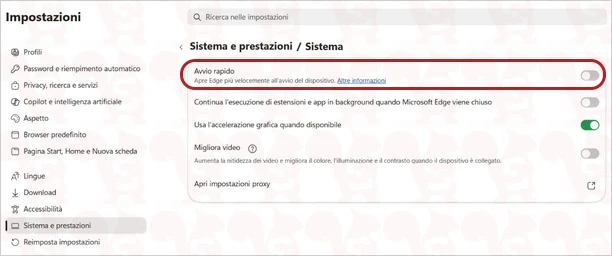
La funzione Avvio rapido (o Startup boost) permette ad Edge di avviarsi in background con un set minimo di processi non appena accendi il dispositivo. Sebbene utile per chi usa solo Edge, è la causa principale del fastidioso problema per cui Edge si apre da solo.
Per disattivarlo, apri il browser, clicca sui tre puntini in alto a destra e poi Impostazioni > Sistema e prestazioni > Sistema. Qui, disattiva l’interruttore Avvio rapido.
Impedire l’esecuzione di app in background
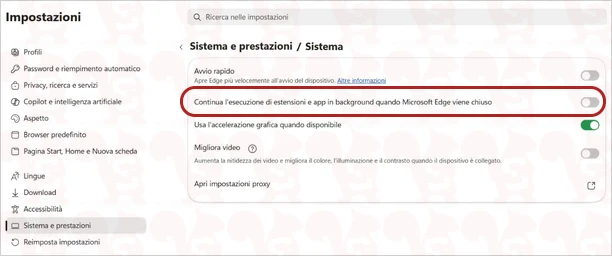
Un altro motivo per cui potresti vedere tracce del browser attive è l’estensione delle sue funzionalità anche dopo la chiusura della finestra principale. Questo serve a gestire notifiche o app web integrate che rimangono attive nel sistema.
Sempre nella sezione Sistema e prestazioni > Sistema, assicurati di disattivare la voce Continua l’esecuzione di estensioni e app in background quando Microsoft Edge viene chiuso. In questo modo, quando chiuderai il browser, ogni suo processo verrà terminato, liberando memoria RAM per le tue altre attività.
Conclusione: un PC più veloce senza sforzo
Tramite questi passaggi, avrai finalmente rimosso ogni traccia di automazione indesiderata. Sapere come togliere Edge dall’avvio non serve solo ad evitare fastidi visivi, ma è una pratica essenziale per mantenere il sistema scattante e reattivo nel tempo.
Ricorda che rimuovere Edge dall’avvio non significa disinstallarlo: il browser rimarrà sempre disponibile quando deciderai di aprirlo manualmente, ma non sarà più un ospite indesiderato sulla tua scrivania virtuale. Una piccola impostazione per un grande miglioramento dell’esperienza d’uso quotidiana del tuo computer.
Domande Frequenti

Posso disinstallare completamente Microsoft Edge da Windows? Sebbene sia possibile forzarne la rimozione tramite comandi avanzati, è sconsigliato. Edge è integrato profondamente in Windows per gestire i widget e i link interni del sistema. La soluzione migliore per la stabilità del PC è disattivarne l’avvio automatico come descritto in questa guida.
Disabilitare Edge all’avvio rallenta la navigazione quando lo apro manualmente? Solo leggermente. Senza l’avvio rapido, il browser impiegherà 1/2 secondi in più per la prima apertura, ma questo permette al computer di essere molto più veloce durante l’accensione generale.
Perché Edge torna ad avviarsi da solo dopo un aggiornamento di Windows? Microsoft a volte ripristina le impostazioni predefinite durante i grandi aggiornamenti di sistema (Major Updates). Se noti che il browser torna a “fissarti” alla mattina, è probabile che un update abbia riattivato la funzione Avvio rapido. In quel caso, basta ripetere i passaggi nel menu Sistema e prestazioni.
Bloccare Edge influisce sugli aggiornamenti di sicurezza? No. Anche se il browser non si avvia automaticamente all’accensione del PC, Windows Update continuerà a scaricare le patch di sicurezza necessarie in background, mantenendo il sistema protetto.
grazie , è stato utilissimo e chiaro per chi come me non mastica informatica . edge bloccato l’avvio automatico ! finalmente !
Grazie.
Ho disabilitato edge dal menù avvio. OK. Ma perchè quando si clicca su un link in una pagina di internet, invece di aprirsi il mio browser, si apre edge?
Grazie a chi mi risponde.
PS. Mi piacerebbe sapere come fare perchè ciò non accada. Voglio il mio browser, non edge.
Ciao, oltre a disattivare Edge devi anche impostare un browser predefinito per aprire le pagine web. Qui trovi una guida per Windows 10 e qui una per Windows 11.