
Come creare QR code con Google Chrome
I codici QR sono diventati uno strumento indispensabile per la condivisione rapida di informazioni nel mondo digitale.
In questo articolo esploreremo come utilizzare il generatore di codici QR integrato nel browser di Google per trasformare qualsiasi URL in un modulo scansionabile in pochi secondi.
Che tu stia cercando un modo per condividere pagine web tra dispositivi o per stampare un link su un volantino, Google Chrome offre una soluzione nativa, veloce e gratuita senza dover installare estensioni di terze parti.
Perché utilizzare il generatore QR di Google Chrome?

Utilizzare Google Chrome per generare codici è una scelta strategica per chi cerca sicurezza e velocità. A differenza di molti siti web esterni che potrebbero contenere pubblicità invasiva o link di tracciamento, la funzione nativa di Chrome garantisce che il codice QR della pagina web sia pulito, privo di scadenza e immediatamente funzionale. Inoltre, l’integrazione del celebre Dino rende il codice immediatamente riconoscibile come un prodotto dell’ecosistema Google.
Come creare QR Code su Chrome desktop (Windows, macOS, chromeOS, Linux)
La versione desktop del browser offre l’esperienza più completa per creare QR code da computer. Questa funzione è particolarmente utile per i professionisti del marketing o per chiunque abbia bisogno di scaricare il codice in alta risoluzione per aggiungerlo in documenti o presentazioni. Ecco i due modi più rapidi per generare il tuo codice personalizzato.
Metodo 1: tramite il menu di Chrome
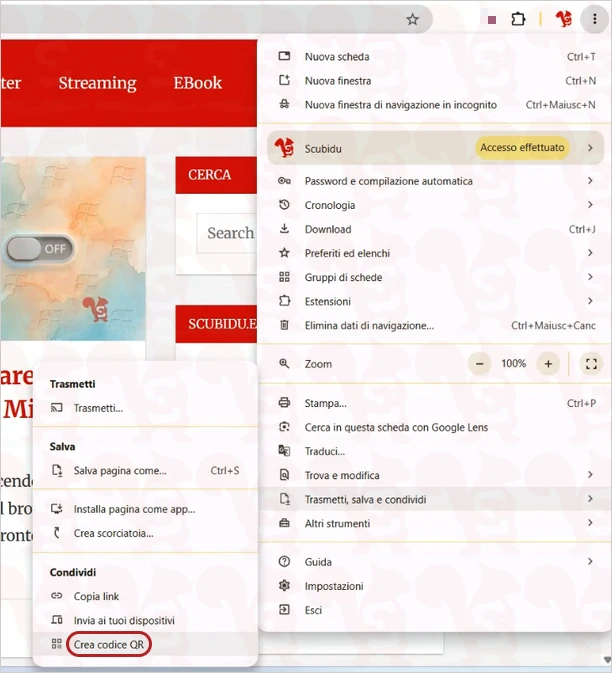
Il modo più veloce per generare un codice QR è agire direttamente sulla parte superiore del browser, eliminando passaggi superflui tra menu complessi.
- Apri la pagina web che desideri condividere.
- Apri il menu con i tre puntini (⋮) in alto a destra
- Seleziona Trasmetti, salva e condividi e poi Crea codice QR.
- Il sistema mostrerà istantaneamente il codice pronto per essere scansionato o scaricato.
- Clicca su Copia o su Scarica per copiare o scaricare il codice QR.
Metodo 2: tramite il menu contestuale (tasto destro)
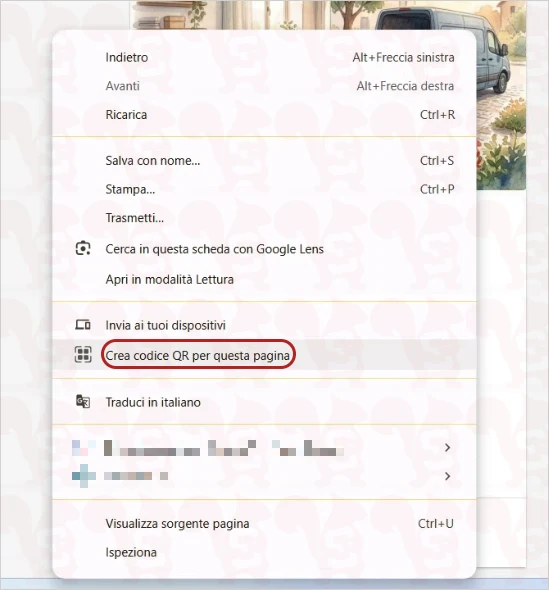
Se preferisci un metodo più tradizionale e contestuale, puoi utilizzare il tasto destro del mouse su qualsiasi porzione vuota della pagina per attivare il generatore di codici QR.
- Posiziona il mouse in un punto qualsiasi della pagina web (evitando immagini o link).
- Clicca con il tasto destro e seleziona l’opzione Crea codice QR per questa pagina.
Nota: questo metodo funziona anche sulle immagini! Cliccando con il tasto destro su una foto, puoi creare un QR specifico per l’URL del file multimediale.
Creare codici QR su Chrome per Android
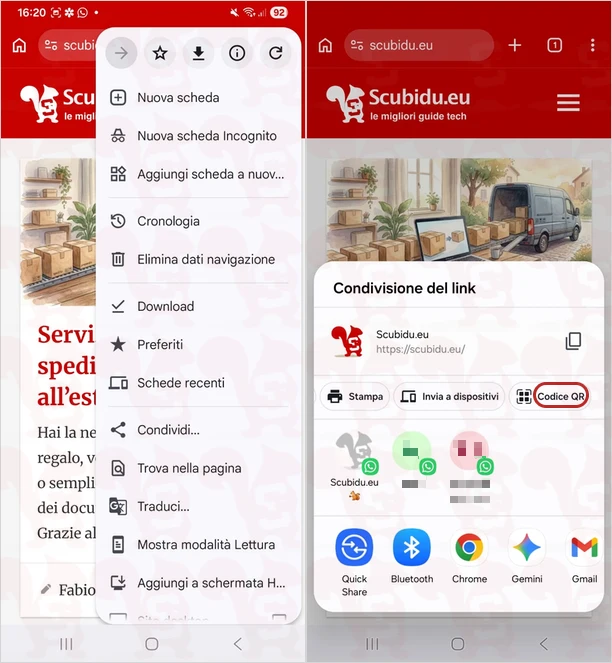
Il sistema operativo mobile di Google rende la condivisione estremamente fluida, integrando perfettamente le funzioni social con quelle di produttività. Imparare a creare QR su Android tramite Chrome ti permette di trasferire istantaneamente un sito che stai leggendo a un amico o a un altro tuo dispositivo (come un tablet) semplicemente inquadrando lo schermo.
Per procedere su smartphone e tablet:
- Apri l’app Chrome per dispositivi Android e visita il sito di tuo interesse.
- Apri il menu con i tre puntini (⋮) in alto a destra.
- Seleziona la voce Condividi.
- Cerca e premi sull’icona Codice QR.
- Visualizzerai il QR code con al centro il simpatico Dino.
- Puoi scegliere di farlo scansionare direttamente o premere su Scarica per salvarlo nella galleria immagini.
Creare codici QR su Chrome per iOS (iPhone e iPad)
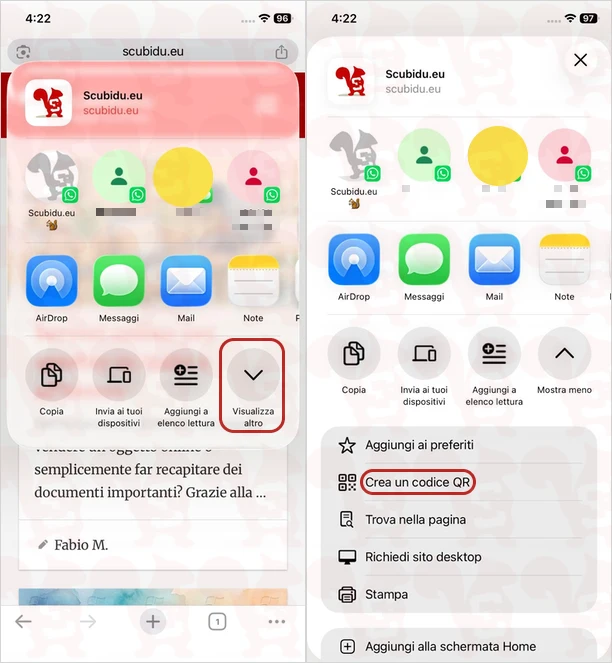
Anche gli utenti Apple possono adoperare questa funzione integrata senza invidiare gli utenti Android. Se utilizzi Chrome invece di Safari sul tuo iPhone o iPad, la procedura per creare un codice QR su iOS/iPadOS è leggermente diversa nel design ma altrettanto efficace e rapida.
Ecco i passaggi:
- Avvia Chrome sul tuo iPhone o iPad e carica la pagina desiderata.
- Premi sull’icona di condivisione (il quadrato con la freccia verso l’alto) situata nella barra degli indirizzi o nel menu.
- Scorri le opzioni disponibili (premendo eventualmente su Visualizza altro) e seleziona Crea un codice QR.
- Il codice verrà generato immediatamente. A differenza della versione Android, su iOS il codice è minimalista e focalizzato sulla leggibilità.
- Premi su Condividi per inviarlo tramite app di messaggistica o salvarlo tra le foto.
Come scansionare e condividere il codice generato
Una volta creato il codice, la fase successiva è la lettura del codice QR da parte del destinatario. La maggior parte degli smartphone moderni (come Samsung) non richiede più app esterne: basta aprire la fotocamera predefinita e inquadrare il QR per vedere apparire il link cliccabile in tempo reale.
Se haiun dispositivo più datato, puoi utilizzare strumenti affidabili come il lettore integrato in Google Lens o app specifiche. Ricorda che la forza di questo strumento risiede nella sua versatilità: puoi stampare il QR scaricato su biglietti da visita o visualizzarlo sul tuo monitor per permettere a un gruppo di persone di accedere contemporaneamente a una risorsa online senza dover dettare URL complessi.
Domande frequenti

I codici QR di Chrome scadono? No, il QR code generato da Chrome è un link statico che rimarrà funzionante finché l’indirizzo della pagina web originale sarà attivo e raggiungibile.
È possibile personalizzare il design del QR? Chrome offre un design standard ottimizzato per la scansione. Per personalizzazioni avanzate (colori, loghi diversi o forme creative), è necessario ricorrere a un generatore di codici QR professionale esterno.
Posso creare QR per file PDF? Certamente! Se il PDF è caricato online o aperto tramite un link Google Drive all’interno di Chrome, puoi generare il codice QR seguendo la stessa procedura descritta per le normali pagine web.
Il generatore di codici QR di Chrome è sicuro per la privacy? Assolutamente sì. A differenza di molti servizi online gratuiti che possono tracciare chi scansiona il codice o reindirizzare l’utente verso pagine intermedie (Dynamic QR), la funzione di Chrome genera codici QR statici. Questo significa che il collegamento è diretto e privato: Google non memorizza i dati della scansione né aggiunge sistemi di tracciamento di terze parti, rendendolo uno degli strumenti più sicuri per uso professionale e personale.
Lascia un commento