

Come cambiare DNS su iPhone e iPad
Cambiare DNS su iPhone e iPad è un’operazione semplice ma potente che può migliorare significativamente la tua esperienza di navigazione. I server DNS (Domain Name System) sono i “traduttori” di internet: convertono i nomi dei siti web che digiti nella barra degli indirizzi negli indirizzi IP numerici che i computer utilizzano per comunicare tra loro.
Utilizzare DNS personalizzati iOS invece di quelli forniti automaticamente dal tuo operatore telefonico può portare numerosi vantaggi: maggiore velocità DNS iOS, migliore privacy iPhone, protezione da siti indesiderati o dannosi e persino la possibilità di aggirare blocchi geografici.
In questa guida completa esploreremotutti i metodi disponibili per **impostare DNS iPad** e iPhone, dalle impostazioni native alle app dedicate, con istruzioni dettagliate e verificate per ogni scenario d’uso.
Come impostare DNS su iPhone e iPad
Prima di esplorare i singoli metodi, è importante comprendere la differenza tra le varie opzioni di configurazione DNS iPhone. iOS e iPadOS offrono tre percorsi principali per modificare i server DNS: tramite le impostazioni WiFi, mediante profilo configurazione DNS (file .mobileconfig) oppure utilizzando app DNS iPhone specializzate.
La scelta dipende dalle tue esigenze: se desideri modificare i DNS solo per una specifica rete WiFi, le impostazioni native sono sufficienti; se invece desideri applicare i DNS personalizzati iOS a tutte le connessioni, incluse quelle dati iOS, dovrai optare per un profilo di configurazione o un’app dedicata.
Ogni metodo ha pro e contro in termini di semplicità, flessibilità e copertura delle reti, e nelle sezioni seguenti esploreremo ciascuno in dettaglio con passaggi pratici e consigli utili.
Tramite impostazioni WiFi
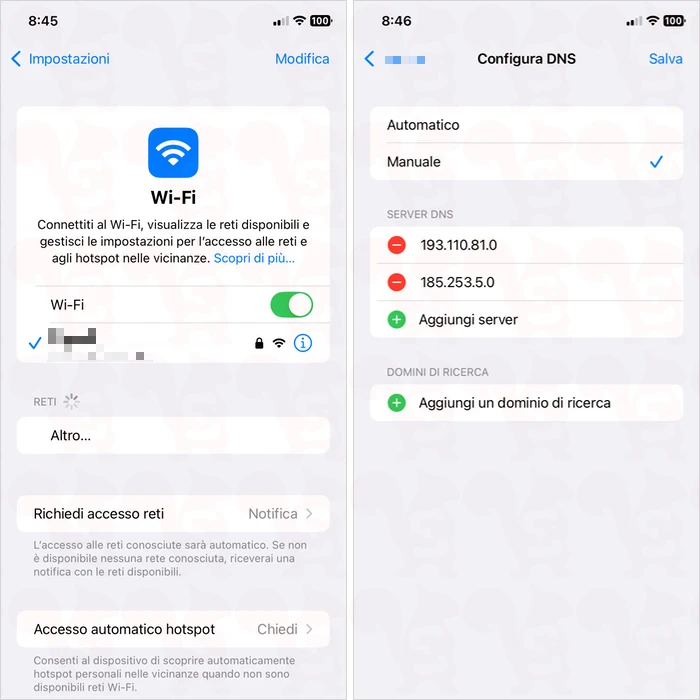
Il metodo più immediato per cambiare DNS iPhone riguarda esclusivamente le connessioni WiFi. Questo metodo è ideale se desideri personalizzare i DNS solo per la rete di casa o dell’ufficio, senza influenzare la navigazione in mobilità.
Per procedere, apri l’app Impostazioni, premi su WiFi e premi l’icona i (ℹ️) accanto alla rete a cui sei connesso. Scorri fino alla sezione Configura DNS e seleziona l’opzione Manuale. A questo punto, elimina eventuali server DNS già presenti premendo il pulsante rosso (–) e conferma con Elimina.
Successivamente, premi su Aggiungi server e digita l’indirizzo del tuo server DNS WiFi preferito, ad esempio 1.1.1.1 per Cloudflare o 8.8.8.8 per Google. Puoi aggiungere un secondo indirizzo come backup. Una volta completato, premi su Salva in alto a destra per applicare le modifiche.
Ricorda che questa configurazione vale solo per la rete WiFi selezionata: se ti connetti ad un’altra rete, dovrai ripetere la procedura. È una soluzione rapida per chi cerca maggiore velocità DNS iOS o desidera testare diversi provider senza installare software aggiuntivo.
Tramite profilo di configurazione

Se desideri applicare i DNS personalizzati iOS a tutte le connessioni, sia WiFi che dati iOS, i profili configurazione DNS rappresentano la soluzione più efficace. Alcuni provider DNS mettono a disposizione file .mobileconfig che, una volta installati, creano un profilo di sistema in grado di reindirizzare automaticamente tutte le richieste DNS verso i server scelti, senza necessità di app in background.
Tra i provider più affidabili troviamo NextDNS, che offre profili personalizzabili con filtri antitracciamento e parental control; CleanBrowsing, specializzato in filtri per la sicurezza famigliare; e dnsforge, focalizzato sulla privacy e sulla trasparenza.
Per installare un profilo, visita il sito del provider scelto dal browser Safari sul tuo dispositivo, scarica il file .mobileconfig, apri le Impostazioni, premi su Profilo scaricato, poi su Installa nell’angolo in alto a destra e procedi con le istruzioni visualizzate sullo schermo per autorizzare l’installazione.
Una volta attivo, il profilo funzionerà in modo trasparente su tutte le reti, garantendo DNS privacy iPhone costante. Per rimuoverlo, torna alla stessa sezione delle impostazioni (Impostazioni > Generale > VPN, DNS e Gestione Dispositivi) e seleziona Rimuovi profilo. Questo metodo è particolarmente indicato per chi cerca una soluzione stabile, senza impatto sulla batteria e compatibile con tutte le app.
Tramite app

L’ultima opzione per impostare DNS iPhone e iPad prevede l’utilizzo di app DNS iOS e iPadOS dedicate, che combinano semplicità d’uso con funzionalità avanzate.
Le due applicazioni più popolari e affidabili sono NextDNS e 1.1.1.1 di Cloudflare. Entrambe adoperano una connessione VPN locale (senza inviare il tuo traffico attraverso server remoti) per reindirizzare le richieste DNS verso i server scelti, garantendo così la copertura sia per WiFi che per DNS cellulare iOS.
Dopo aver scaricato l’app dall’Apple App Store, avvia la configurazione guidata: per NextDNS, potrai collegare il tuo account per personalizzare filtri, statistiche e regole di blocco; per 1.1.1.1, basterà attivare l’interruttore principale per iniziare a navigare con i server ultraveloci di Cloudflare. Queste app offrono vantaggi aggiuntivi come dashboard di monitoraggio, report sulla privacy e aggiornamenti automatici dei server.
Tieni presente che, poiché utilizzano una connessione VPN locale, potresti vedere l’icona VPN nella barra di stato: è un comportamento normale e non influisce sulla velocità della connessione. Le app DNS iPhone sono la scelta ideale per chi desidera il massimo controllo, funzionalità extra e una configurazione che si adatta automaticamente ad ogni rete senza interventi aggiuntivi.
In sintesi, scegliere il metodo giusto per cambiare DNS su iPhone e iPad dipende dalle tue priorità: semplicità immediata, copertura universale o funzionalità avanzate. Qualunque opzione tu scelga, personalizzare i server DNS WiFi e attivare DNS privacy iPhone può fare la differenza in termini di velocità, sicurezza di navigazione.
Ricorda di selezionare provider affidabili e di verificare periodicamente che le impostazioni siano attive, soprattutto dopo aggiornamenti del sistema operativo.
Con i passaggi illustrati in questa guida, sei ora pronto ad ottimizzare la tua connessione mobile ed a navigare in modo più rapido, sicuro e consapevole. Se hai dubbi su quale provider DNS scegliere, consulta la nostra guida sui migliori DNS per iOS e confronta velocità e funzionalità in base alle tue esigenze specifiche. La tua esperienza digitale merita il meglio: inizia oggi stesso ad utilizzare il potenziale dei DNS personalizzati iOS.
Lascia un commento