

Come aggiornare le app su Windows 11
Mantenere il proprio sistema operativo sempre all’ultima versione è fondamentale per garantire la sicurezza informatica e le massime prestazioni di sistema. Windows 11 include diverse modifiche nella gestione del software rispetto ai predecessori, rendendo essenziale sapere come procedere correttamente per evitare problemi o vulnerabilità.
In questo articolo esploreremo in dettaglio come aggiornare le app su Windows 11, assicurandoti che ogni programma installato sul PC funzioni in modo ottimale e stabile.
Esploreremo come procedere sia tramite il Microsoft Store che senza, per quei programmi che sono stati installati in modo tradizionale.
Come aggiornare le app su Windows 11
Prima di iniziare con le procedure specifiche, è importante comprendere che l’ecosistema Windows 11 gestisce le applicazioni attraverso due canali principali. Da un lato abbiamo le moderne applicazioni distribuite attraverso lo store ufficiale, dall’altro i programmi tradizionali installati tramite file eseguibili esterni.
Sapere distinguere tra queste due categorie è il primo passo per aggiornare software PC senza commettere errori. Ecco i metodi più efficaci per mantenere tutto il parco applicazioni sempre aggiornato, sfruttando gli strumenti nativi del sistema operativo.
Tramite Microsoft Store
Il Microsoft Store rappresenta il centro nevralgico per la gestione delle applicazioni moderne ed universali integrate nell’ambiente Windows. Questo metodo è il più semplice e sicuro, poiché garantisce che i pacchetti scaricati siano verificati e compatibili con il computer.
Per aggiornare app Windows 11 distribuite su questo canale, non è necessario cercare manualmente ogni singolo programma, ma basta seguire una procedura centralizzata che richiede pochi clic.
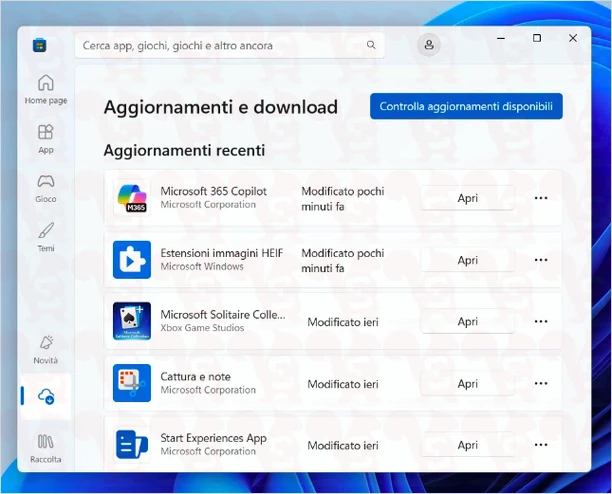
Per procedere, apri il Microsoft Store dalla barra delle applicazioni o dal menu Start. Una volta avviato, cerca l’icona Download situata solitamente in basso a sinistra nell’interfaccia e cliccaci sopra. Nella pagina che si aprirà, troverai la voce Controlla aggiornamenti disponibili: cliccandola, il sistema scaricherà ed installerà automaticamente tutte le nuove versioni disponibili per le tue app.
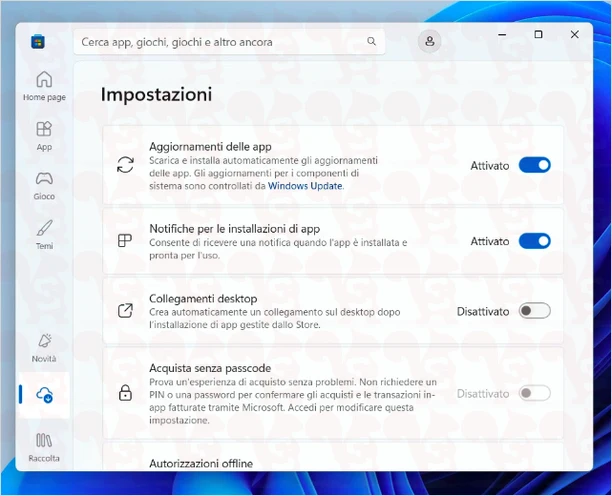
Inoltre, per non dover ripetere questa operazione in futuro, è consigliabile attivare gli aggiornamenti automatici. Clicca sull’icona profilo in alto a destra, seleziona Impostazioni dello store ed accendi l’interruttore corrispondente alla voce Aggiornamenti delle app. In questo modo, il Microsoft Store gestirà tutto in background senza richiedere il tuo intervento.
Senza Microsoft Store

Molti utenti utilizzano ancora programmi Windows classici, come browser, suite per l’ufficio o utility di sistema, che non passano attraverso lo store ufficiale. Per queste applicazioni, la gestione degli aggiornamenti è delegata direttamente agli sviluppatori del software e richiede un metodo leggermente diverso.
È cruciale sapere come aggiornare le app su Windows 11 anche in questo scenario per evitare di rimanere con versioni obsolete che potrebbero presentare problemi di sicurezza.
Per aggiornare un’app o un programma senza Microsoft Store, la prima soluzione è cercare l’opzione di aggiornamento direttamente nel menu dell’applicazione. Molti software, un po’ come avviene su Chrome e Firefox, hanno una voce nel menu “Help” o “Informazioni” che permette di cercare nuove versioni ed installarle immediatamente.
Qualora questa funzione non fosse presente, l’alternativa valida è scaricare il pacchetto di installazione aggiornato dal sito ufficiale dello sviluppatore. Una volta ottenuto il file, basta eseguire l’installatore e reinstallare il software sovrascrivendo la versione precedente con quella nuova. Questa procedura mantiene le tue impostazioni personali mentre aggiorna i file di sistema del programma alla release più recente.
In sintesi, mantenere Windows aggiornato non riguarda esclusivamente il sistema operativo, ma estende la sua importanza a tutte le applicazioni installate sulla macchina. Che tu scelga di affidarti alla comodità del Microsoft Store o di gestire i programmi tradizionali, l’importante è creare una routine regolare di verifica.
Questo semplice accorgimento ti permette di ottimizzare il PC, garantire la massima protezione dati contro le minacce informatiche e una migliore esperienza su Windows 11. Non sottovalutare l’importanza degli aggiornamenti: dedicare pochi minuti alla manutenzione del software è il modo migliore per prevenire problemi tecnici ed assicurarsi che il computer lavori sempre alle massime potenzialità.
Lascia un commento