

Il file è troppo grande per il file system di destinazione
Nel tentativo di copiare, spostare o salvare un file su un dispositivo di archiviazione ti è apparso un messaggio di errore che dice “Il file è troppo grande per il file system di destinazione“?
Questo errore può essere noioso, specialmente quando non si comprendono le cause tecniche che lo generano né le possibili soluzioni.
In questa guida dettagliata troverai diverse informazioni: cos’è questo problema, perché si presenta, quali sono i file system coinvolti, e soprattutto come gestire e risolvere questo problema in maniera efficace.
Cos’è il file system?

Prima di approfondire l’errore, è fondamentale comprendere cosa si intende con il termine file system. Un file system è essenzialmente una struttura che il sistema operativo utilizza per organizzare, archiviare e gestire i file su un supporto di memoria. Questo determina come i dati vengono scritti, letti, nominati e ordinati sul dispositivo. Ogni file system ha caratteristiche proprie, con vantaggi e limiti diversi.
Tra i file system più diffusi, in ambito Windows e macOS, c’è il FAT32, noto per la sua ampia compatibilità con i dispositivi. Tuttavia FAT32 presenta un importante limite nella dimensione massima dei singoli file che può gestire, arrivando fino a 4 gigabyte meno 1 byte. Questo significa che non è possibile salvare file singoli che superino questa dimensione, come ad esempio video o archivi molto grandi. Per superare questo limite, è stato sviluppato il file system exFAT, che mantiene la semplicità e la compatibilità con Windows e macOS, ma amplia tale limite praticamente a dimensioni illimitate. Un altro file system per dispositivi Windows è NTFS, molto sofisticato e capace di gestire file e volumi di dimensioni estremamente grandi. Su macOS si trovano file system come HFS+ e il più recente APFS, mentre su Linux sono comuni EXT3 e EXT4, anch’essi con limiti molto ampi.
Il file è troppo grande per il file system di destinazione: cosa significa

Il messaggio “Il file è troppo grande per il file system di destinazione” indica che il file che stai cercando di copiare supera la dimensione massima consentita dal file system del dispositivo di archiviazione su cui stai tentando di copiarlo. Si tratta quindi di un limite tecnico insito nel modo in cui quel file system gestisce la tabella di allocazione e la rappresentazione dei metadati dei file. Ad esempio, se tenti di trasferire un file video da 5 gigabyte su una chiavetta USB che è formattata in FAT32, il sistema operativo ti impedirà di copiarlo perché FAT32 non può gestire file oltre i 4 gigabyte (precisamente 4GB meno 1 byte), indipendentemente dalla capacità stessa del dispositivo di memoria.
La natura di questi limiti è legata alle scelte tecniche nella progettazione dei file system. Il FAT32 per esempio impiega campi a 32bit per indicare la dimensione massima di un file, e questo vincola la dimensione massima dei file a poco meno di 4 gigabyte. Al contrario, file system più moderni come NTFS o exFAT applicano un modello con campi a 64bit che permette di gestire file dall’ordine di diverso ordine di grandezza, con limiti praticamente irrilevanti per gli utenti comuni.
Il limite sulle dimensioni di un singolo file, quindi, deriva dalla struttura interna del file system e dai dati che utilizza per organizzare la posizione e la dimensione dei file. Ogni file system memorizza queste informazioni in modo diverso, e più è vecchio o semplice il file system, più sono stringenti questi limiti.
Ecco una tabella che mostra in dettaglio i limiti di ciascun file system.
| File System | Dimensione massima di un singolo file | Uso tipico |
|---|---|---|
| FAT32 | 4GB – 1 byte (4,294,967,295 bytes) | Chiavette USB, schede SD, vecchi dispositivi |
| exFAT | 16EB (exabyte), praticamente illimitato per uso quotidiano | Supporti rimovibili moderni, compatibile Windows/Mac |
| NTFS | 16EB (praticamente illimitato) | Disco sistema Windows, dischi interni ed esterni |
| HFS+ | 8EB | macOS dischi interni ed esterni legacy |
| APFS | 8EB | macOS moderno |
| EXT4 | 16TB | Linux |
Come identificare il file system di un disco o dispositivo?

Capire con quale file system è formattato un dispositivo di archiviazione, quindi, è una delle prime operazioni per risolvere il problema.
Su Windows è possibile effettuare questa verifica attraverso Esplora file, selezionando con il tasto destro il dispositivo, aprendo la voce Proprietà e leggendo la dicitura accanto a File system nella scheda Generale.
Su macOS questa informazione si trova in Utility Disco. Puoi aprire Utility Disco in Launchpad > Altro. Una volta aperto lo strumento, seleziona il dispositivo nella barra laterale e leggi il file system indicato sotto la voce Formato.
Il file è troppo grande per il file system di destinazione: come risolvere

Se nel tentativo di copiare un file su un dispositivo di archiviazione ti appare l’errore “Il file è troppo grande per il file system di destinazione“, è perché il dispositivo di archiviazione che stai adoperando è formattato in FAT32. Per risolvere, hai due opzioni: la prima, meno invasiva ma più scomoda, è quella di suddividere il file in parti più piccole usando software per la gestione degli archivi come WinRAR o Keka. La seconda, più drastica ma più comoda, è quella di formattare il dispositivo di destinazione con un file system diverso da FAT32, ad esempio exFAT (compatibile con Windows e macOS) o NTFS (compatibile con Windows).
Suddividere il file in parti più piccole

Per procedere con la prima opzione su Windows, scarica ed installa WinRAR dal sito ufficiale. Una volta installato, clicca col tasto destro del mouse sul file da suddividere in parti più piccole e scegli la voce WinRAR > Aggiungi ad un archivio. A questo punto, dai un nome al file, imposta un valore (es. 2GB) in corrispondenza della voce Dividi in volumi con dimensione e premi su Ok per confermare.
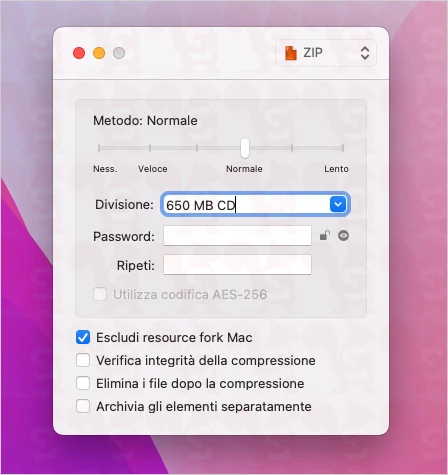
Se usi un Mac, invece, scarica ed installa Keka dal sito ufficiale. Una volta installato il programma, aprilo, seleziona una dimensione di suddivisione (es. 650MB) in corrispondenza della voce Divisione e trascina il file da suddividere all’interno della finestra di Keka per avviare il processo.
Una volta suddiviso il file in più parti, puoi copiare una parte alla volta e poi riunirle. Come anticipato, questa soluzione non è sempre pratica o immediata, specialmente per file di uso frequente. Se cerchi una soluzione definitiva, leggi il prossimo capitolo.
Formattare il dispositivo di destinazione
Una soluzione più definitiva è formattare il dispositivo con un file system che supporti file di dimensioni maggiori, come exFAT o NTFS, a seconda del sistema operativo e dell’utilizzo previsto. Tieni presente, però, che questo metodo elimina tutti i dati presenti sul dispositivo. Effettua un backup dell’hard disk o della chiavetta prima di procedere.

Formattare un dispositivo in Windows è abbastanza semplice: apri Esplora File, clicca con il tasto destro del mouse sul dispositivo da formattare e scegli la voce Formatta. A questo punto, seleziona il file system NTFS o exFAT (exFAT è compatibile con Windows e macOS), metti la spunta su Formattazione veloce e clicca su Avvia per avviare la formattazione.

In ambiente macOS, puoi adoperare Utility Disco per inizializzare il dispositivo. Per procedere, apri Utility Disco (Launchpad > Altro), seleziona il dispositivo da formattare, clicca su Inizializza, seleziona exFAT o APFS (exFAT è compatibile con Windows e macOS) in corrispondenza di Formato e conferma cliccando su Inizializza.
Per ulteriori informazioni su come formattare un dispositivo di archiviazione, consigliamo di leggere la nostra guida dedicata.
Conclusioni
L’errore “Il file è troppo grande per il file system di destinazione” è un problema comune ma risolvibile. La causa principale è la limitazione intrinseca del file system utilizzato dal dispositivo di destinazione, in particolare la diffusissima restrizione di FAT32 che non permette di gestire file oltre i 4GB.
Le soluzioni sono diverse e dipendono dal contesto e dall’uso che si vuole fare del dispositivo, ma la chiave è comprendere i limiti del file system e scegliere quello più adatto alle proprie esigenze.
Formattare l’unità in un file system moderno come exFAT o NTFS è spesso la soluzione più semplice, soprattutto se si desidera lavorare con file di grandi dimensioni come video ad alta definizione, grandi database o archivi.
Lascia un commento