

Come impostare DNS Cloudflare su Windows e Mac
Desideri migliorare la velocità di navigazione e proteggere la tua privacy su PC Windows e Mac? Cambiare i DNS è una pratica sempre più diffusa per accedere a siti bloccati, aumentare la sicurezza online e ottenere una connessione più stabile.
In questa guida ti spieghiamo come configurare i DNS Cloudflare 1.1.1.1 su Windows 10, Windows 11 e macOS, in modo semplice e veloce.
Ecco come sfruttare i DNS più veloci e sicuri per navigare senza limiti e con maggiore protezione.
Come impostare DNS Cloudflare su Windows
Ecco i passaggi per impostare i DNS di Cloudflare su PC Windows 10 o 11.
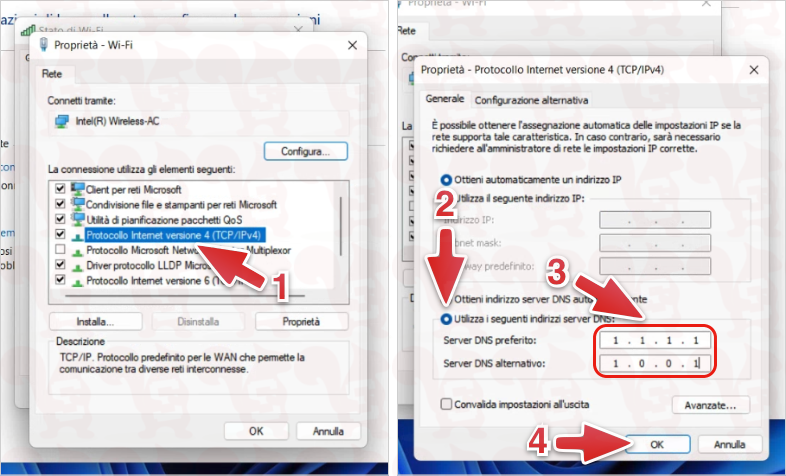
- Apri il pannello di controllo (come fare su Windows 10 – come fare su Windows 11).
- Clicca sulla dicitura Visualizza attività e stato della rete in corrispondenza Rete e Internet.
- Clicca su Modifica Impostazioni scheda (nella sezione di sinistra).
- Si aprirà una nuova finestra. Clicca con il tasto destro sulla rete a cui sei connesso e scegli Proprietà.
- Fai doppio click sulla voce Protocollo internet Versione 4 (TCP/IPv4).
- Spunta la voce Utilizza i seguenti indirizzi server DNS.
- Imposta il DNS preferito (primario) e alternativo (secondario). Per Cloudflare, i valori corretti da immettere sono
1.1.1.1e1.0.0.1.
Come impostare DNS Cloudflare su Mac
Ecco i passaggi per impostare i DNS Cloudflare su macOS.
1. Apri il menu (icona a forma di mela) e scegli Preferenze di Sistema.
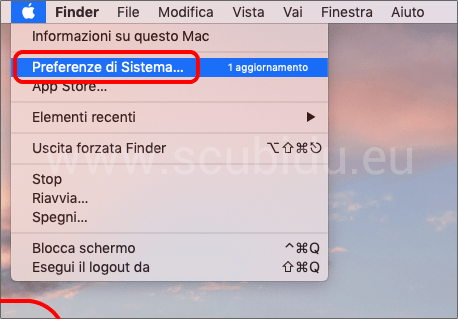
2. Nella finestra che si apre, scegli Rete.

3. Clicca su Avanzate.
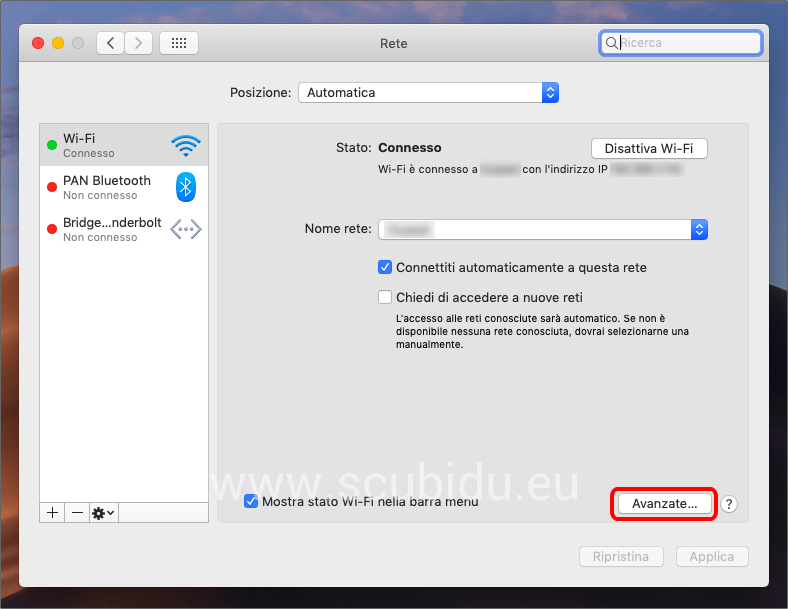
4. Spostati nella scheda DNS.

5. Ora è giunto il momento di digitare i DNS di Cloudflare. Clicca sul +, digita 1.1.1.1 nella prima riga, premi nuovamente sul + e digita 1.0.0.1 nella seconda riga. Concludi premendo su OK.
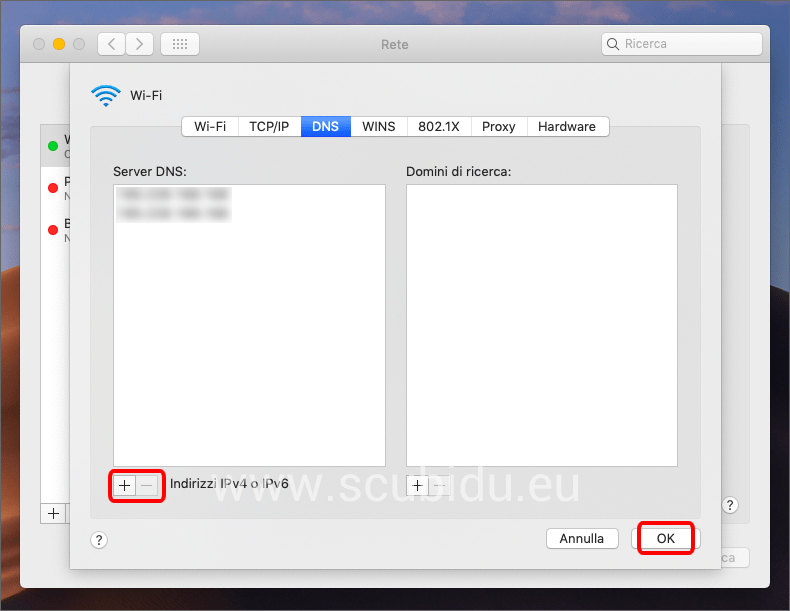
Ecco fatto. Così facendo hai impostato i DNS sicuri e veloci di Cloudflare per tutte le connessioni WiFi.
Alternativa semplice: usare l’app 1.1.1.1 di Cloudflare
Oltre alla configurazione manuale dei DNS Cloudflare, esiste un metodo ancora più semplice e immediato: installare l’app ufficiale 1.1.1.1 di Cloudflare. Disponibile per computer Windows e macOS, questa applicazione consente di attivare i DNS 1.1.1.1 con un solo click, migliorando la velocità di navigazione, la privacy online e la sicurezza senza dover modificare manualmente le impostazioni di rete.
Vantaggi dell’app:
- Connessione automatica ai DNS più veloci e sicuri.
- Protezione contro il tracciamento online.
- Interfaccia semplice e intuitiva.
- Possibilità di attivare Warp, una VPN leggera per maggiore sicurezza,
Dove scaricarla: puoi scaricare l’app direttamente dal sito ufficiale di Cloudflare.
Sei interessato a mettere i DNS di Cloudflare anche su smartphone o tablet? Qui la guida completa.
Lascia un commento