

Come controllare lo stato di salute di HDD e SSD
Mantenere sotto controllo lo stato di salute di HDD e SSD è fondamentale per prevenire perdite di dati e garantire prestazioni ottimali del proprio computer. Che tu utilizzi Windows o macOS, esistono diversi metodi integrati e strumenti di terze parti per verificare lo stato del disco rigido ed intercettare eventuali sintomi di usura o malfunzionamento.
In questa guida completa esploreremo passo passo tutte le opzioni disponibili per effettuare una diagnostica disco accurata, proteggendo così i tuoi file più importanti e prolungando la vita utile delle tue unità di archiviazione.
Il monitoraggio SSD e HDD regolare è una pratica essenziale per ogni utente consapevole.
Come controllare lo stato di salute di HDD e SSD da Windows
Su sistemi operativi Windows, la verifica integrità disco può essere effettuata tramite strumenti nativi o software specializzati. La salute hard disk è monitorabile attraverso Prompt dei comandi, Impostazioni di sistema o applicazioni dedicate che leggono i parametri S.M.A.R.T., la tecnologia di automonitoraggio integrata nella maggior parte delle unità.
Ecco tutti i metodi per effettuare un controllo salute SSD o HDD in ambiente Windows, con indicazioni pratiche per interpretare i risultati e agire tempestivamente in caso di anomalie.
Tramite il Prompt dei comandi
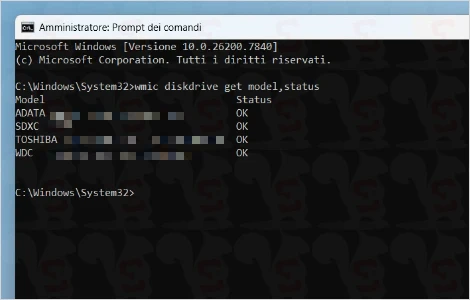
Il Prompt dei Comandi di Windows offre accesso diretto a comandi potenti per la diagnostica disco.
Per verificare lo stato S.M.A.R.T. delle unità, apri il Prompt come amministratore e digita wmic diskdrive get model,status: se il risultato restituisce “OK”, l’unità non mostra problemi critici; in caso contrario, potresti vedere “Pred Fail”, sintomo che richiede un backup immediato.
Un altro comando utile è chkdsk C: /f /r /x (sostituendo “C:” con la lettera corretta), che scansiona e ripara errori del file system e settori danneggiati. Questo strumento di riparazone disco Windows è particolarmente efficace per identificare problemi logici prima che diventino irreversibili.
Ricorda che una verifica salute HDD regolare tramite Prompt può anticipare guasti imminenti e salvaguardare i tuoi dati.
Tramite le Impostazioni di sistema
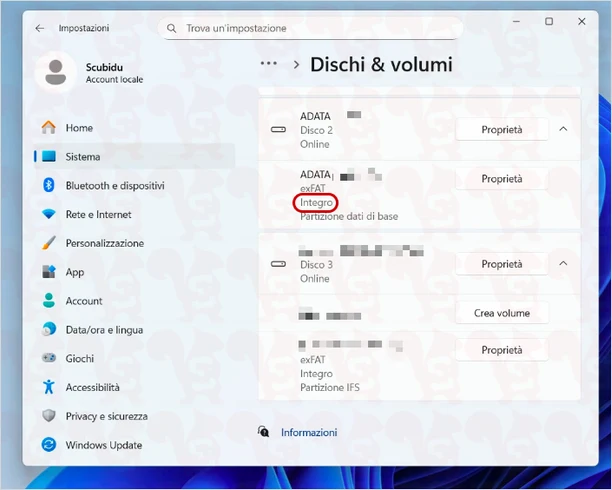
Windows 10 e 11 includono funzionalità integrate per controllare lo stato del disco direttamente dalle Impostazioni.
Apri il menu Start e clicca su Impostazioni. Nella pagina che si apre, clicca su Sistema e poi su Archiviazione, clicca su Impostazioni di archiviazione avanzate, quindi seleziona Dischi e volumi per visualizzare lo stato di salute delle unità connesse, clicca su.
In alternativa, premi Win+R, digita diskmgmt.msc e premi Invio per aprire Gestione Disco: qui puoi verificare se un’unità risulta online, inizializzata correttamente e senza errori di partizione. Sebbene questo metodo non mostri i dettagli S.M.A.R.T., è utile per una valutazione rapida disco e per identificare problemi di riconoscimento o formattazione. Per una protezione dati proattiva, combina questa verifica con backup periodici e controlli più approfonditi.
Tramite programmi di terzi

Per un’analisi più dettagliata della salute SSD e HDD, i programmi di terze parti offrono funzionalità avanzate di lettura parametri S.M.A.R.T., temperatura, ore di utilizzo e tasso di usura.
Questi strumenti di monitoraggio disco professionale sono ideali per utenti che desiderano massimizzare l’affidabilità delle proprie unità.
Ecco una selezione dei software più affidabili per controllare salute disco Windows:
- CrystalDiskInfo: oftware gratuito ed opensource che visualizza in tempo reale lo stato S.M.A.R.T., temperatura, ore di accensione e parametri critici per HDD e SSD, con supporto per unità NVMe e interfaccia intuitiva.
- Hard Disk Sentinel: soluzione professionale per diagnostica disco avanzata, con alert personalizzabili, test delle prestazioni e stime sulla vita residua dell’unità.
- Samsung Magician: utility ufficiale per SSD Samsung, con ottimizzazione prestazioni, aggiornamento firmware e verifica integrità disco specifica per i dispositivi del brand.
- SanDisk Dashboard: strumento dedicato per unità SanDisk, con monitoraggio S.M.A.R.T., ottimizzazione TRIM e report sullo stato di salute.
- Kingston SSD Manager: applicazione per SSD Kingston che fornisce informazioni su capacità, temperatura, ore di utilizzo e aggiornamenti firmware.
- Toshiba Storage Diagnostic Tool: utility ufficiale Toshiba/Canvio per testare l’integrità di HDD e SSD esterni, con report dettagliati sugli errori.
- ADATA SSD Toolbox: software per unità ADATA con funzionalità di diagnostica, ottimizzazione e stima della vita residua basata sui parametri S.M.A.R.T..
- Lexar DiskMaster: strumento per unità Lexar che consente di verificare lo stato di salute, eseguire test di prestazioni e gestire aggiornamenti firmware.
L’utilizzo regolare di questi programmi per la manutenzione preventiva disco consente di identificare precocemente sintomi di usura e pianificare sostituzioni prima che si verifichino perdite di dati.
Come controllare lo stato di salute di HDD e SSD da Mac
Su macOS, la verifica salute disco può essere eseguita tramite utility native o applicazioni di terze parti progettate per l’ecosistema Apple. Il monitoraggio SSD Mac è particolarmente importante data la natura integrata di molte unità nei dispositivi recenti.
Ecco i metodi più efficaci per controllare lo stato di salute HDD e SSD su Mac, con indicazioni per interpretare i risultati e mantenere le prestazioni ottimali del sistema.
Tramite Resoconto di sistema
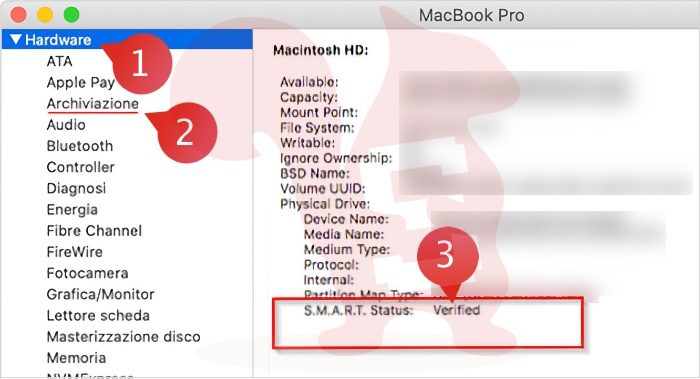
Il Resoconto di sistema di macOS rappresenta uno strumento nativo potente e spesso sottovalutato per trovare informazioni dettagliate sull’hardware del proprio Mac, inclusi i parametri relativi allo stato di salute di HDD e SSD. Accedendo a questa sezione, è possibile visualizzare dati tecnici precisi senza installare software aggiuntivi, rendendolo ideale per una verifica salute disco Mac rapida ma approfondita.
Per utilizzare questo metodo, clicca sul menu Apple () nell’angolo in alto a sinistra dello schermo, seleziona Informazioni su questo Mac e poi clicca su Resoconto di sistema. Nella sezione laterale che appare, alla voce Hardware, seleziona Archiviazione o NVMExpress a seconda del tipo di unità installata.
Qui troverai informazioni essenziali come la capacità totale, lo spazio disponibile, il modello dell’unità e, soprattutto, lo stato S.M.A.R.T., che indica se il disco sta funzionando correttamente o se sono stati rilevati problemi. Se lo stato visualizzato è “Verificato”, l’unità non presenta anomalie critiche; in caso contrario, un valore come “Failure” indica la necessità di un backup immediato e di una possibile sostituzione.
Questo metodo di controllo salute SSD Mac tramite Resoconto di sistema è particolarmente utile per utenti che preferiscono strumenti integrati nel sistema operativo, offrendo una diagnostica disco affidabile senza compromettere la sicurezza o la stabilità del dispositivo.
Inoltre, il Resoconto di sistema fornisce dettagli sul protocollo di connessione, sulla velocità di lettura e scrittura supportata e sulle eventuali partizioni presenti, informazioni preziose per ottimizzare le prestazioni e pianificare interventi di manutenzione disco macOS. Combinare questa verifica con altri metodi nativi o software di terze parti garantisce una protezione dati proattiva ed una gestione consapevole delle unità di archiviazione del tuo Mac.
Tramite Utility Disco

Utility Disco, inclusa in macOS, è lo strumento nativo per la diagnostica disco Mac. Per utilizzarla, apri l’applicazione Utility Disco dalla cartella Utility (in Applicazioni), seleziona l’unità da controllare nella sezione laterale e clicca su S.O.S.. Il sistema eseguirà una scansione del file system, riparando eventuali errori logici e verificando l’integrità strutturale.
Dopo la scansione, apri la finestra delle informazioni dell’unità cliccando su Informazioni in alto a destra. Puoi controllare lo stato S.M.A.R.T.: se visualizzi “Verificato” o “OK”, l’unità è in buone condizioni; in caso contrario, è consigliabile eseguire un backup immediato.
Questo metodo di controllo salute SSD Mac è ideale per verifiche rapide e manutenzione ordinaria, anche se non fornisce tutti i dettagli tecnici disponibili con strumenti avanzati.
Tramite Terminale

Il Terminale di macOS consente di eseguire comandi avanzati per la verifica integrità disco. Per controllare lo stato S.M.A.R.T., digita diskutil info disk0 | grep SMART (sostituendo disk0 con l’identificatore corretto, ottenibile con diskutil list). Se il risultato mostra “SMART Status: Verified”, l’unità non presenta problemi rilevati.
Un altro comando utile è fsck (file system check), utilizzabile in modalità single user per riparazioni profonde, sebbene richieda competenze tecniche.
Questi strumenti da riga di comando per la manutenzione disco macOS sono potenti ma vanno adoperati con cautela: una verifica salute HDD Mac tramite Terminale è consigliata principalmente ad utenti esperti o in scenari di troubleshooting specifico.
Tramite programmi di terzi
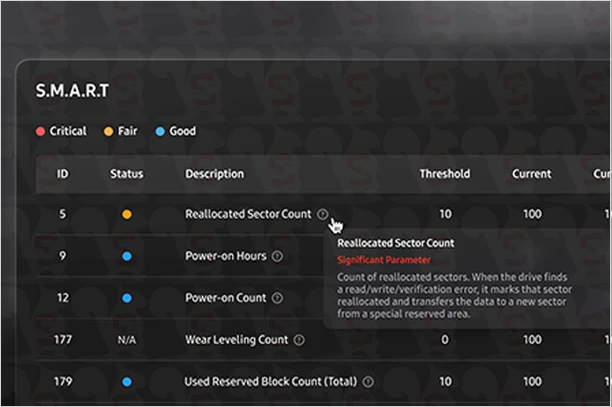
Per un’analisi più completa della salute SSD e HDD su Mac, i software di terze parti offrono funzionalità avanzate di lettura parametri S.M.A.R.T., stime sulla vita residua e alert personalizzati. Queste applicazioni di monitoraggio disco professionale per Mac sono ideali per utenti che desiderano un controllo granulare sulle proprie unità.
Ecco i programmi più affidabili per controllare salute disco macOS:
- Samsung Magician: disponibile anche per macOS, questa utility ufficiale per SSD Samsung fornisce informazioni dettagliate su prestazioni, temperatura, ore di utilizzo e aggiornamenti firmware, con interfaccia ottimizzata per l’ecosistema Apple.
- DriveDx: applicazione specializzata per la diagnostica disco Mac, con algoritmi predittivi per anticipare guasti, monitoraggio in tempo reale dei parametri S.M.A.R.T. e report dettagliati sulla salute di HDD e SSD, inclusi dispositivi NVMe.
- Techtool Pro: suite completa per la manutenzione Mac, con moduli dedicati alla verifica integrità disco, test delle prestazioni, riparazione file system ed analisi approfondita dello stato hardware, ideale per utenti professionali.
L’utilizzo di questi strumenti per la protezione dati Mac consente di identificare precocemente segnali di usura e pianificare interventi preventivi, massimizzando l’affidabilità e la longevità delle unità di archiviazione. Ricorda che una verifica salute SSD regolare è essenziale soprattutto per le unità integrate, la cui sostituzione può essere complessa e costosa.
In sintesi, controllare lo stato di salute di HDD e SSD è un’operazione fondamentale per preservare i propri dati e garantire prestazioni costanti nel tempo. Che tu utilizzi Windows o macOS, combina strumenti nativi e software specializzati per una diagnostica disco completa e proattiva. Non aspettare che compaiano errori critici: una manutenzione preventiva disco regolare è il miglior investimento per la sicurezza delle tue informazioni digitali.
Lascia un commento