

Come cambiare voce a Copilot
Microsoft Copilot si è evoluto da un semplice assistente ad intelligenza artificiale basato su testo ad una potente piattaforma multimodale, capace di interagire con gli utenti anche attraverso la voce. Questa funzionalità, nota come Copilot Voice, rende l’esperienza d’uso più naturale e accessibile, permettendo conversazioni fluide e in tempo reale.
Tuttavia, non tutti sanno che è possibile personalizzare l’esperienza anche a livello uditivo, scegliendo tra diverse opzioni vocali per adattare l’assistente alle proprie preferenze. In questa guida completa, esploreremo come cambiare voce a Copilot su tutti i dispositivi, sia da computer che da smartphone e tablet.
Si tratta di un processo semplice ed intuitivo, ma fondamentale per chi desidera ottimizzare la propria interazione con uno degli strumenti AI più avanzati del momento. Imparare a modificare la voce di Copilot è un passo essenziale per utilizzare al meglio le sue potenzialità.
Come cambiare la voce a Copilot
Per cambiare voce a Copilot basta intervenire nelle impostazioni dell’assistente e scegliere una voce tra quelle disponibili. Nei prossimi capitoli, esploreremo come modificare la voce di Copilot da computer – sia su Windows che su macOS, utilizzando sia l’app desktop che la versione web – e come cambiare voce a Copilot da smartphone e tablet, con passaggi dettagliati per dispositivi Android, iPhone e iPad. Questa semplice personalizzazione può rendere l’interazione molto più accessibile o adatta al tuo stile personale.
Da computer
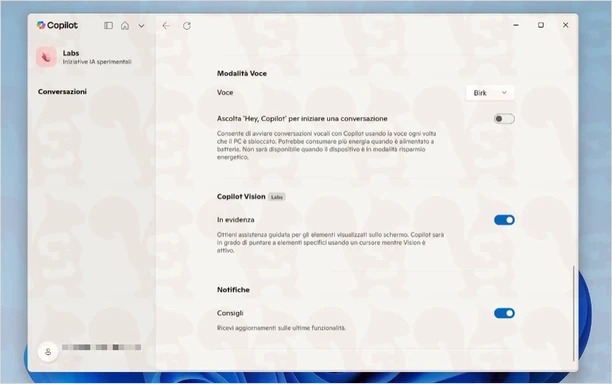
Personalizzare la voce di Copilot sul computer, che tu stia utilizzando Windows o macOS, è un’operazione rapida. La procedura è quasi identica sia dall’applicazione desktop dedicata che dalla versione web accessibile tramite il browser (Google Chrome, Firefox, Microsoft Edge, Safari, ecc.). Questa flessibilità è un grande vantaggio per gli utenti che lavorano su più piattaforme.
Se stai usando l’app Copilot installata su PC o Mac, il primo passo è accedere al menu delle impostazioni. Per procedere, guarda nell’angolo in basso a sinistra della finestra dell’applicazione e clicca sull’icona del profilo. In alcuni layout, questa icona potrebbe non essere immediatamente visibile; in tal caso, dovrai prima espandere la sezione laterale cliccando sull’icona rettangolare situata nell’angolo in alto a sinistra.
Una volta aperta la sezione, troverai facilmente l’icona profilo in basso. Cliccaci sopra e seleziona la voce Impostazioni dal menu che appare. Nella pagina delle impostazioni, scorri fino ad individuare la sezione dedicata alla Voce. Qui, troverai un menu a tendina che ti permetterà di selezionare la voce preferita tra quelle disponibili. Le opzioni includono solitamente diverse tonalità, consentendoti di scegliere quella che ritieni più adatta al tuo contesto.
Il processo è altrettanto semplice se utilizzi la versione web di Copilot (copilot.microsoft.com). Anche in questo caso, devi cliccare sull’icona profilo nell’angolo in basso a sinistra della schermata, poi su Impostazioni ed infine selezionare la voce preferita dal menu a tendina nella sezione Voce.
È importante notare una differenza fondamentale: mentre l’app desktop può leggere ad alta voce le risposte, la versione web di Copilot, al momento, non ha la capacità di “parlare” autonomamente. Le impostazioni vocali sulla versione web servono principalmente a configurare le preferenze per un’eventuale sincronizzazione con altri dispositivi o per future funzionalità. Saper cambiare la voce di Copilot su Windows o macOS è quindi cruciale per chi desidera un’esperienza vocale completa.
Da smartphone e tablet
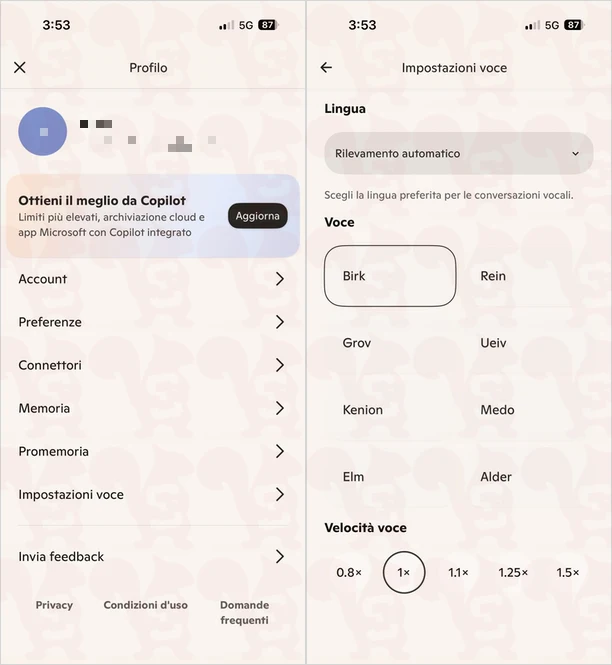
La comodità di poter interagire con Copilot in mobilità è uno dei suoi punti di forza, e la possibilità di personalizzare la voce su smartphone e tablet rende questa esperienza ancora più coinvolgente. Che tu abbia un dispositivo Android o un iPhone/iPad, la procedura per modificare la voce è standardizzata e molto intuitiva all’interno dell’app ufficiale.
Per iniziare, apri l’app Copilot (per Android o iOS/iPadOS) sul tuo smartphone o tablet. Il primo elemento da cercare è il menu hamburger, rappresentato dalle tre linee orizzontali. A seconda della versione dell’app e del sistema operativo, questo menu potrebbe trovarsi nell’angolo in alto/in basso a sinistra dello schermo. Premici sopra per aprirlo.
All’interno del menu laterale che si espande, scorri fino a trovare l’icona profilo, solitamente posizionata nell’angolo in basso a sinistra. Premi questa icona per accedere alle opzioni. Qui troverai Impostazioni voce: all’interno di questa sezione troverai la lista di tutte le voci disponibili per la sintesi vocale. Potrai ascoltare un’anteprima di ciascuna e scegliere quella che preferisci semplicemente premendola. Se desideri, puoi anche intervenire sulla velocità.
Questa impostazione si applicherà immediatamente a tutte le future interazioni vocali con l’assistente, rendendo la tua esperienza su Copilot per Android o Copilot per iOS/iPadOS perfettamente personalizzata. Imparare a cambiare la voce dell’assistente Microsoft sul proprio dispositivo mobile è un piccolo gesto che fa una grande differenza nella fruizione quotidiana dello strumento.
In conclusione, personalizzare la voce del proprio assistente AI è un modo semplice ed efficace per renderlo più famigliare e piacevole da usare. Seguendo questi pochi passaggi, potrai facilmente modificare la voce di Copilot per un’interazione su misura per te, indipendentemente dal dispositivo che stai utilizzando.
Lascia un commento