
Come aprire chiavetta USB su Windows 11
Hai appena aggiornato a Windows 11 e non sai come accedere alla tua pendrive? Tranquillo: aprire una chiavetta USB su Windows 11 è semplice.
In questa guida vedrai metodi rapidi con AutoPlay ed Esplora File e scoprirai cosa fare se l’USB non viene rilevata su Windows 11.
Ecco come procedere.
Come aprire chiavetta USB su Windows 11
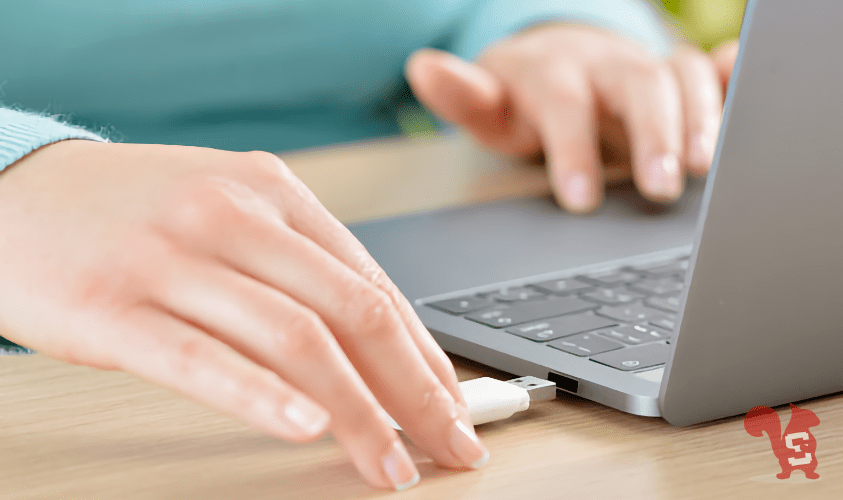
Grazie alla funzione AutoPlay, quando colleghi una chiavetta a Windows 11 appare una finestra di dialogo con diverse opzioni, tra cui Apri cartella per visualizzare i file. Se non appare nulla, puoi attivare AutoPlay su Windows 11 o aprire la chiavetta da Esplora File. Nei prossimi capitoli, esploriamo entrambi i metodi.
Usa AutoPlay

Il modo più rapido per aprire una chiavetta USB su Windows 11 è tramite AutoPlay: collega la chiavetta, attendi il messaggio e clicca su Apri cartella per visualizzare i file. Se quando colleghi la chiavetta non succede nulla, probabilmente AutoPlay è disattivato.
Per riattivarlo:
- Impostazioni: apri Start > Impostazioni (oppure Win+I).
- Percorso: vai su Bluetooth e dispositivi > AutoPlay.
- Attivazione: attiva Usa AutoPlay per tutti i supporti e i dispositivi.
- Preferenza unità rimovibili: in corrispondenza di Unità rimovibile, imposta Chiedi conferma ogni volta per visualizzare il riquadro di scelta quando colleghi la chiavetta USB.
Usa Esplora File

Se la schermata AutoPlay non appare, puoi aprire la chiavetta da Esplora File di Windows 11. Clicca sull’icona della cartella gialla o usa Win+E. Nella barra laterale sinistra seleziona Questo PC, poi fai doppio click sul nome della chiavetta. In genere la trovi come Unità USB (D:), (E:) o (F:).
Una volta aperta, puoi visualizzare, spostare o eliminare i file. Per approfondire l’interfaccia e le opzioni, consulta la guida dedicata ad Esplora File Windows 11.
Altre soluzioni se la chiavetta non si apre

- Compatibilità file system: Windows legge FAT32, exFAT e NTFS. Se la chiavetta è in HFS/HFS+ o Ext4, non verrà aperta. In tal caso, esegui un backup e formatta la chiavetta in un file system compatibile.
- Lettera di unità assente: senza lettera, l’unità non appare in Esplora File. Vai su Gestione disco, clic destro sulla chiavetta USB > Cambia lettera e percorso di unità > Aggiungi > Assegna questa lettera di unità e conferma con OK.
- Driver USB da ripristinare: apri Gestione dispositivi (click destro su Start), espandi Controller USB e verifica se ci sono dispositivi disattivati. Click destro > Abilita dispositivo. Poi riavvia e ricollega la chiavetta. In alternativa, aggiorna o reinstalla i driver USB su Windows 11.
Domande frequenti
- Perché la mia chiavetta USB non appare in Esplora File? Possibili cause: lettera di unità non assegnata, file system non compatibile, porte o cavo difettosi, driver USB disattivati o danneggiati.
- È meglio FAT32, exFAT o NTFS per la chiavetta? Dipende dall’uso: FAT32 per massima compatibilità ma file fino a 4 GB; exFAT per compatibilità ampia senza limite 4 GB; NTFS per funzioni avanzate in ambiente Windows. Per ulteriori informazioni, consulta la nostra guida sulla differenza tra exFAT e NTFS.
- Come apro sempre automaticamente la chiavetta? Imposta AutoPlay: Impostazioni > Bluetooth e dispositivi > AutoPlay > Unità rimovibile su “Chiedi conferma ogni volta” o scegli direttamente “Apri cartella”.
Lascia un commento