
Dove sono le estensioni di Chrome
Google Chrome ha rivoluzionato il modo in cui navighiamo, ma la sua interfaccia minimale a volte nasconde strumenti preziosi.
Se ti stai chiedendo dove sono le estensioni di Chrome, non sei il solo: con i recenti aggiornamenti, Google ha raggruppato tutto in un’unica icona per mantenere la barra degli strumenti pulita, rendendo però meno immediato il controllo dei plugin installati.
In questa guida completa, esploreremo come trovare, gestire ed ottimizzare le estensioni del browser per rendere la navigazione veloce e sicura, senza appesantire il sistema.
Individuare l’icona delle estensioni nella barra degli strumenti
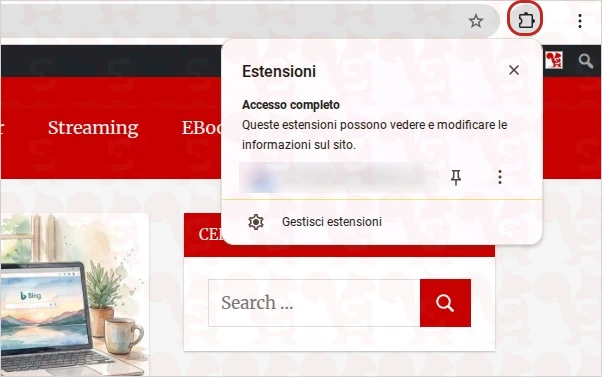
Il metodo più rapido per visualizzare i plugin è guardare l’angolo in alto a destra del browser. Google ha introdotto l’icona a forma di tessera del puzzle, che funziona da centro per tutto ciò che hai scaricato dal Chrome Web Store.
Quando clicchi sulla piccola icona a forma di puzzle, si apre un menu che elenca tutte le tue estensioni attive. Ecco come riprenderne il controllo:
- Fissare le estensioni: se usi spesso uno strumento (come un traduttore o un adblocker), clicca sull’icona della puntina accanto al nome. In questo modo, l’icona rimarrà sempre visibile nella barra degli strumenti di Chrome.
- Accesso rapido: cliccando direttamente sul nome dell’estensione dal menu a comparsa, potrai interagire con le sue funzioni principali senza dover aprire pagine di impostazioni separate.
Gestire le estensioni tramite il menu di Chrome
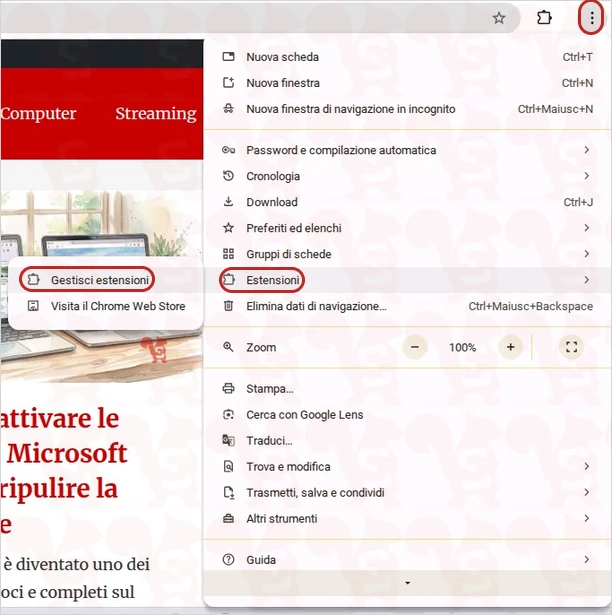
Oltre all’icona rapida, esiste un pannello di controllo completo dove puoi vedere i dettagli tecnici di ogni plugin. Questa sezione è fondamentale per chi desidera gestire le estensioni Chrome in modo granulare, controllando permessi e aggiornamenti.
Per accedere alla schermata principale, puoi digitare chrome://extensions/ nella barra degli indirizzi oppure cliccare sui tre puntini verticali in alto a destra, selezionare Estensioni e poi Gestisci estensioni. Qui troverai una griglia di tutti i componenti aggiuntivi installati, sia quelli attivi che quelli disattivati. In questa pagina puoi anche attivare la Modalità sviluppatore, utile se desideri caricare estensioni non ancora presenti sullo store ufficiale.
Dove si trova la cartella delle estensioni di Chrome sul computer?

A volte può essere necessario accedere ai file sorgente per motivi tecnici o di backup. Sapere dove vengono salvate le estensioni di Chrome sul disco rigido è utile per gli utenti avanzati che vogliono ripulire file residui o analizzare il codice di un plugin.
I file non sono salvati nella cartella di installazione del programma, ma nel profilo utente. Ecco i percorsi standard per i vari sistemi operativi:
| Sistema Operativo | Percorso della cartella |
|---|---|
| Windows 10/11 | %LocalAppData%\Google\Chrome\User Data\Default\Extensions |
| macOS | ~/Library/Application Support/Google/Chrome/Default/Extensions |
| Linux | ~/.config/google-chrome/Default/Extensions |
Nota: all’interno di queste cartelle, le estensioni sono identificate da una stringa alfanumerica di 32 caratteri invece del nome comune.
Come attivare, disattivare o rimuovere un’estensione
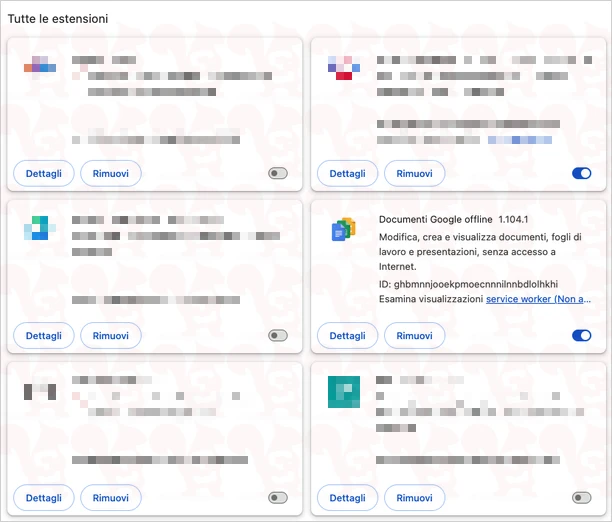
Mantenere il browser leggero è essenziale per una navigazione fluida. Se noti rallentamenti improvvisi, è molto probabile che tu debba eliminare le estensioni Chrome che non utilizzi più o che consumano troppa memoria RAM in background.
Per rimuovere un’estensione, hai due strade velocissime:
- Dal menu puzzle: clicca sui tre puntini accanto al nome del plugin e seleziona Rimuovi da Chrome.
- Dalla pagina di gestione: clicca su Rimuovi nel riquadro dell’estensione specifica.
Se invece non vuoi eliminarla definitivamente ma solo metterla “in pausa”, sposta l’interruttore blu verso sinistra per disattivare l’estensione. Questa operazione libera risorse di sistema senza perdere le tue configurazioni personali.
Sicurezza e performance: consigli pratici
L’installazione di troppi plugin può compromettere la privacy e la velocità del computer. È una buona norma controllare periodicamente le estensioni installate per verificare che non siano diventate obsolete o che non richiedano permessi eccessivi (come la lettura di tutti i dati sui siti web visitati).
Non tutti i plugin hanno bisogno di “leggere e modificare i dati” su ogni sito che visiti. Per una sicurezza massima, puoi decidere tu a quali siti l’estensione può accedere:
- Clicca con il tasto destro del mouse sull’icona dell’estensione (o clicca prima sui tre puntini nel menu puzzle).
- Seleziona Può leggere e cambiare i dati dei siti.
- Scegli tra: Quando fai clic sull’estensione (l’estensione si attiva solo quando la premi), Su [sito specifico] o Su tutti i siti.
Limitare l’accesso “Al clic” per le estensioni meno utilizzate è una delle migliori strategie per proteggere i propri dati sensibili e le password durante la navigazione.
Ricorda che ogni estensione attiva è un processo in esecuzione che occupa memoria. Per ottimizzare Chrome, ti suggeriamo di:
- Utilizzare solo estensioni con recensioni positive e un alto numero di utenti.
- Preferire estensioni “ufficiali” o di sviluppatori verificati sul Chrome Web Store.
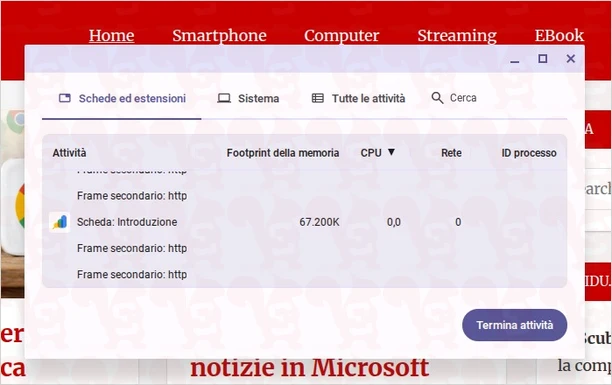
- Controllare il Task Manager di Chrome (menu tre puntini > Altri strumenti > Task Manager) per vedere quali plugin stanno consumando più CPU o RAM in tempo reale.
Mantenere una selezione snella di strumenti non solo protegge i tuoi dati personali, ma garantisce che il tuo browser rimanga scattante come il primo giorno.
È importante sapere che Google sta completando la transizione verso il Manifest V3, un importante aggiornamento tecnico che cambia il modo in cui le estensioni interagiscono con il browser. Questo passaggio è stato progettato per migliorare la privacy, la sicurezza e la velocità di Chrome.
Alcune vecchie estensioni (basate sul Manifest V2) potrebbero smettere di funzionare o richiedere aggiornamenti. Se noti un avviso accanto a un plugin, il consiglio è di cercare un’alternativa aggiornata sul Chrome Web Store per garantire che il browser rimanga protetto e performante.
Domande Frequenti

Perché non vedo più le icone delle mie estensioni su Chrome? Con i recenti aggiornamenti, Google ha raggruppato tutte le estensioni sotto un’unica icona a forma di puzzle. Per visualizzarle di nuovo singolarmente nella barra degli strumenti, clicca sul puzzle e poi sull’icona della puntina accanto al nome dell’estensione che ti interessa.
Come posso aprire velocemente la pagina delle estensioni? Il metodo più rapido, senza navigare nei menu, è digitare l’indirizzo interno chrome://extensions/ direttamente nella barra degli URL e premere Invio. Verrai portato immediatamente al pannello di gestione.
Le estensioni di Chrome rallentano il computer? Sì. Ogni estensione attiva è un micro processo che occupa memoria RAM e CPU. Se ne hai troppe attive contemporaneamente, il browser potrebbe diventare lento o instabile. È buona norma disattivare quelle che usi raramente.
Dove trovo i file delle estensioni su Windows 11? Se hai bisogno di accedere ai file sorgente, il percorso predefinito su Windows è: %LocalAppData%\Google\Chrome\User Data\Default\Extensions (puoi copiare ed incollare questa stringa nella barra di ricerca di Esplora File per arrivarci subito).
Lascia un commento