

Come disattivare le notizie in Microsoft Edge per ripulire la homepage
Microsoft Edge è diventato uno dei browser più veloci e completi sul mercato, ma ha un piccolo “difetto” che potrebbe far storcere il naso: una pagina iniziale decisamente troppo “piena”. Tra titoli di cronaca, gossip e meteo, la schermata di avvio può sembrare un portale di notizie confusionario piuttosto che uno strumento di lavoro.
Se il tuo obbiettivo è un’interfaccia minimalista e scattante, imparare come disattivare le notizie in Microsoft Edge è il primo passo per migliorare la produttività quotidiana e navigare senza distrazioni.
Ecco come procedere da computer, smartphone e tablet.
Come disattivare le notizie di Edge in home
Microsoft tende a promuovere il proprio feed di notizie MSN per aumentare l’interazione, rendendo così la pagina “Nuova scheda” del browser confusionaria e poco intuitiva. Fortunatamente basta intervenire nelle impostazioni di pagina nella “Nuova scheda” per personalizzare e gestire i contenuti, eliminando tutto ciò che non serve e rendendo la homepage pulita e priva di fronzoli.
Che tu voglia togliere le news da Edge per risparmiare dati o semplicemente per una questione estetica, la procedura è rapida e reversibile in qualsiasi momento sia su desktop che su dispositivi mobili.
Da computer
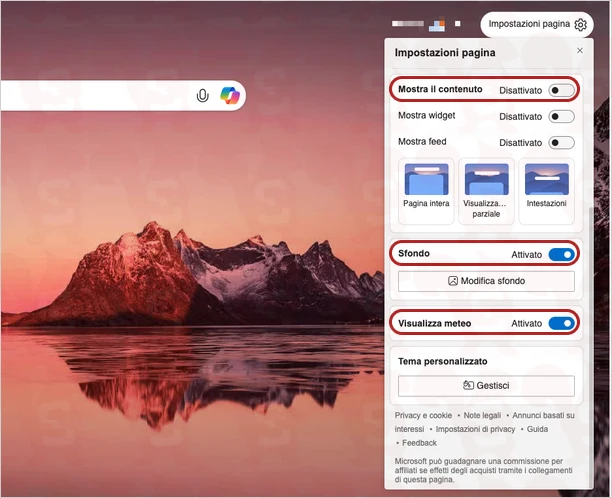
Con le versioni più recenti di Microsoft Edge su Windows e macOS, l’esperienza utente è cambiata significativamente a causa dell’integrazione dell’intelligenza artificiale. Attualmente, il browser tende ad aprire una nuova scheda impostata sulla home di Copilot. Ecco come ripristinare la navigazione classica e disattivare il feed notizie:
- Apri le impostazioni di Microsoft Edge cliccando sull’icona dei tre puntini in alto a destra.
- Seleziona la voce Pagina Start, home e Nuova scheda dal menu laterale.
- Individua l’opzione relativa alla Pagina nuova scheda di Copilot e spegni l’interruttore corrispondente per tornare alla ricerca standard.
- A questo punto, apri una nuova scheda (cliccando sul + in alto) e clicca sull’icona dell’ingranaggio situata nell’angolo in alto a destra della pagina.
- Dal menu a comparsa, spegni l’interruttore corrispondente a Mostra contenuto.
Oltre a rimuovere le notizie, puoi rendere la homepage Edge ancora più essenziale tramite gli altri interruttori: puoi scegliere se mantenere lo sfondo di Bing (interruttore Sfondo) o utilizzare un colore a tinta unita e decidere se visualizzare o meno il widget del meteo (interruttore Visualizza meteo).
Da smartphone e tablet
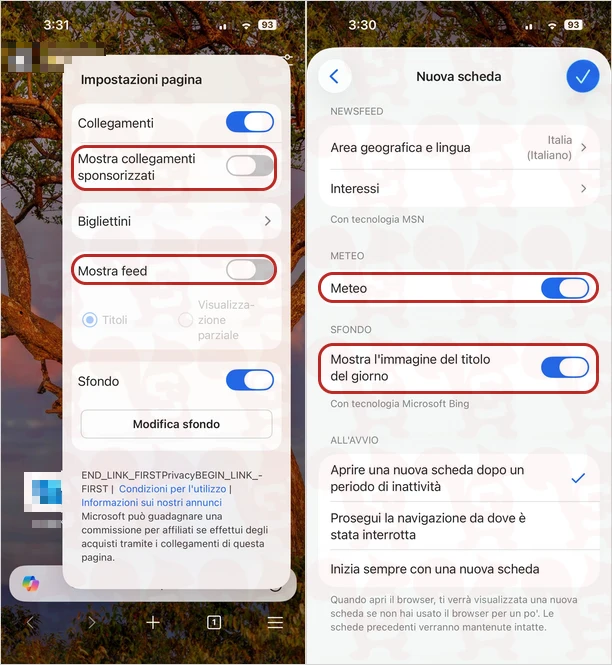
Anche sui dispositivi mobili, l’app di Edge può risultare sovraccarica di informazioni non richieste. Se utilizzi Edge su Android o iOS/iPadOS, la procedura per pulire la homepage è leggermente diversa rispetto alla versione desktop, ma altrettanto efficace. Ecco come procedere per un layout minimale:
- Apri l’app di Microsoft Edge e premi sull’icona + per aprire una nuova scheda.
- Premi sull’icona dell’ingranaggio (Impostazioni pagina) che trovi in alto a destra.
- Nel menu che appare, spegni gli interruttori relativi a Mostra feed e Mostra collegamenti sponsorizzati.
Per una personalizzazione ancora più precisa e per gestire gli elementi grafici, puoi accedere alle impostazioni dell’app. Premi sul menu (le tre linee orizzontali) in basso a destra, poi su Impostazioni e seleziona Nuova scheda. Da qui potrai attivare o disattivare l’immagine di sfondo giornaliera (interruttore Mostra l’immagine del titolo del giorno) e le informazioni meteo (interruttore Meteo), per un’esperienza di navigazione pulita e priva di interruzioni visive.
Domande Frequenti

Perché Microsoft Edge mostra le notizie per impostazione predefinita? Microsoft imposta il feed di notizie MSN come predefinito per mantenere gli utenti coinvolti all’interno del proprio ecosistema di servizi, offrendo aggiornamenti rapidi ed accesso diretto a Bing. Tuttavia, per chi cerca uno strumento di lavoro, questa configurazione può risultare fonte di distrazione.
È possibile riattivare le notizie in un secondo momento? Certamente. La procedura è completamente reversibile. Se dovessi cambiare idea, ti basterà ripercorrere i passaggi descritti nell’articolo (andando nelle impostazioni della “Nuova scheda” tramite l’icona dell’ingranaggio) e riattivare l’interruttore “Mostra contenuto” o “Mostra feed”.
Disattivare il feed notizie rende il browser più veloce? Sì, in termini di prestazioni percepite. Caricare una pagina “pulita”, senza dover recuperare immagini, titoli di cronaca e script di terze parti dal feed MSN, riduce il carico di dati all’avvio. È un ottimo trucco soprattutto se utilizzi dispositivi datati o con una connessione internet limitata.
Disattivare le notizie rimuove anche la barra di ricerca o Copilot? No. La barra di ricerca di Bing (e l’integrazione con Copilot) sono elementi separati. Disattivando il feed di notizie eliminerai solo il contenuto “social/news” che appare nella pagina, mantenendo intatte le funzionalità di ricerca e l’accesso all’IA.
Posso mantenere solo il meteo senza vedere le notizie? Assolutamente sì. Nelle impostazioni della “Nuova scheda” (l’icona dell’ingranaggio), puoi intervenire in modo granulare: puoi lasciare attivo l’interruttore “Visualizza meteo” e mantenere disattivato “Mostra contenuto”. In questo modo avrai una home minimalista, ma con le informazioni meteo a colpo d’occhio.
Grazie, fatto!
Non capisco comunque chi scelga i contenuti, soprattutto politici e molto orientati su “Il Giornale”, i cui articoli non mi piacciono assolutamente…..