
Come spegnere Chromebook
Sapere come spegnere Chromebook e come riavviare Chromebook correttamente è fondamentale per risparmiare batteria, installare aggiornamenti di sistema o semplicemente chiudere la giornata di lavoro in sicurezza senza perdere dati aperti.
Se hai un Chromebook, o hai rinnovato un vecchio PC installando ChromeOS, e ti domandi come effettuare queste procedure non temere.
In questa guida esploreremo in dettaglio le operazioni necessarie per gestire l’accensione e lo spegnimento del dispositivo.
Come spegnere Chromebook
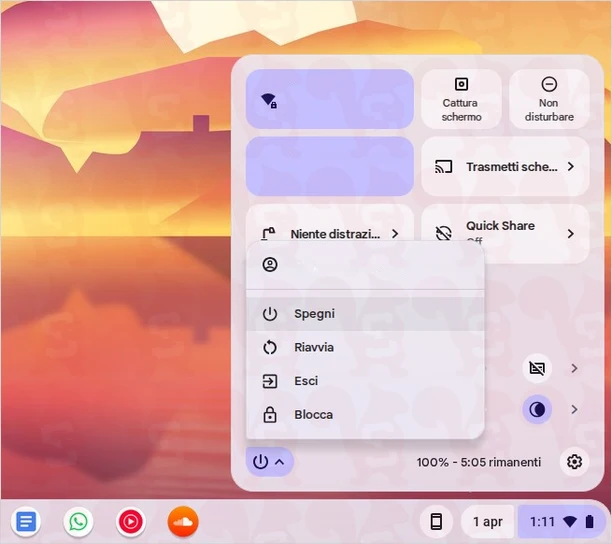
Desideri sapere come spegnere Chromebook? Per effettuare questa operazione esistono due vie principali integrate direttamente in ChromeOS, entrambe progettate per essere rapide es accessibili in qualsiasi momento. Non è necessario cercare impostazioni complesse nei menu di configurazione, poiché le opzioni di gestione energetica sono sempre a portata di mouse. Ecco i metodi ufficiali per spegnere Chromebook e come utilizzare le stesse interfacce per effettuare un riavvio del sistema.
Il primo metodo prevede l’uso del tasto di accensione del computer. Per spegnere Chromebook è possibile agire dal menu di spegnimento premendo per un secondo il tasto di accensione del computer. Una volta apparso il menu, basterà scegliere l’opzione Spegni. Questa soluzione è particolarmente utile quando il mouse o il touchpad non rispondono correttamente o quando si preferisce una combinazione di tasti rapida.
In alternativa, è possibile utilizzare l’interfaccia software presente nella barra delle applicazioni. Bisogna cliccare sull’orario in basso a destra, selezionare l’icona di spegnimento e scegliere l’opzione Spegni dal menu a tendina che si aprirà. Questa è la procedura standard consigliata per la maggior parte degli utilizzi.
È importante notare che con i due metodi appena esplorati è possibile anche riavviare Chromebook, selezionando l’opzione corrispondente a Riavvia invece di quella di spegnimento, utile ad esempio dopo l’installazione di aggiornamenti o per risolvere piccoli blocchi del sistema.
In sintesi, sapere come spegnere Chromebook e come riavviare Chromebook correttamente è essenziale per la gestione quotidiana del dispositivo e per mantenerlo efficiente nel tempo. Anche se potresti chiudere semplicemente il coperchio per mettere il computer in modalità sospensione, effettuare uno spegnimento completo periodicamente aiuta a liberare la memoria RAM e ad installare aggiornamenti di sistema importanti.
Utilizzando il tasto di accensione del computer o il menu rapido situato nell’area di notifica, puoi controllare l’alimentazione del Chromebook in qualsiasi situazione, anche in caso di blocco temporaneo del software.
Con queste semplici indicazioni, potrai ottimizzare la durata della batteria e garantire che il sistema ChromeOS rimanga sempre veloce, sicuro e pronto all’uso.
Domande frequenti

Cosa fare se il Chromebook è bloccato e non si spegne? Se il sistema non risponde ai comandi software o alla pressione breve del tasto fisico, puoi eseguire un riavvio forzato. Tieni premuto il tasto Aggiorna (l’icona con la freccia circolare sopra i numeri 3 o 4) insieme al tasto Accensione per circa 10 secondi. Il dispositivo si spegnerà immediatamente.
Posso spegnere il Chromebook usando solo la tastiera? Sì, puoi utilizzare una scorciatoia rapida. Premi la combinazione di tasti Ctrl+Shift+L per bloccare lo schermo, oppure tieni premuto il tasto Power per far apparire il menu a comparsa e usa le frecce della tastiera per selezionare Spegni, confermando con Invio.
Qual è la differenza tra spegnere il Chromebook e chiudere il coperchio? Chiudere il coperchio mette il Chromebook in modalità sospensione. In questo stato, il computer consuma una piccola quantità di batteria per mantenere le app aperte pronte all’uso. Lo spegnimento completo, invece, azzera i consumi, libera la memoria RAM e permette l’installazione degli aggiornamenti di sicurezza in sospeso.
Perché il mio Chromebook si riaccende da solo dopo averlo spento? Questo accade solitamente se il caricabatterie è collegato o se viene premuto accidentalmente un tasto durante la chiusura. Assicurati di selezionare Spegni dal menu ed attendi che lo schermo diventi completamente spento prima di chiudere il coperchio o scollegare periferiche esterne.
Come posso riavviare il Chromebook senza spegnerlo manualmente? Dall’aggiornamento più recente di ChromeOS, cliccando sull’orario in basso a destra e selezionando l’icona di spegnimento, troverai l’opzione specifica Riavvia. Se non la vedi, assicurati che il tuo sistema sia aggiornato all’ultima versione disponibile nelle impostazioni.
Lascia un commento