

Come impostare spegnimento automatico Windows
Gestire correttamente l’alimentazione del proprio computer è fondamentale non solo per risparmiare energia elettrica, ma anche per prolungare la vita hardware della macchina. Molti utenti si trovano nella situazione di avviare download pesanti, aggiornamenti di sistema o rendering video che richiedono ore per completarsi, spesso durante la notte o mentre si è lontani dalla scrivania. Lasciare il PC acceso indefinitamente può essere costoso ed inutile una volta terminato il processo.
Fortunatamente, il sistema operativo Microsoft offre nativamente diverse soluzioni per gestire questa esigenza senza dover installare programmi esterni.
In questa guida completa esploreremo in dettaglio come impostare spegnimento automatico Windows, esplorando ogni metodo disponibile per garantire che il tuo computer si spenga al momento giusto, proteggendo i tuoi dati e ottimizzando i consumi.
Come impostare spegnimento automatico Windows
Esistono molteplici strade per raggiungere l’obbiettivo di programmare spegnimento computer senza complicazioni eccessive. La scelta del metodo migliore dipende dalle tue abitudini specifiche e dalla versione del sistema operativo che stai utilizzando, che sia Windows 10 o Windows 11.
Alcuni utenti preferiscono la rapidità di un comando digitato manualmente, mentre altri necessitano di una pianificazione ricorrente precisa, come spegnere il PC ogni giorno alla stessa ora. Comprendere le diverse opzioni ti permette di adattare la soluzione al tuo flusso di lavoro quotidiano.
Nei prossimi capitoli, esploreremo le tecniche più efficaci, partendo dagli strumenti integrati nel sistema fino alle alternative più avanzate, assicurandoti di avere il pieno controllo sull’arrestamento del sistema del tuo dispositivo.
Utilizzare il Prompt dei Comandi per lo spegnimento programmato
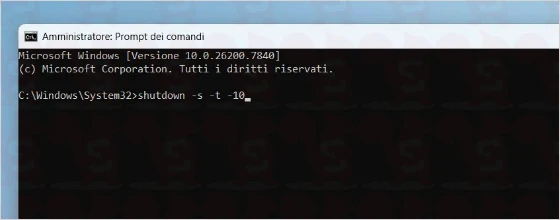
Il metodo più rapido e diretto per attivare un timer spegnimento PC consiste nell’utilizzare il Prompt dei comandi, uno strumento potente integrato in tutte le versioni di Windows.
Questo metodo è ideale quando hai bisogno di impostare un conto alla rovescia immediato, ad esempio se vuoi che il computer si spenga tra un’ora mentre stai guardando un film o lasciando un download in corso. Non richiede installazioni aggiuntive e funziona perfettamente sia su Windows 10 che su Windows 11.
Per procedere, devi aprire il menu Start e digitare cmd, quindi selezionare Esegui come amministratore per garantire i permessi necessari. Nella finestra che appare, dovrai digitare il commando spegnimento Windows specifico. La sintassi corretta è shutdown -s -t XXXX, dove “s” sta per shutdown (spegnimento) e “t” indica il tempo in secondi. Ad esempio, se desideri che il PC si spenga tra 60 minuti, dovrai calcolare i secondi (60 minuti x 60 secondi = 3600) e digitare shutdown -s -t 3600. Una volta premuto Invio, riceverai una notifica di conferma che indica l’orario previsto per lo spegnimento.
Questo metodo è molto leggero sulle risorse di sistema e non interferisce con le altre applicazioni in esecuzione fino al momento dell’arresto.
Creare un collegamento sul Desktop per lo spegnimento rapido
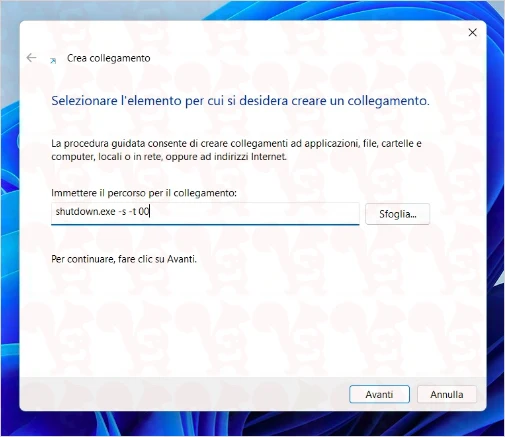
Se utilizzi frequentemente la funzione per spegnere PC automaticamente, creare un’icona dedicata sul desktop può risparmiare tempo prezioso rispetto all’apertura del Prompt dei comandi ogni volta. Questo metodo trasforma il comando testuale in un’icona cliccabile, rendendo l’esperienza molto più intuitiva ed accessibile anche per chi non ha famigliarità con la riga di comando.
È una soluzione eccellente per chi desidera avere il controllo immediato senza memorizzare sintassi complesse.
Per creare questo collegamento, clicca con il tasto destro del mouse in un punto vuoto del desktop e seleziona Nuovo e poi Collegamento. Nella finestra che si apre, nel campo dedicato alla posizione dell’elemento, dovrai digitare il comando shutdown.exe -s -t 00 se desideri uno spegnimento immediato, oppure impostare un tempo predefinito come shutdown.exe -s -t 3600. Clicca su Avanti, dai un nome al collegamento, ad esempio Spegnimento Timer, e completa la procedura.
Ora, ogni volta che cliccherai due volte su questa icona, avvierai il conto alla rovescia per lo spegnimento automatico Windows. Puoi anche personalizzare l’icona cambiando le proprietà del collegamento per renderla più riconoscibile visivamente rispetto alle altre applicazioni.
Impostare lo spegnimento automatico tramite Utilità di Pianificazione
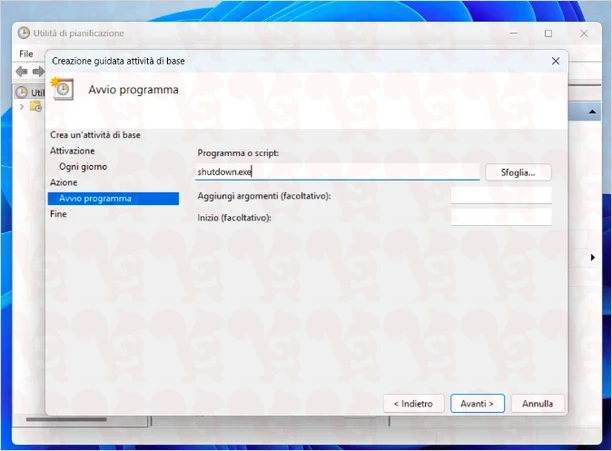
Per esigenze più complesse, come programmare spegnimento computer ad un orario specifico ogni giorno (ad esempio alle 23:00 per risparmiare energia durante la notte), l’Utilità di Pianificazione di Windows è lo strumento più appropriato. A differenza del timer a countdown, questo metodo permette di creare un’attività basata sull’orologio di sistema, garantendo che il PC si spenga esattamente quando desiderato, indipendentemente da quando è stato acceso.
Questa funzione è particolarmente utile per uffici o ambienti domestici dove si desidera mantenere una routine energetica costante.
Per accedere a questa funzione, cerca Utilità di Pianificazione nel menu Start e aprila. Nella sezione a destra, clicca su Crea attività di base e segui la procedura guidata. Dovrai assegnare un nome all’attività, scegliere la frequenza (giornaliera, una volta, ecc.) ed impostare l’ora precisa. Quando ti viene chiesto quale azione intraprendere, seleziona Avvia programma e nel campo programma/script digita shutdown.exe, mentre negli argomenti aggiungi -s -t 10. I 10 secondi finali servono a dare al sistema il tempo di avvisare l’utente prima dell’arresto forzato. Completando la procedura, avrai configurato un arrestamento del sistema completamente automatizzato che non richiede alcun intervento da parte tua dopo la configurazione iniziale.
Annullare lo spegnimento automatico Windows
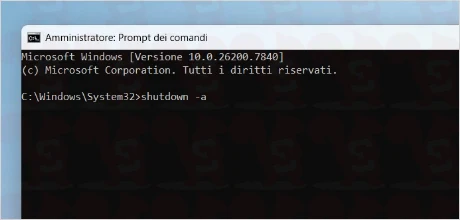
Capita spesso di impostare un timer spegnimento PC e poi cambiare idea, magari perché il download sta impiegando più tempo del previsto o perché devi continuare a lavorare. È fondamentale sapere come interrompere questo processo per evitare la perdita di dati non salvati o l’interruzione di processi critici. Windows prevede un comando specifico per annullare qualsiasi richiesta di spegnimento programmato precedentemente inviata al sistema operativo, restituendoti il pieno controllo immediato.
Per bloccare il conto alla rovescia, devi nuovamente aprire il Prompt dei comandi con i privilegi di amministratore. Questa volta, invece del comando di avvio, dovrai digitare shutdown -a. La lettera “a” sta per abort (annulla). Premendo Invio, riceverai una notifica di sistema che conferma l’avvenuta cancellazione dell’operazione di spegnimento pianificata.
Questo comando funziona indipendentemente dal metodo utilizzato per impostare il timer, sia che tu abbia usato la riga di comando diretta o un collegamento sul desktop.
È consigliabile tenere a mente questa combinazione di tasti o creare un altro collegamento sul desktop specifico per l’annullamento, così da poter reagire prontamente in caso di necessità improvvise durante l’utilizzo del PC.
Software di terze parti per gestire il timer
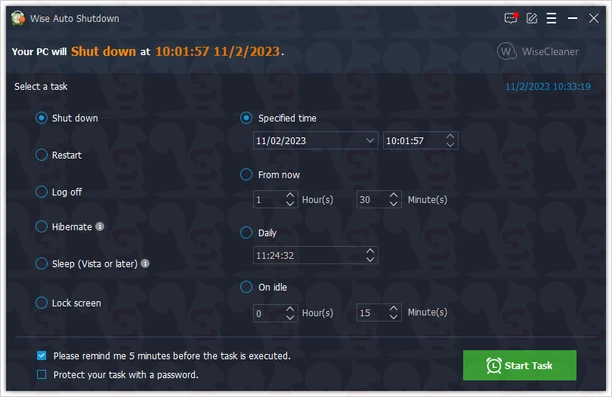
Sebbene gli strumenti nativi di Microsoft siano molto efficaci, alcuni utenti potrebbero preferire interfacce grafiche più moderne o funzionalità aggiuntive offerte da software di terze parti.
Esistono numerose applicazioni gratuite disponibili sul web (come Wise Auto Shutdown e Classic Shut Down) progettate specificamente per gestire lo spegnimento automatico Windows con opzioni avanzate, come lo spegnimento condizionato al termine di un processo specifico o la possibilità di mettere il PC in standby invece di spegnerlo completamente.
Queste soluzioni sono indicate per chi cerca una gestione più visuale e meno tecnica rispetto al Prompt dei comandi.
Questi programmi spesso includono timer visuali, opzioni per riavviare il sistema o metterlo in ibernazione, e talvolta permettono di bloccare lo spegnimento se determinate applicazioni sono ancora aperte. Tuttavia, è importante scaricare questi software solo da fonti affidabili per evitare malware o programmi indesiderati che potrebbero rallentare il sistema.
Prima di installare qualsiasi applicazione esterna, valuta se le funzioni native di Windows 10 o Windows 11 sono sufficienti per le tue esigenze. Spesso, la soluzione integrata è più stabile e sicura, ma per utenti avanzati che necessitano di automazioni complesse legate all’attività della CPU o alla rete, un software dedicato potrebbe rappresentare un valido complemento alla configurazione di base del sistema operativo.
In sintesi, sapere come impostare spegnimento automatico Windows è una competenza utile per ogni utente che desidera gestire al meglio le risorse del proprio computer.
Che tu scelga la velocità del Prompt dei comandi, la comodità di un collegamento sul desktop o la precisione dell’Utilità di Pianificazione, l’importante è trovare il metodo che si integra meglio nelle tue abitudini digitali. Ricorda sempre di salvare il tuo lavoro prima che scada il timer e di non esitare ad utilizzare il comando di annullamento se le circostanze cambiano.
Ottimizzare i tempi di accensione del PC non solo riduce la bolletta energetica, ma contribuisce anche a mantenere l’hardware in condizioni migliori nel lungo periodo.
Lascia un commento