
Come vedere le password salvate su Safari
Nel mondo digitale contemporaneo, la gestione delle credenziali di accesso è diventata una sfida quotidiana per ogni utente. Tra la moltitudine di account online che creiamo per lavoro, divertimento e servizi essenziali, ricordare ogni combinazione di nome utente e chiave di accesso è praticamente impossibile.
Fortunatamente, l’ecosistema Apple offre una soluzione integrata e sicura per memorizzare questi dati sensibili. Safari, il browser predefinito su dispositivi Apple, include una funzionalità potente che permette di salvare automaticamente le password ogni volta che effettui un accesso ad un sito web. Tuttavia, capita spesso di dover vedere password salvate su Safari per copiarle su un nuovo dispositivo o semplicemente per verificarne la correttezza.
In questo articolo esploreremo passo passo le procedure necessarie per accedere a questo archivio protetto, garantendo sempre la massima sicurezza online e proteggendo i tuoi dati personali da accessi non autorizzati.
Come vedere le password salvate su Safari
Fino a poco tempo fa, la procedura per recuperare le credenziali memorizzate richiedeva di navigare attraverso il menu delle impostazioni del browser Safari o del sistema operativo (macOS, iOS e iPadOS). Da iOS 18, iPadOS 18, macOS 15 e versioni successive, Apple ha semplificato e centralizzato questa funzione per migliorare l’esperienza e la protezione dei dati.
Per vedere password salvate su Safari non occorre più accedere alle impostazioni di Safari ma basta aprire l’app Password di Apple dedicata, appunto, alle password. Questa applicazione standalone rappresenta il centro per la gestione password su tutto l’ecosistema, sincronizzando i dati tramite iCloud.
L’app Password non è semplicemente un elenco di testo; è un gestore di credenziali crittografato end to end. Ciò significa che nemmeno Apple può leggere le tue password.
Per accedere al contenuto, il sistema richiederà sempre una forma di autenticazione biometrica o il codice di sblocco del dispositivo. Questo livello di protezione è fondamentale per garantire che, anche se qualcuno sblocca il tuo telefono o il tuo computer, non possa accedere ai tuoi account online sensibili senza la tua autorizzazione specifica.
Inoltre, l’app offre suggerimenti di sicurezza, avvisandoti se stai utilizzando password deboli, ripetute o che sono state coinvolte in violazioni di dati conosciute.
Utilizzare questo strumento nativo è spesso preferibile rispetto a soluzioni di terze parti, poiché l’integrazione con iOS, iPadOS e macOS è profonda e senza attriti, permettendo il riempimento automatico delle credenziali direttamente nelle app e nei siti web visitati con Safari.
Da Mac
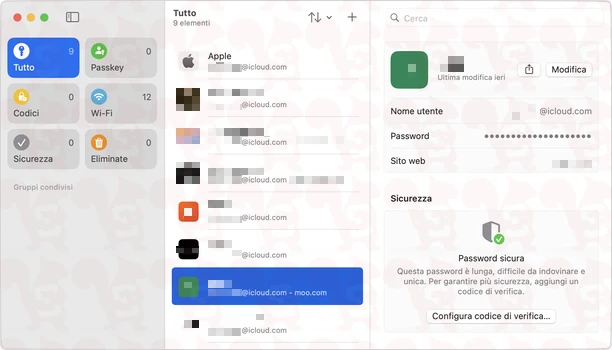
Se utilizzi un computer Apple, aggiornato ad almeno macOS 15, sapere come recuperare le credenziali dal desktop è essenziale per una produttività senza interruzioni. Per vedere password salvate su Safari da Mac, la procedura è stata ottimizzata nelle versioni più recenti del sistema operativo macOS. In passato, queste informazioni erano nascoste nelle Preferenze di Sistema o nel Portachiavi, ma ora l’accesso è molto più intuitivo grazie alla nuova architettura software di Apple.
Per iniziare, assicurati che il Mac sia aggiornato all’ultima versione disponibile di macOS per ricevere le funzionalità complete dell’app Password. Dopodiché, apri il Finder e vai nella cartella Applicazioni, oppure utilizza Spotlight (premendo Command+Spazio) e digita password.
Una volta aperta l’app Password, ti verrà richiesto di autenticarti. Potrai utilizzare la password di sblocco del Mac, oppure, se il tuo dispositivo dispone di sensore, potrai usare Touch ID o Face ID per un accesso immediato e sicuro.
Dopo l’autenticazione, ti troverai davanti a un elenco di tutti i siti web e le app di cui hai salvato le credenziali. Puoi utilizzare la barra di ricerca in alto per trovare rapidamente un sito specifico, ad esempio google.com. Cliccando su una voce, si espanderanno i dettagli mostrando il nome utente e la password nascosta. Per rivelare la password, clicca sulla password (potrebbe richiedere nuovamente l’autenticazione per confermare che sei l’utente autorizzato).
Oltre alla semplice visualizzazione, da Mac puoi anche modificare le password salvate direttamente nell’app. Se hai aggiornato la credenziale su un sito web, puoi aggiornarla anche nell’app Password per mantenere la sincronizzazione corretta.
Inoltre, il Mac offre la possibilità di esportare le password in un file CSV, sebbene questa operazione sia sconsigliata per motivi di sicurezza online a meno che non sia strettamente necessario per migrare i dati su un altro gestore non Apple.
Ricorda sempre di proteggere il tuo Mac con una password di accesso robusta, poiché funziona da chiave primaria per sbloccare anche il portachiavi delle password. Se condividi il computer con altri famigliari, assicurati di utilizzare account utente separati per mantenere la privacy dei tuoi dati sensibili al sicuro da occhi indiscreti.
Da iPhone e iPad
La mobilità è una delle caratteristiche principali dei dispositivi moderni, e spesso ci troviamo nella necessità di recuperare una password mentre siamo in giro.
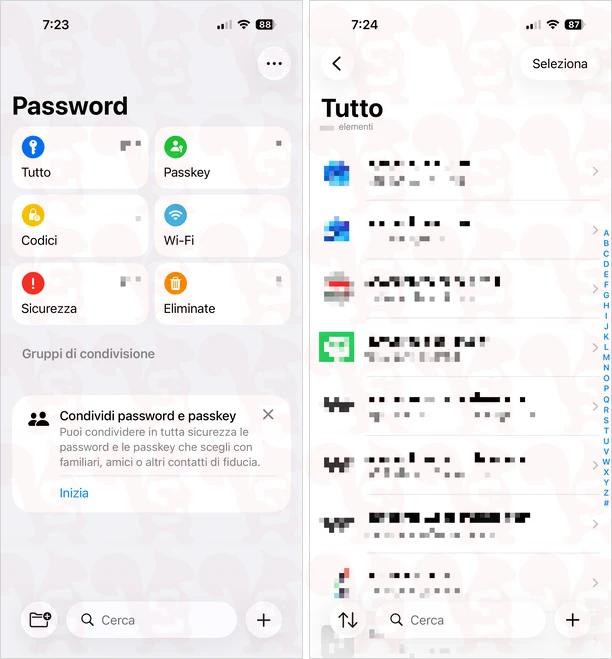
Per vedere password salvate su Safari da iPhone e iPad, aggiornati ad almeno iOS e iPadOS 18, la procedura è progettata per essere rapida e sicura, tramite le tecnologie biometriche avanzate di cui questi dispositivi dispongono.
Con l’introduzione dell’app Password dedicata, Apple ha reso l’accesso alle credenziali ancora più immediato rispetto al passato, quando era necessario accedere al menu delle Impostazioni generali.
Per accedere, sblocca l’iPhone o l’iPad e cerca l’icona dell’app Password nella schermata Home. L’icona appare solitamente come tre chiavi colorate stilizzate su sfondo scuro. Aprendo l’app, il dispositivo ti chiederà immediatamente di autenticarti. Su dispositivi recenti, potrai utilizzare Face ID inquadrando il volto, mentre su dispositivi con il tasto Home potrai adoperare il sensore Touch ID. In alternativa, puoi digitare il codice di sblocco numerico del dispositivo.
Una volta aperta l’app, l’interfaccia è pulita e organizzata: vedrai una lista di tutti i servizi di cui disponi credenziali salvate. Premi sul sito web di interesse per visualizzare i dettagli. Come sul Mac, la password sarà oscurata per protezione; per leggerla, premila (ed autentica nuovamente l’accesso se richiesto).
Un vantaggio significativo nell’uso di iPhone e iPad è la possibilità di utilizzare Siri per accedere rapidamente alle password. Puoi dire “Ehi Siri, mostra le mie password” e l’assistente vocale aprirà direttamente l’app Password dopo aver verificato la tua identità.
Inoltre, da mobile è molto facile controllare lo stato di sicurezza delle tue credenziali. L’app include una sezione Sicurezza che analizza l’archivio. Se una password è facile da indovinare, è stata riutilizzata su più siti o è stata trovata in una violazione di dati, riceverai un avviso.
Tramite questi suggerimenti, puoi cambiare immediatamente la password aprendo il link fornito che ti porterà direttamente alla pagina di modifica del sito web interessato. Questa funzione proattiva è vitale per mantenere la sicurezza online della tua identità digitale.
Assicurati sempre che il codice di sblocco del tuo dispositivo mobile sia complesso e non facilmente intuibile, poiché protegge l’accesso a tutto il tuo archivio di credenziali salvate nel cloud di Apple.
In sintesi, la gestione delle credenziali non deve essere un motivo di stress. Tramite l’app Password integrata nei dispositivi Apple, puoi mantenere un equilibrio perfetto tra comodità e protezione. Che tu stia utilizzando un Mac da scrivania o un iPhone in movimento, avere la possibilità di vedere password salvate su Safari in modo sicuro ti permette di navigare con serenità.
Ricorda però che la tecnologia è solo uno strumento: la migliore difesa rimane sempre la consapevolezza. Evita di condividere le tue credenziali, attiva l’autenticazione a due fattori ovunque possibile ed aggiorna regolarmente le tue password più critiche. Con queste buone pratiche e gli strumenti forniti da Apple, la tua vita digitale sarà molto più sicura ed organizzata.
Lascia un commento