

Come disattivare Testo attivo
Se hai un dispositivo Apple aggiornato alle ultime versioni del sistema operativo, potresti aver notato una funzionalità chiamata Testo attivo (o Live Text) che permette di interagire con il testo presente nelle immagini.
Sebbene sia uno strumento utile, ci sono situazioni in cui potrebbe essere necessario sapere come disattivare Testo attivo per motivi di privacy, per risparmiare risorse o semplicemente per preferenza personale.
In questo articolo esploreremo passo passo come gestire questa opzione sui tuoi dispositivi, garantendo una navigazione più conforme alle tue esigenze.
Cos’è Testo attivo

Prima di procedere con la disattivazione di Testo attivo, è fondamentale comprendere esattamente di cosa si tratta e come influisce sull’uso quotidiano dei tuoi device. Testo attivo è una tecnologia intelligente integrata nei sistemi Apple, a partire da iOS 15, iPadOS 15 e macOS 12, che utilizza il machine learning per riconoscere il testo all’interno delle foto e delle immagini visualizzate sullo schermo.
Grazie a questa funzione Testo attivo, è possibile selezionare, copiare, tradurre o cercare informazioni relative al testo rilevato direttamente da una fotografia, senza bisogno di digitare manualmente.
Sebbene il riconoscimento testo sia molto potente, potresti preferire non utilizzare questa feature per evitare elaborazioni in background o per mantenere un controllo più stretto sui dati elaborati dalla fotocamera e dalla galleria.
Come disattivare Testo attivo
La procedura per spegnere Testo attivo è molto semplice e richiede l’accesso al menu delle configurazioni di sistema del dispositivo Apple. È importante sapere che le impostazioni possono variare leggermente a seconda che tu stia utilizzando un dispositivo mobile o un computer, ma la logica rimane coerente all’interno dell’ecosistema.
Ecco le istruzioni dettagliate divise per piattaforma, così da poter scegliere la guida completa più adatta al tuo dispositivo. Ricorda che modificare queste impostazioni non cancella alcun dato, ma disattiva semplicemente la capacità del sistema di rilevare automaticamente il testo nelle immagini in tempo reale.
Nota: disattivando questa funzione, non potrai nemmeno copiare i numeri di telefono direttamente dalle foto per chiamare.
Da iPhone e iPad

Se utilizzi un dispositivo mobile come iPhone o iPad, la gestione di questa funzionalità avviene direttamente attraverso il menu delle impostazioni principali del sistema operativo iOS o iPadOS. Questa operazione è utile se noti un impatto sulla batteria o se semplicemente non ti trovi a tuo agio con il rilevamento automatico durante l’uso della fotocamera.
Per disattivare Testo attivo su iOS e iPadOS, bisogna aprire le Impostazioni, premere su Generali, poi su Lingua e zona e spegnere l’interruttore corrispondente a Testo attivo. Una volta completata questa procedura, la funzione non sarà più disponibile nelle app come Fotocamera o Foto.
Per riattivare Testo attivo, riaccendere l’interruttore corrispondente a Testo attivo tramite lo stesso percorso nel menu.
Da Mac
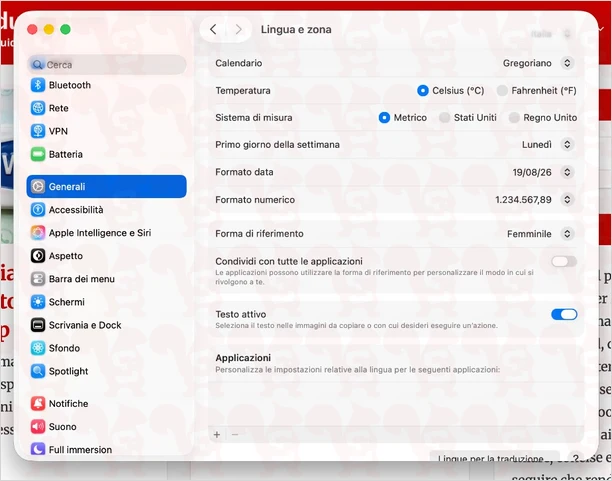
Se lavori su computer desktop o portatile Apple puoi gestire questa opzione in modo simile ai dispositivi mobili. Disattivare questa opzione su macOS può essere utile se preferisci utilizzare software di terze parti per l’OCR o se desideri ridurre le elaborazioni automatiche del sistema.
Per disattivare Testo attivo su macOS, bisogna aprire le Impostazioni, cliccare su Generali, poi su Lingua e zona e spegnere l’interruttore corrispondente a Testo attivo. Questa modifica avrà effetto immediato su tutte le applicazioni di sistema che supportano la funzione.
Per riattivare Testo attivo, riaccendere l’interruttore corrispondente a Testo attivo nelle medesime sezioni delle Impostazioni Mac.
In sintesi, sapere come disattivare Testo attivo ti offre un maggiore controllo sulle funzionalità del tuo dispositivo Apple. Che tu stia utilizzando un iPhone, un iPad o un Mac, la procedura rimane semplice ed intuitiva, direttamente dal menu Impostazioni.
Questa scelta può rivelarsi preziosa se tieni molto alla privacy o desidi ottimizzare le prestazioni del sistema senza interferenze di riconoscimento automatico. Ricorda inoltre che la modifica è reversibile: potrai riattivare la funzione in qualsiasi momento seguendo gli stessi passaggi.
Domande frequenti

La disattivazione di Testo attivo risparmia batteria? Sì, anche se in modo contenuto. Poiché Testo attivo utilizza il machine learning e il processore per analizzare le immagini in tempo reale nella galleria e nella fotocamera, disattivarlo riduce i processi in background, contribuendo ad un leggero risparmio energetico, specialmente su iPhone più datati.
Posso disattivare Testo attivo solo per la Fotocamera? Sì. Se desideri mantenere la funzione nella galleria foto ma non vuoi che appaia mentre scatti una fotografia, apri Impostazioni > Fotocamera e disattiva l’interruttore Mostra testo rilevato. In questo modo, l’icona del testo non apparirà durante l’inquadratura.
Se disattivo Testo attivo, perdo la funzione di traduzione? Disattivando la funzione a livello di sistema, non potrai più selezionare il testo direttamente dalle immagini per tradurlo istantaneamente. Tuttavia, potrai ancora utilizzare l’app Traduci di Apple o Google Translate caricando manualmente la foto all’interno dell’applicazione.
Perché non vedo l’opzione Testo attivo nelle mie impostazioni? La funzione Testo attivo richiede dispositivi con chip A12 Bionic o successivi. Se hai un iPhone X, iPhone 8 o precedente, la funzione non è disponibile e quindi non visualizzerai l’opzione nel menu Lingua e zona.
La disattivazione è reversibile? Assolutamente sì. Puoi riattivare la funzione in qualsiasi momento tramite lo stesso percorso: Impostazioni > Generali > Lingua e zona e riaccendendo l’interruttore Testo attivo. Le modifiche hanno effetto immediato senza necessità di riavviare il dispositivo.
Lascia un commento