

Come aggiornare UC Browser
Nel panorama digitale contemporaneo, la scelta del browser web rappresenta una decisione fondamentale per garantire un’esperienza di navigazione sicura e semplice. UC Browser si è distinto negli anni come una soluzione utile, apprezzata per la sua velocità e per le funzionalità dedicate al risparmio di dati, specialmente sui dispositivi mobili.
Tuttavia, come ogni software, anche questo browser richiede attenzione costante per rimanere efficiente e protetto dalle minacce emergenti. Molti utenti si chiedono spesso qual è la procedura corretta per mantenere il software al passo con i tempi senza incorrere in errori.
In questa guida completa, esploreremo passo passo come aggiornare UC Browser su tutte le piattaforme principali, assicurando che questo strumento di navigazione sia sempre performante.
Perché aggiornare UC Browser
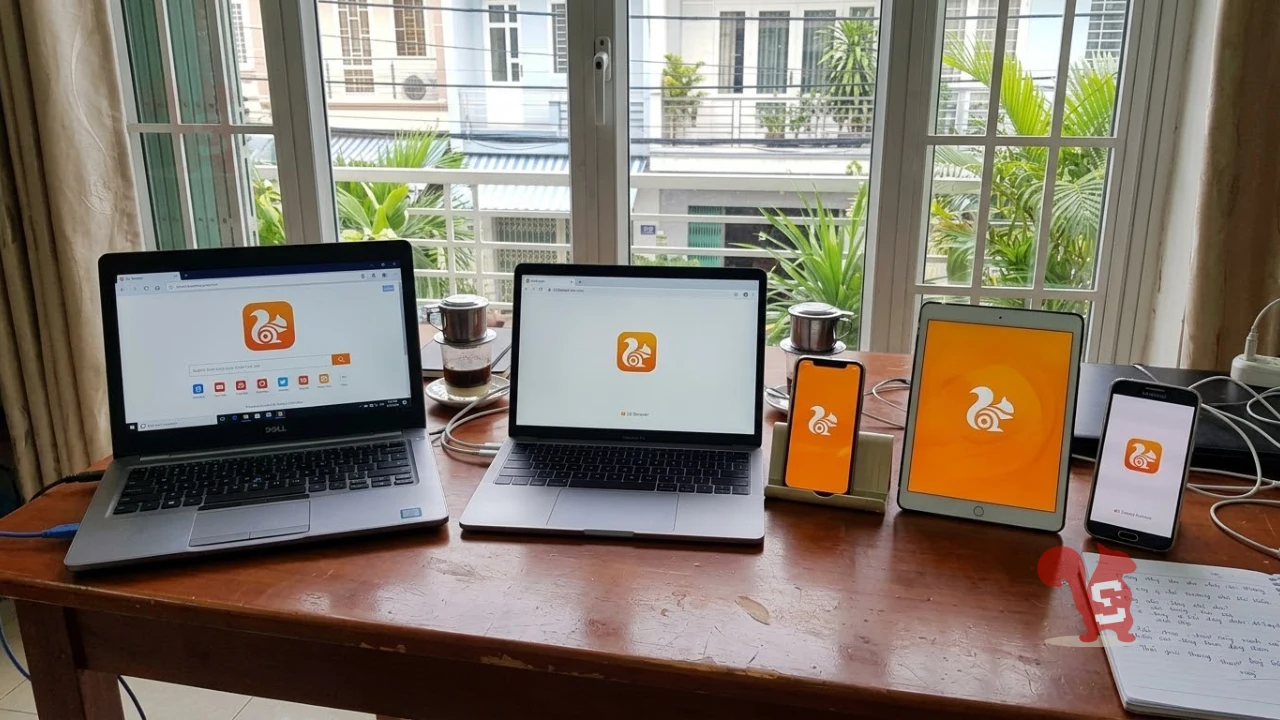
Mantenere il proprio browser all’ultima versione disponibile non è semplicemente una questione di estetica o di accesso a nuove funzioni grafiche, ma rappresenta una necessità critica relativa alla sicurezza informatica. Gli sviluppatori lavorano continuamente per identificare e chiudere le vulnerabilità che potrebbero essere sfruttate da malware o hacker per accedere ai dati personali degli utenti.
Ignorare gli aggiornamenti significa esporre il proprio dispositivo a rischi inutili, come il furto di password o la navigazione su siti non protetti. Inoltre, ogni nuova release porta con sé ottimizzazioni del codice che migliorano la velocità di caricamento delle pagine e la stabilità generale del programma, riducendo i crash improvvisi durante l’uso intensivo.
Oltre alla sicurezza e alle prestazioni, aggiornare il software permette di accedere a nuove funzionalità che migliorano l’usabilità quotidiana. Gli sviluppatori rilasciano spesso strumenti per la gestione dei download, blocchi per la pubblicità invasiva o modalità di risparmio energetico che non erano presenti nelle versioni precedenti.
Utilizzare una versione obsoleta potrebbe anche causare problemi di compatibilità con alcuni siti web moderni che richiedono standard tecnici recenti per essere visualizzati correttamente. Pertanto, comprendere l’importanza di installare la versione latest disponibile è il primo passo per tutelare la propria privacy e garantire un’esperienza utente superiore, evitando problemi relativi a lentezze o errori di visualizzazione durante la navigazione quotidiana.
Come aggiornare UC Browser
La procedura per effettuare l’aggiornamento varia significativamente a seconda del sistema operativo utilizzato sul proprio dispositivo. Mentre i computer desktop richiedono un controllo apposito all’interno delle impostazioni del programma, i dispositivi mobili incaricano questa funzione agli store ufficiali delle applicazioni.
È fondamentale procedere con la strada corretta per il proprio hardware per evitare di scaricare file da fonti non attendibili che potrebbero contenere software dannoso. Nei prossimi capitoli, forniremo le istruzioni precise per ogni piattaforma, assicurandoci che ogni utente possa trovare la soluzione adatta al proprio caso specifico senza confusione.
Che tu stia utilizzando un PC da ufficio, un portatile personale o uno smartphone di ultima generazione, il processo è stato semplificato dagli sviluppatori per essere intuitivo. Tuttavia, conoscere i passaggi esatti permette di risparmiare tempo e verificare immediatamente se si dispone già dell’ultima release installata.
Divideremo le istruzioni in base alla categoria del dispositivo, esploreremo sia l’ambiente desktop che quello mobile, per mantenere il browser efficiente e sicuro.
Da computer
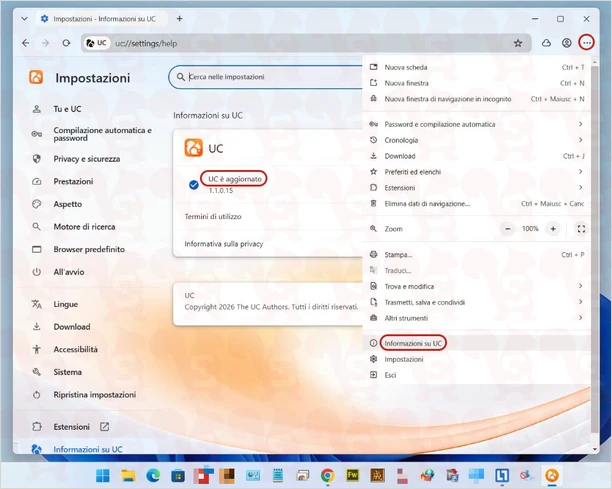
Per gli utenti che preferiscono navigare da desktop o portatile, la gestione degli aggiornamenti è integrata direttamente nell’interfaccia del programma, rendendo superfluo il download da siti esterni. Questa procedura garantisce che il file installato sia autentico e firmato digitalmente dagli sviluppatori ufficiali.
Per aggiornare UC Browser da computer Windows e macOS è sufficiente aprire il browser, cliccare sul menu (tre puntini) in alto a destra e scegliere la voce Informazioni su UC Browser. Automaticamente verrà controllata la versione del browser e scaricata la nuova versione se disponibile.
Questo metodo è particolarmente efficace perché il software effettua un controllo in tempo reale sui server ufficiali. Se viene rilevata una nuova release, il download partirà in background senza interrompere la tua navigazione corrente. Una volta completato il download, potrebbe essere necessario riavviare il browser per applicare le modifiche.
È importante notare che, in caso di problemi con la funzione automatica, potrebbe essere utile verificare la connessione internet o disattivare temporaneamente firewall troppo restrittivi che potrebbero bloccare la comunicazione con il server di aggiornamento.
Inoltre, assicurarsi di avere i permessi di amministratore sul proprio computer Windows o Mac è essenziale per permettere l’installazione dei nuovi file di sistema. Questa procedura assicura che il browser rimanga sempre al top delle prestazioni, pronto per qualsiasi sfida di navigazione web complessa.
Da Smartphone e tablet
La mobilità è oggi uno degli aspetti centrali della navigazione internet, e la maggior parte degli utenti accede ai contenuti web tramite dispositivi portatili. Su queste piattaforme, gli store ufficiali funzionano da guardiani della sicurezza, verificando ogni aggiornamento prima di renderlo disponibile al pubblico.
Questa centralizzazione semplifica notevolmente il lavoro dell’utente, che non deve cercare file APK o pacchetti di installazione su siti di terze parti. Per garantire la massima sicurezza e stabilità, è sempre raccomandato affidarsi esclusivamente ai canali ufficiali di distribuzione delle applicazioni forniti dal sistema operativo del dispositivo.
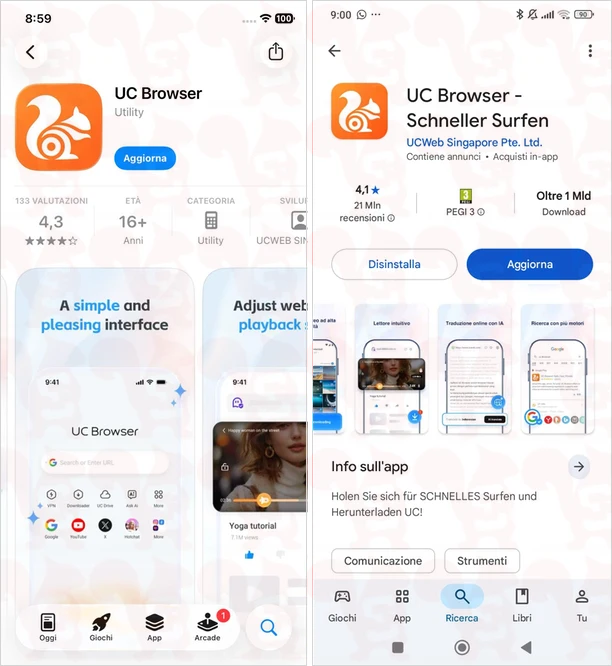
Per quanto riguarda i dispositivi basati su sistema operativo Google, la procedura è standardizzata e molto rapida. Per aggiornare UC Browser da smartphone e tablet Android, è sufficiente aprire il Google Play Store, cercare UC Browser e premere su Aggiorna. Se al posto della voce Aggiorna è presente Apri, significa che la versione aggiornata del browser è già installata.
È possibile attivare gli aggiornamenti automatici nelle impostazioni dello store per non dover mai preoccupare di controllare ogni volta la presenza di nuove release, garantendo così una protezione continua contro le vulnerabilità appena trovate senza intervento dell’utente.
Per ulteriori informazioni, consulta la nostra guida su come aggiornare le app su Android.
Per gli utenti dell’ecosistema Apple, la logica è simile ma avviene attraverso un canale diverso dedicato ai dispositivi iOS e iPadOS. Per aggiornare UC Browser da iPhone e iPad (iOS e iPadOS), è sufficiente aprire L’Apple App Store, cercare UC Browser e premere su Aggiorna. Se al posto della voce Aggiorna è presente Apri, significa che la versione aggiornata del browser è già installata.
Anche in questo caso, verificare di avere spazio di archiviazione sufficiente sul dispositivo è consigliabile prima di avviare il processo, poiché i file di aggiornamento possono essere voluminosi. Mantenere il browser aggiornato su mobile è cruciale anche per risparmiare batteria, poiché le nuove versioni spesso includono ottimizzazioni per la gestione energetica che prolungano l’autonomia dello smartphone durante la navigazione.
Per ulteriori informazioni, consulta la nostra guida su come aggiornare le app su iPhone.
In sintesi, mantenere il browser aggiornato è un’abitudine digitale sana che protegge i dati e migliora l’esperienza d’uso. Che tu sia un utente desktop o mobile, queste istruzioni ti permetteranno di navigare con la certezza di utilizzare lo strumento più sicuro e veloce disponibile. Non sottovalutare l’importanza di questi piccoli passaggi di manutenzione, poiché costituiscono la prima linea di difesa nella sicurezza online quotidiana.
Lascia un commento