
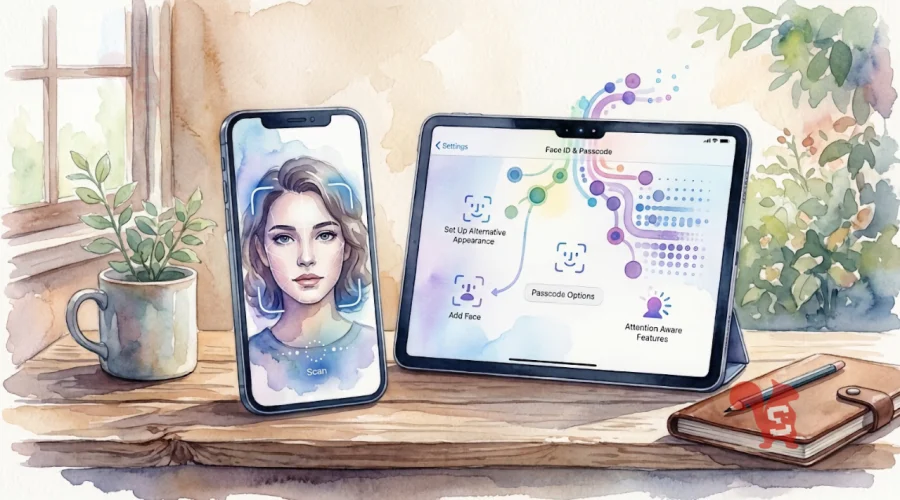
Come attivare e potenziare Face ID su iPhone e iPad: guida completa alla sicurezza
Proteggi il tuo iPhone o iPad con il massimo livello di sicurezza disponibile. In questa guida aggiornata ad iOS 27 ed iPadOS 27, esploreremo come attivare Face ID, come configurarlo correttamente e, soprattutto, come potenziarne la protezione intervenendo su impostazioni spesso trascurate.
La procedura è identica sia su iPhone sia su iPad equipaggiati di sensore TrueDepth e con sistema operativo iOS / iPadOS 27 o versione successiva. Ogni passaggio trasformerà il riconoscimento facciale del tuo dispositivo in una barriera praticamente invalicabile.
Nota: questa guida è valida per tutti i modelli di iPhone e iPad compatibili con Face ID e aggiornati ad iOS/iPadOS 27 o versione successiva.
Come attivare Face ID
Prima di potenziare qualsiasi impostazione, è fondamentale sapere come attivare Face ID e configurarlo da zero. Face ID è il sistema di autenticazione biometrica sviluppato da Apple che utilizza la fotocamera TrueDepth per proiettare e analizzare oltre 30000 punti invisibili sul volto, creando una mappa tridimensionale unica del tuo viso. A partire da iOS 27, il motore neurale è stato ulteriormente affinato, riducendo i falsi positivi a meno di 1 su 1000000 e migliorando il riconoscimento con occhiali, berretti e in condizioni di scarsa illuminazione.
Per attivare Face ID su iPhone e iPad con iOS/iPadOS 27:
- Apri l’app Impostazioni.
- Premi su Face ID e codice (o Face ID e passcode).
- Digita il codice di sblocco del dispositivo.
- Premi su Configura Face ID (o Configura un aspetto alternativo se desideri registrare un secondo volto).
- Posiziona il viso all’interno del riquadro visualizzato e muovi lentamente la testa in cerchio per completare la prima scansione.
- Ripeti la scansione una seconda volta per confermare.
- Al termine, attiva l’interruttore Sblocco di iPhone (o Sblocco di iPad).
Una volta completata la configurazione, il dispositivo sarà immediatamente protetto dal riconoscimento facciale. Il passaggio successivo consiste nell’ottimizzare ogni singola opzione disponibile per potenziare la protezione di Face ID.
Come potenziare la protezione di Face ID
Face ID è già di per sé uno dei sistemi di sicurezza biometrica più avanzati al mondo. Tuttavia, intervenendo su alcune impostazioni di iOS 27 e iPadOS 27, è possibile elevare ulteriormente il livello di protezione, riducendo al minimo il rischio di accessi non autorizzati. Nelle sezioni che seguono ti guideremo attraverso quattro aree di intervento: le autorizzazioni d’uso, il rilevamento dello sguardo, la protezione del dispositivo rubato e i permessi di accesso dalla schermata di blocco.
Tutte le modifiche si effettuano da Impostazioni > Face ID e codice. Tieni a portata di mano il codice del dispositivo, perché ti verrà richiesto ad ogni accesso alla sezione.
Modificare le impostazioni della sezione “Usa Face ID per”
La sezione Usa Face ID per determina in quali contesti il dispositivo accetta il riconoscimento facciale come metodo di autenticazione. Per potenziare la sicurezza di Face ID su iOS/iPadOS, il consiglio è di accendere tutti gli interruttori disponibili, in modo che ogni operazione sensibile richieda la verifica del volto anziché il solo codice numerico.
Per procedere, accedi a Impostazioni > Face ID e codice e verifica che siano attivi (interruttore verde) i seguenti elementi:
- Sblocco di iPhone / Sblocco di iPad: consente di sbloccare il dispositivo con il volto.
- iTunes e App Store: richiede Face ID per scaricare app, aggiornarle e effettuare acquisti.
- Contactless e Pagamenti: attiva Face ID per Apple Pay, transazioni NFC e pagamenti contactless.
- Inserimento password: sostituisce la digitazione manuale delle password salvate in **Portachiavi iCloud** con la scansione del volto.
- Altre app: in questa sotto sezione trovi l’elenco delle app di terze parti (banche, gestori di password, app di messaggistica, ecc.) che supportano Face ID. Attiva l’interruttore accanto a ciascuna app che desideri proteggere con il riconoscimento facciale.
Attivando tutte le voci, ogni operazione critica sul tuo iPhone o iPad richiederà la conferma biometrica, rendendo molto più difficile l’accesso a terzi anche in caso di furto del codice.
Attivare Rilevamento dello sguardo
Il rilevamento dello sguardo (in inglese Attention Aware) è una funzione di sicurezza che impedisce a qualcuno di sbloccare il tuo dispositivo mentre dormi, sei distratto o hai gli occhi chiusi. Quando è attiva, la fotocamera TrueDepth verifica che i tuoi occhi siano aperti e orientati verso lo schermo prima di accettare la scansione.
Per attivare il rilevamento dello sguardo su iOS 27 / iPadOS 27:
- 1. Apri le Impostazioni e premi su Face ID e codice.
- Digita il codice del dispositivo.
- Individua la voce Richiedi di guardare verso Face ID ed assicurati che l’interruttore sia acceso (verde).
- Subito sotto, attiva anche l’interruttore Rilevamento dello sguardo.
Con entrambi gli interruttori attivi, il dispositivo si sbloccherà solo se stai guardando consapevolmente lo schermo. Questo aggiunge un ulteriore livello di protezione contro tentativi di sblocco forzato o involontario.
Suggerimento: se porti occhiali da sole con lenti che bloccano la luce infrarossa, il rilevamento dello sguardo potrebbe non funzionare. In quel caso valuta di disattivarlo temporaneamente, consapevole del compromesso in termini di sicurezza.
Attivare Protezione del dispositivo rubato
Introdotta per contrastare i furti mirati finalizzati al reset del dispositivo, la Protezione del dispositivo rubato (Stolen Device Protection) aggiunge un livello di sicurezza fondamentale. Quando un iPhone o iPad si trova in una posizione non riconosciuta (diversa da casa, ufficio o altri luoghi abituali), questa funzione impone:
- Un ritardo di sicurezza di 1 ora prima di poter modificare il codice, disattivare Dov’è o inizializzare il dispositivo.
- L’obbligo di una seconda autenticazione Face ID (senza fallback su codice) per operazioni sensibili.
Per attivare la Protezione del dispositivo rubato su iOS e iPadOS:
- Apri le Impostazioni e premi su Face ID e codice.
- Scorri verso fino alla voce Protezione del dispositivo rubato.
- Premi su Attiva protezione e conferma con Face ID.
- Scegli se applicare la protezione Sempre oppure Solo in posizioni non famigliari (opzione consigliata per il massimo della sicurezza).
Questa funzione rende estremamente difficile per un ladro rivendere o riutilizzare il dispositivo, anche nel caso in cui conosca il codice di sblocco.
Per ulteriori informazioni, consulta la nostra guida Come non far spegnere iPhone da bloccato.
Modificare le impostazioni della sezione “Consenti accesso se bloccato”
La sezione Consenti accesso se bloccato elenca tutte le funzioni utilizzabili senza sbloccare il dispositivo. Ogni interruttore attivo rappresenta una potenziale porta d’ingresso per chi ha fisicamente in mano il tuo iPhone o iPad. Per massimizzare la sicurezza, il consiglio è di spegnere la maggior parte degli interruttori, limitando l’accesso dalla schermata di blocco al minimo indispensabile.
Accedi a Impostazioni > Face ID e codice > Consenti accesso se bloccato e disattiva (interruttore grigio) le seguenti voci:
- Vista Oggi e Ricerca
- Centro notifiche
- Centro di controllo
- Widget della schermata di blocco
- Attività in tempo reale
- Foto in modalità StandBy
- Rispondi con messaggio
- Controlli Casa
- Wallet
- Richiama
- Dati sanitari sugli allenamenti
Disattivando queste opzioni, nessuno potrà leggere le tue notifiche, controllare i dispositivi domotici, accedere ai biglietti in Wallet o visualizzare dati sanitari senza prima sbloccare il dispositivo con Face ID.
Interruttori da lasciare attivi (consigliati):
- Siri: consente di usare l’assistente vocale anche a schermo bloccato, utile in caso di emergenza o per comandi rapidi senza esporre dati sensibili.
- Inizializza i dati: dopo 10 tentativi non riusciti di inserimento del codice, il dispositivo viene cancellato automaticamente. È l’ultima linea di difesa contro attacchi brute force.
Attenzione: l’opzione Inizializza i dati elimina definitivamente tutto il contenuto del dispositivo. Assicurati di avere un backup iCloud o su computer aggiornato prima di attivarla.
Domande frequenti
Face ID funziona al buio o con poca luce? Sì. La fotocamera TrueDepth proietta luce infrarossa invisibile, quindi il riconoscimento facciale funziona perfettamente anche in totale oscurità. Non è necessaria alcuna illuminazione ambientale.
Face ID è sicuro quanto il codice di sblocco? Face ID è statisticamente più sicuro di un codice a 4 o 6 cifre. La probabilità che una persona casuale sblocchi il tuo dispositivo con il volto è inferiore a 1 su 1000000, contro 1 su 10000 di un PIN a 4 cifre.
Cosa succede se Face ID non mi riconosce? Dopo 5 tentativi non riusciti, il dispositivo richiede il codice di sblocco. Se hai attivato Inizializza i dati, dopo 10 tentativi non riusciti il contenuto viene cancellato. Puoi anche riavviare il dispositivo per forzare la richiesta del codice.
Posso registrare un secondo volto su Face ID? Sì. Da Impostazioni > Face ID e codice > Configura un aspetto alternativo puoi registrare un secondo volto (ad esempio quello del partner) o lo stesso volto con occhiali da vista diversi.
La Protezione del dispositivo rubato rallenta l’uso quotidiano? No, se impostata su Solo in posizioni non famigliari. A casa o in ufficio non noterai alcuna differenza. Il ritardo di un’ora si applica solo quando il dispositivo si trova in un luogo mai registrato.
Face ID funziona con la mascherina o gli occhiali da sole? A partire dalle versioni recenti di iOS, Face ID riconosce il volto anche con la mascherina (se la funzione è stata attivata in fase di configurazione). Con occhiali da sole che bloccano l’infrarosso, il rilevamento dello sguardo potrebbe non attivarsi: in quel caso è necessario rimuoverli o disattivare temporaneamente l’opzione.
La guida è valida anche per iPad? Sì. Tutti i passaggi descritti si applicano identicamente a iPad con Face ID aggiornati aa iPadOS 27 o successiva. Le voci del menu e la posizione delle impostazioni sono le stesse di iPhone.
Come faccio a sapere se il mio iPhone o iPad è aggiornato ad iOS 27 / iPadOS 27? Apri Impostazioni > Generali > Aggiornamento Software. Se è disponibile un aggiornamento, scaricalo e installalo prima di procedere con la configurazione di Face ID.
Configurare Face ID su iOS 27 e iPadOS 27 richiede pochi minuti, ma intervenire sulle impostazioni avanzate – dal rilevamento dello sguardo alla protezione del dispositivo rubato, fino alla gestione degli accessi dalla schermata di blocco – fa la differenza tra una protezione di base e una sicurezza di livello professionale. Ripeti i passaggi di questa guida ogni volta che aggiorni il sistema operativo o cambi dispositivo, e il tuo iPhone o iPad resterà protetto contro accessi non autorizzati, furti e tentativi di manomissione.
Lascia un commento