

Come aprire Gestione disco
Accedere a Gestione disco su Windows 10 e 11 è una delle operazioni di base più utili per chi vuole gestire le proprie unità di archiviazione.
Che si tratti di formattare un disco locale o esterno, creare nuove partizioni o risolvere problemi ai dispositivi di memorizzazione, Gestione disco offre un’interfaccia potente e accessibile per eseguire queste operazioni.
In questa guida, esploreremo diversi metodi pratici e semplici per aprire Gestione disco, adatti sia agli utenti meno esperti sia a chi preferisce soluzioni più rapide e avanzate. Grazie a questa guida, aprire questo strumento sarà un’operazione veloce e alla portata di tutti.
Gestione disco: cos’è e a cosa serve
Gestione disco è uno strumento integrato nel sistema operativo Windows che consente di visualizzare informazioni dettagliate sulle partizioni e sui dischi collegati, di creare, formattare, ridimensionare o eliminare volumi e molto altro ancora.
È uno strumento prezioso per chi deve effettuare operazioni di manutenzione hardware o software legate ai dischi rigidi, SSD, unità esterne USB o partizioni.
Come aprire Gestione disco
Nei prossimi capitoli illustreremo diverse modalità per accedere a Gestione disco su Windows 10 e 11, con immagini e passaggi chiari e semplici. Vedremo come aprire Gestione disco tramite il menu Start, il menu Quick Link, il comando Esegui e altri metodi alternativi presenti in Windows.
Tramite menu Start

Iniziamo col metodo più intuitivo per aprire Gestione disco, ovvero attraverso il menu Start, il punto di accesso principale alle funzionalità e ai programmi di Windows. La procedura è semplice: apri il menu Start cliccando sull’icona di Windows nell’angolo inferiore sinistro dello schermo o premendo il tasto Windows sulla tastiera. Una volta aperto il menu Start, digita gestione disco o diskmgmt.msc, e premi Invio sulla tastiera. Questo metodo è il più diretto per chi preferisce l’interfaccia grafica tramite il menu Start senza utilizzare comandi specifici.
Tramite menu Quick Link

Se preferisci una scorciatoia da tastiera o un metodo più rapido, una delle soluzioni più efficaci è utilizzare il menu Quick Link (chiamato anche menu WinX). Questo menu si apre tramite la combinazione di tasti Windows + X oppure cliccando con il tasto destro sul menu Start (l’icona di Windows nell’angolo inferiore sinistro dello schermo).
Il menu Quick Link offre un accesso diretto a molte funzionalità avanzate di Windows. Tra queste opzioni si trova appunto Gestione disco. Una volta aperto il menu, clicca sulla voce Gestione disco e in pochi istanti l’applicazione si avvierà. Questo metodo è molto utilizzato dai professionisti IT o da chi vuole raggiungere rapidamente strumenti di amministrazione di sistema.
Tramite comando Esegui
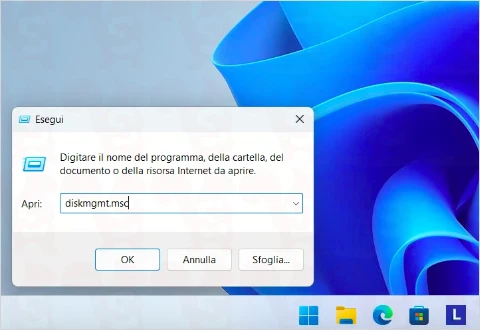
Un altro metodo molto versatile e rapido consiste nell’aprire Gestione disco tramite il comando Esegui. È un modo sempre valido e universalmente riconosciuto nelle versioni di Windows più recenti, che consente di aprire programmi o strumenti conoscendo il nome esatto del file eseguibile. Per accedere al comando Esegui, la combinazione di tasti più comune è Windows + R. Una volta aperta la finestra Esegui, si deve digitare diskmgmt.msc e poi premere Invio o cliccare su Ok.
Questo comando avvierà immediatamente Gestione disco, senza ulteriori passaggi o ricerche. Metodo molto utile quando si conosce già il comando e si vuole evitare di utilizzare il mouse.
Altri metodi
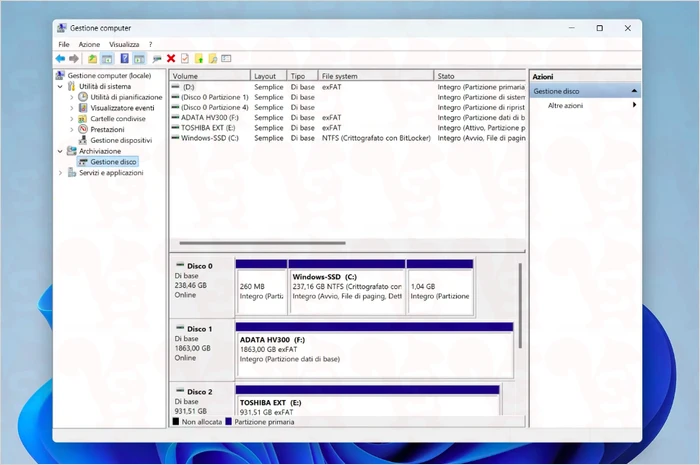
Esistono anche metodi meno diretti ma comunque efficaci per aprire Gestione disco. Ad esempio, si può utilizzare il Pannello di controllo. In Windows, il Pannello di controllo è una collezione di applet che consentono di modificare le impostazioni di sistema. Per aprirlo, apri il menu Start, digita pannello di controllo e premi Invio sulla tastiera. Una volta aperto, naviga alla voce Sistema e sicurezza e poi seleziona Strumenti di amministrazione o Strumenti di Windows. Nella pagina che si apre, clicca su Gestione computer. Nella finestra successiva, clicca su Archiviazione presente nella sezione a sinistra, e poi su Gestione disco. Questo metodo, anche se più “complicato”, è utile per chi vuole esplorare altri strumenti correlati.
Un’ulteriore possibilità è utilizzare direttamente la sezione Gestione computer, senza passare dal Pannello di controllo o da Strumenti di amministrazione. Questo strumento è una console di amministrazione consolidata in Windows che racchiude molte funzionalità di sistema come Gestione disco, Visualizzatore eventi, Servizi, Gestione dispositivi, e altro ancora. Anche in questo caso, puoi accedere a Gestione computer aprendo il menu Start, digitando gestione computer e premendo Invio sulla tastiera. In alternativa, puoi aprire la finestra Esegui (Win+R), digitare compmgmt.msc e premere Invio. Dopo che la console si apre, espandi la sezione Archiviazione nella sezione a sinistra e cliccare su Gestione disco.
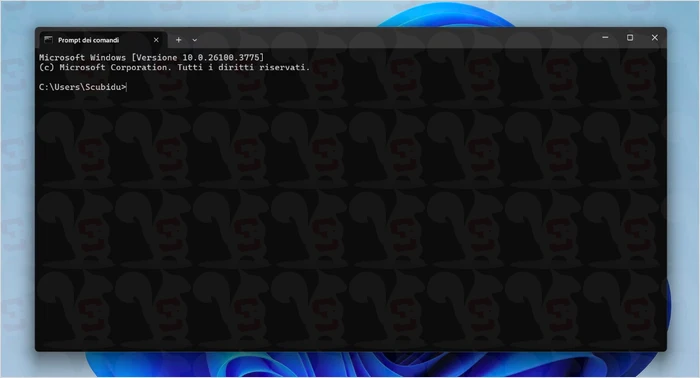
Un altro metodo per aprire Gestione disco, è tramite il prompt dei comandi o PowerShell. In questo caso, puoi aprire Gestione disco con il comando diskmgmt.msc direttamente da questi ambienti. Aprire il Prompt dei comandi o PowerShell è semplice: si può digitare cmd o powershell nel menu Start e selezionare l’applicazione. Una volta aperta la finestra nera del terminale, si può scrivere diskmgmt.msc e premere Invio. Detta azione avvierà Gestione disco come se fosse stata aperta con gli altri metodi, ma è particolarmente pratica in contesti di amministrazione o in script automatizzati.
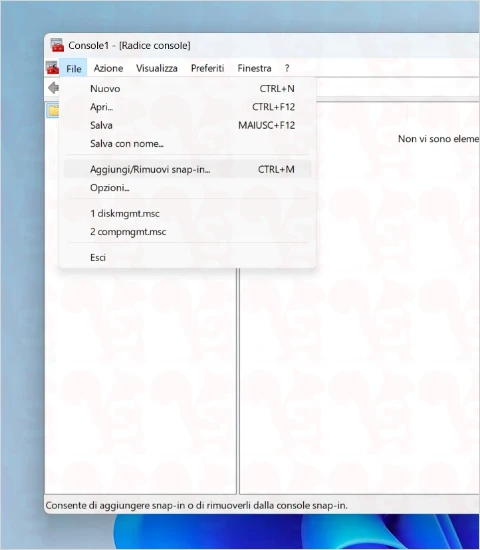
Un metodo più grafico, ma meno noto, per accedere a Gestione disco, prevede l’uso di Microsoft Management Console (MMC). MMC è una piattaforma modulare di gestione che permette di caricare snap-in come Gestione disco. Per accedere a MMC, si può aprire il comando Esegui e digitare mmc, quindi premere Invio. Una volta aperta la console vuota, è possibile aggiungere uno snap-in scegliendo File dal menu, quindi Aggiungi/Rimuovi snap-in. Nella lista degli snap-in disponibili, si seleziona Gestione disco (elencato come Gestione computer con la possibilità di espanderlo fino a Gestione disco) e lo si aggiunge alla console. Salvando questa configurazione, si avrà una console personalizzata pronta per l’uso con Gestione disco accessibile in modo rapido e organizzato.
In sintesi, Gestione disco è uno strumento centrale in Windows per la configurazione e manutenzione delle partizioni e dei dischi. Per utilizzarlo, Windows offre molteplici modalità di accesso, alcune ideali per utenti meno esperti e altre più indicate per professionisti e amministratori di sistema.
Attraverso il menu Start si ha il modo più intuitivo e diretto ma anche il menu Quick Link è molto veloce da raggiungere. Il comando Esegui rimane uno dei metodi universali più pratici per chi conosce il comando esatto, mentre la console Gestione computer permette una visione più ampia e integrata con altri strumenti.
Le alternative, tra cui MMC e prompt dei comandi, aggiungono flessibilità e personalizzazione. Conoscere tutti questi metodi permette di scegliere quello più adatto in base al contesto e alle proprie abitudini.
Lascia un commento