

Come usare le gesture su Samsung
L’evoluzione degli smartphone e dei tablet moderni ha portato ad un cambiamento radicale nel modo in cui interagiamo con i nostri dispositivi. Un tempo, la navigazione Samsung e di altri brand era affidata a tasti fisici o capacitivi posti sotto il display, che occupavano prezioso spazio sulla scocca del telefono. Oggi, grazie all’introduzione di sistemi operativi avanzati come Android ed alle interfacce personalizzate come One UI, gli utenti possono adoperare appieno lo schermo intero eliminando gli ingombri.
Sapere come usare le gesture su Samsung, rappresenta un metodo semplice ed intuitivo per gestire le app recenti, tornare alla schermata home o effettuare lo swipe per tornare indietro.
In questo articolo esploreremo nel dettaglio come configurare e sfruttare al meglio queste funzionalità per migliorare la tua esperienza d’uso quotidiana.
Come attivare le gesture su Samsung
Prima di poter iniziare a navigare con i movimenti delle dita, è necessario configurare correttamente il dispositivo. Molti utenti rimangono “fermi” ai vecchi tasti di navigazione per abitudine, ma una volta provata la semplicità dei gesti Android, difficilmente si torna indietro. L’attivazione è un processo semplice che richiede pochi minuti e può essere effettuato da qualsiasi utente, anche meno esperto di tecnologia.
Modificare questa impostazione permette di liberare spazio verticale sul display, offrendo più visibilità per i contenuti multimediali, la lettura di articoli o la navigazione web. Ecco la procedura esatta per modificare la navigazione del tuo dispositivo.
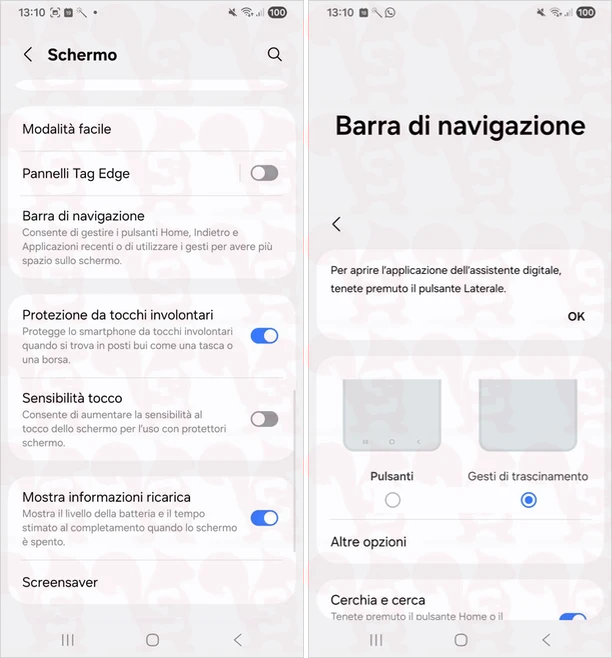
Per attivare le gesture su Samsung bisogna effettuare passaggi precisi all’interno del menu di sistema. Inizia sbloccando il telefono ed aprendo l’app delle Impostazioni Samsung, riconoscibile dall’icona a forma di ingranaggio. Una volta aperto il menu principale, scorri l’elenco delle opzioni fino a trovare la voce Schermo e selezionala.
In questa sezione sono raccolte tutte le configurazioni relative al display, come la luminosità e la risoluzione. Prosegui cercando la voce Barra di navigazione: qui potrai scegliere tra l’uso dei tasti tradizionali o i nuovi movimenti. Premi su questa opzione e, nella schermata successiva, seleziona Gesti di trascinamento (in alcune versioni di One UI potrebbe essere indicata semplicemente come Gesti con un’icona raffigurante una mano che scorre). Conferma la scelta e la barra inferiore scomparirà, lasciando spazio al contenuto.
Personalizzazione sensibilità dei gesti
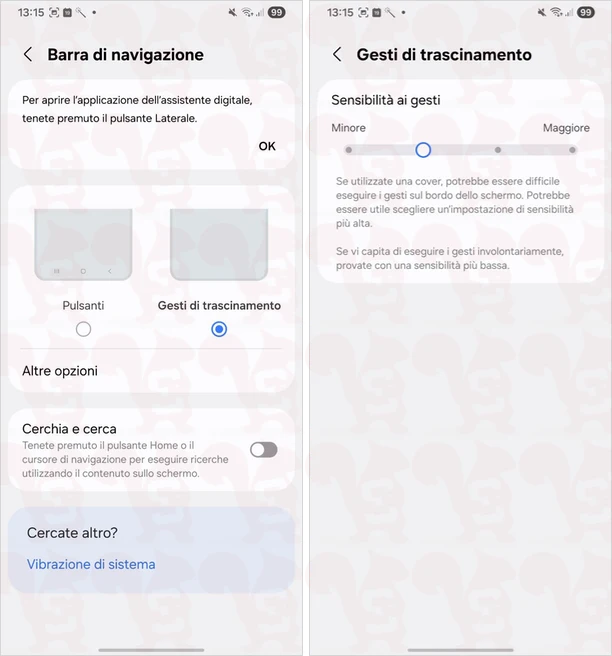
Dopo aver selezionato l’opzione principale, il sistema offre ulteriori possibilità di affinamento per adattare la navigazione Samsung alle proprie esigenze. Non tutti gli utenti hanno la stessa sensibilità nel tocco, e alcuni potrebbero utilizzare protezioni per lo schermo spesse che interferiscono con il riconoscimento dei comandi.
Nel menu Altre opzioni, troverai un’opzione per gestire la “sensibilità dei gesti”. Attivando questa funzione, il touchscreen diventerà più reattivo, garantendo che ogni swipe venga registrato correttamente anche in presenza di ostacoli sul vetro.
Come usare le gesture su Samsung
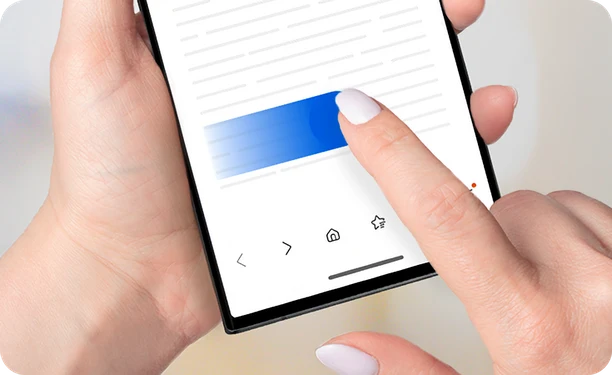
Una volta completata la configurazione, l’interfaccia del tuo dispositivo cambierà aspetto, diventando più pulita e moderna. Tuttavia, senza i tasti virtuali di riferimento, potrebbe sorgere confusione su come eseguire le azioni fondamentali come chiudere un’applicazione o multitasking.
Imparare come usare le gesture su Samsung è essenziale per utilizzare il potenziale del telefono senza problemi. La logica alla base di questi comandi è progettata per essere ergonomica, permettendo di raggiungere le aree di comando facilmente con il pollice, anche su dispositivi con schermi di grandi dimensioni. Ecco nel dettaglio ogni movimento necessario per controllare il sistema operativo.
Per gestire la navigazione Samsung basata sui movimenti, è fondamentale memorizzare tre azioni principali che sostituiscono i classici tre tasti virtuali.

La prima e più importante è il ritorno alla schermata home: per eseguirla, basta effettuare uno swipe veloce dal bordo inferiore dello schermo verso l’alto, partendo dal centro. Questo movimento immediato ti porterà alla pagina principale indipendentemente da quale app stai utilizzando.

La seconda azione cruciale è il comando Indietro: a differenza del passato, ora puoi tornare alla schermata precedente scorrendo dal bordo sinistro o destro dello schermo verso l’interno. Questa flessibilità permette di usare il telefono comodamente sia con la mano destra che con la sinistra, adattando la gesture al lato di impugnatura del dispositivo.
Gestione delle applicazioni recenti e multitasking

Oltre alle funzioni base, la gestione del multitasking è una delle funzionalità più potenti offerte dai gesti Android su dispositivi Samsung. Per accedere alla lista delle app recenti, non devi più premere il tasto quadrato, ma utilizzare una combinazione di movimento e tempo. Posiziona il dito nella parte inferiore centrale dello schermo, fai uno swipe verso l’alto e, invece di rilasciare immediatamente, mantieni il dito premuto per un istante.
Questo azione farà apparire la panoramica delle applicazioni aperte, permettendoti di scorrere orizzontalmente per scegliere quale finestra portare in primo piano o chiuderle trascinandole verso l’alto. Questa modalità rende il passaggio tra diverse app estremamente semplice e veloce, ottimizzando i tempi di utilizzo.
Funzioni avanzate e risoluzione problemi

Con il tempo, potresti scoprire che esistono ulteriori comandi rapidi integrati nella logica dei gesti di trascinamento che migliorano la produttività. Ad esempio, scorrendo dall’angolo inferiore verso l’alto e fermandosi a metà schermo, puoi attivare l’assistente digitale.
Tuttavia, alcuni utenti potrebbero riscontrare difficoltà iniziali, come l’attivazione accidentale di comandi o la mancata risposta del touch. Se noti che la barra di navigazione non risponde correttamente, verifica nelle Impostazioni che non ci siano aggiornamenti di sistema in sospeso che potrebbero correggere bug del touchscreen. Inoltre, assicurati di non confondere le gesture di navigazione con i movimenti per abbassare la tendina delle notifiche, che si effettuano sempre dalla parte superiore dello schermo.
Per ulteriori informazioni, consulta le guide ufficiali Samsung: come abilitare i gesti di scorrimento sui dispositivi Galaxy, funzioni ottimizzate della barra di navigazione sui dispositivi Galaxy e come posso visualizzare la barra di navigazione sul mio dispositivo Galaxy.
In sintesi, passare ai gesti rappresenta un upgrade significativo per l’usabilità del tuo smartphone Samsung. Sebbene richieda un breve periodo di adattamento per abituare la memoria muscolare delle dita, i vantaggi in termini di spazio visivo e fluidità operativa sono innegabili.
Tramite la procedura per attivare le gesture su Samsung e praticando i movimenti descritti, potrai navigare nel sistema One UI con la massima efficienza. Ricorda che la personalizzazione è la chiave: se la sensibilità non è ottimale, torna nelle Impostazioni Samsung e regola i parametri fino a trovare il comfort ideale. Buon utilizzo del tuo dispositivo aggiornato.
Lascia un commento