

Come formattare hard disk esterno
Formattare un disco esterno è un’operazione fondamentale per poterlo utilizzare al meglio con il proprio sistema operativo, sia esso Windows o macOS.
A volte però, potresti imbatterti in situazioni dove l’hard disk non viene riconosciuto dal computer, complicando ulteriormente il processo. In questa guida approfondita, illustreremo in modo chiaro e dettagliato come formattare hard disk esterno su entrambi i sistemi operativi, inclusi i passaggi da seguire quando il disco non viene riconosciuto.
Approfondiremo anche la differenza tra i vari tipi di formattazione e i file system, così saprai esattamente quale scegliere in base alle tue esigenze.
Cosa significa formattare un disco

Formattare un hard disk significa prepararlo per essere utilizzato da un sistema operativo, impostandone la struttura file system che permette di archiviare dati in maniera organizzata. Questo processo cancella tutti i dati presenti sul disco, quindi è importante eseguire un backup prima della formattazione se contenuti importanti devono essere preservati.
Quando si acquista un disco esterno, potrebbe già essere formattato con un file system specifico, ma potrebbe non essere compatibile o ottimale per il tuo sistema operativo o per il tipo di utilizzo che intendi farne. Per esempio, un disco formattato in NTFS, file system nativo di Windows, potrebbe essere solo in lettura su macOS senza software aggiuntivo, mentre un disco formattato in APFS, file system di macOS, non sarà leggibile direttamente su Windows.
File system e compatibilità: una premessa indispensabile
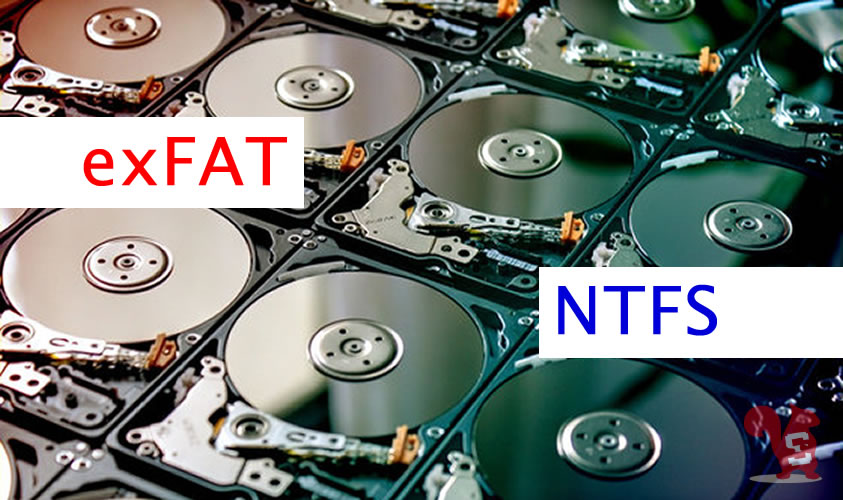
La scelta del file system durante la formattazione è cruciale per garantire una corretta compatibilità e performance del disco esterno. Nei sistemi Windows, i file system più comuni sono NTFS, FAT32 e exFAT. NTFS è molto robusto e supporta file di grandi dimensioni, ma ha una compatibilità limitata con macOS senza software di terze parti. FAT32 è compatibile con quasi tutti i dispositivi e sistemi, ma ha un limite di dimensione file molto basso (4GB per singolo file).
exFAT, invece, è una soluzione moderna che unisce compatibilità multipiattaforma (Windows e macOS) e supporto per file di grande dimensione, rendendolo di fatto la scelta ideale per dischi esterni che devono essere usati da entrambi i sistemi. Su macOS, oltre ad APFS (ottimizzato per SSD e utilizzato nelle ultime versioni del sistema), è possibile usare HFS+ (Mac OS Extended) e anche exFAT per la compatibilità con Windows.
Come formattare hard disk esterno Windows

Per chi utilizza Windows, formattare un disco esterno è un’operazione solitamente intuitiva che si può completare tramite lo strumento Gestione disco o Questo PC (conosciuto anche come Esplora file). In primo luogo, è necessario collegare il disco esterno al PC utilizzando la porta USB o un’altra interfaccia disponibile. Dopo qualche istante, Windows dovrebbe riconoscere il drive e assegnargli automaticamente una lettera (come D:, E: o altro). Se ciò avviene, uno dei modi più semplici per effettuare la formattazione è aprire Questo PC, cliccare col tasto destro sul disco riconosciuto, e scegliere l’opzione Formatta. Si aprirà una finestra dove scegliere il file system desiderato tra NTFS, FAT32 o exFAT, e si potrà decidere se effettuare una formattazione veloce o completa (la seconda richiede più tempo perché esegue una verifica dell’intero disco). Dopo aver confermato, Windows procederà a formattare il disco e a prepararlo per l’utilizzo.

Se invece il disco è nuovo e non ancora formattato o Windows non lo riconosce tra le unità, bisogna accedere a Gestione disco. (raggiungibile aprendo il menu Start, digitando gestione disco e premendo Invio). Qui, si può cercare il disco esterno, che potrebbe apparire come Non allocato o non inizializzato. In questo caso, è necessario inizializzare il disco, selezionare lo stile di partizione (MBR o GPT; GPT è consigliato per dischi moderni e maggiori di 2TB), poi creare un volume semplice e infine formattarlo scegliendo il file system desiderato. Questo processo permette di rendere il disco utilizzabile anche se non era mai stato formattato o se c’è qualche problema di partizione.
Come formattare hard disk esterno macOS

Su macOS, la formattazione di un hard disk esterno avviene principalmente tramite l’applicazione Utility Disco, che è integrata nel sistema e facilmente accessibile dalla cartella Utility o tramite Spotlight. Anche qui, il disco deve essere collegato al Mac tramite USB o altra porta compatibile. Dopo averlo collegato, apri Utility Disco e seleziona il disco esterno dalla sezione laterale. Se il disco è già formattato, verrà mostrata la sua struttura, mentre se è nuovo o non inizializzato sarà necessario effettuare qualche passaggio di configurazione.
Cliccando su Inizializza (in alto) si accede a una schermata dove scegliere il nome da assegnare al disco, il file system e lo schema di partizione. Per il file system, macOS offre APFS, Mac OS Extended (Journaled), exFAT e FAT32 (MSDOS). La scelta dipenderà dall’uso che farai del disco: APFS è ideale per gli utenti Mac che usano dischi SSD, mentre Mac OS Extended è la scelta tradizionale per dischi meccanici. Se vuoi usare il disco anche su Windows, exFAT è la soluzione preferibile. Infine, la selezione dello schema di partizione è di solito GUID Partition Map, perfetto per Mac moderni. Dopo aver confermato, il sistema formatta l’hard disk in pochi minuti.
Come formattare hard disk esterno non riconosciuto Windows

Ci possono essere situazioni in cui Windows non riconosce affatto il disco esterno, cioè non gli assegna una lettera di unità o addirittura non lo mostra in Esplora file. In questo caso, è importante provare a risolvere il problema partendo da alcuni controlli di base. Prima di tutto, verifica che il collegamento fisico sia corretto, prova una porta USB diversa o un altro cavo, per escludere problemi hardware. Se il disco è accettato da Gestione disco ma appare come Non allocato o Offline, devi inizializzarlo o attivarlo da lì. Nei casi più complessi, il disco può non comparire in Gestione disco, il che potrebbe evidenziare problemi hardware più gravi o la necessità di aggiornare i driver USB del computer.
Se il disco compare, ma senza nessuna partizione, la formattazione può essere eseguita sempre da Gestione disco creando un nuovo volume semplice e poi formattandolo. Se al contrario il disco è riconosciuto ma mostra errori o partizioni corrotte, esistono strumenti software di recupero o di riparazione del disco che possono aiutare a recuperare l’accesso prima di procedere alla formattazione vera e propria.
Come formattare hard disk esterno non riconosciuto macOS

MacOS può presentare problemi simili, come l’hard disk che non appare in Finder o non viene riconosciuto da Utility Disco. In tal caso, un primo approccio consiste nel verificare con Informazioni di sistema alla sezione USB o Thunderbolt se il disco è rilevato a livello hardware. Se sì, il problema è più legato alla gestione delle partizioni o file system rovinato. Un riavvio del sistema con il disco collegato può aiutare. A volte, usare il Terminale con comandi come diskutil list permette di vedere se il disco viene identificato a livello di sistema anche se non visualizzato in Utility Disco.
Se il disco appare elencato, pur non mostrando partizioni o volumi accessibili, può essere necessario eliminarlo completamente e ricreare la tabella delle partizioni da Terminale oppure da Utility Disco con l’opzione di ripristino o inizializzazione. Quando il disco non compare affatto nemmeno qui, eventualmente collegarlo a un altro Mac o PC aiuta a escludere guasti hardware. Talvolta aggiornamenti macOS o reset della NVRAM e del SMC possono sistemare problemi di riconoscimento USB.
Consigli per una formattazione sicura e ottimale

Prima di procedere alla formattazione, è essenziale effettuare un backup completo dei dati importanti perché la formattazione cancella qualsiasi contenuto. Se il disco ha problemi di riconoscimento o mostra errori, cerca di eseguire un controllo del disco con software dedicati che possano indicare eventuali settori danneggiati o problemi di integrità. Su Windows ci sono strumenti come CHKDSK e diverse utility software di terze parti; su macOS l’app Utility Disco integra un’opzione di SOS per verificare e riparare volumi.
Se prevedi di usare il disco solo su un sistema, scegli il file system nativo di quel sistema per migliori prestazioni. Se devi condividere dati tra Windows e macOS, formattalo in exFAT per la migliore compatibilità. Infine, presta attenzione ai messaggi che appaiono durante la formattazione: eventuali errori potrebbero indicare problemi hardware o necessità di sostituire il disco.
Lascia un commento