

Come cambiare DNS su smart TV Toshiba
Se hai una smart TV Toshiba e desideri migliorare la tua esperienza di streaming o ottimizzare connessione internet, cambiare DNS può essere la soluzione ideale. Il Domain Name System (DNS) influenza la velocità streaming e l’accesso ai contenuti geo bloccati, rendendo la TV più veloce e sicura.
Non sai come cambiare DNS su smart TV Toshiba? Niente paura!
In questo articolo esploreremo passo passo come impostare il DNS primario e quello DNS secondario su smart TV Toshiba con sistema operativo Android TV o Vidaa OS.
Cosa sono i DNS e perché cambiare server DNS su smart TV Toshiba

I DNS (Domain Name System) sono come una rubrica telefonica per internet: traducono un nome di dominio (es. www.scubidu.eu) in un indirizzo IP, permettendo al dispositivo di trovare il server giusto. Cambiare i DNS sulla tua TV può offrire:
- Maggiore velocità streaming grazie a server DNS veloci.
- Accesso a contenuti bloccati nella tua area geografica.
- Migliorata sicurezza navigazione grazie a filtri antimalware.
Come cambiare DNS su smart TV Toshiba
La procedura per modificare i DNS può variare leggermente a seconda del sistema operativo installato sul dispositivo. Le smart TV Toshiba, infatti, utilizzano principalmente due sistemi operativi: Android TV (presente sui modelli più recenti o di fascia alta) e Vidaa OS (il sistema proprietario veloce ed intuitivo).
Ecco le guide dettagliate per entrambe le versioni, così da poter configurare la tua connessione in pochi istanti.
Procedura per smart TV Toshiba con Android TV

Per cambiare DNS su smart TV Toshiba con sistema operativo Android TV basta intervenire nelle impostazioni di rete WiFi e digitare il DNS primario e il DNS secondario alternativi.
Ecco i passaggi:
- Apri le Impostazioni (icona ingranaggio in alto a destra).
- Vai su Rete e Internet.
- Seleziona il nome della rete WiFi a cui sei connesso.
- Annota l’Indirizzo IP (es. 192.168.1.111).
- Entra in Impostazioni IP e scegli Statico.
- Digita l’IP annotato e premi Avanti.
- Lascia invariati Gateway e Lunghezza prefisso rete (24), premi Avanti.
- Imposta il DNS primario e premi Avanti.
- Imposta il DNS secondario e premi Avanti.
Se tutto è andato a buon fine vedrai Salvataggio riuscito. Per applicare le modifiche, riavvia la TV da Impostazioni > Preferenze del dispositivo > Riavvia.
Procedura per smart TV Toshiba con Vidaa OS
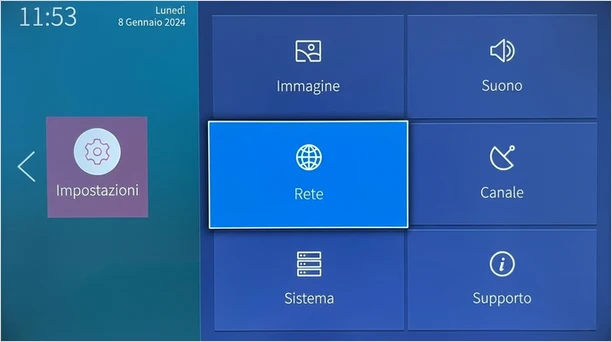
Anche per cambiare DNS su smart TV Toshiba con sistema operativo Vidaa OS basta intervenire nelle impostazioni di rete WiFi e digitare il DNS primario e il DNS secondario alternativi.
Ecco i passaggi:
- Apri le Impostazioni (icona ingranaggio).
- Scegli la voce Rete (icona mondo).
- Premi su su Configurazione di rete.
- Scorri la pagina e premi su Impostazioni avanzate.
- Seleziona l’opzione Impostazioni IP.
- Impostata la modalità di configurazione IP su Manuale.
- Configura Server DNS 1 e Server DNS 2 con il provider DNS che preferisci.
- Una volta completata la configurazione DNS, premi su Salva.
Procedura da router

In alternativa, puoi cambiare il DNS agendo direttamente sul router. Così il nuovo DNS verrà applicato a tutti i dispositivi (smartphone, tablet, PC, altre TV). Accedi al pannello del router (es. 192.168.1.1), apri Impostazioni avanzate > Network > LAN Settings e digita il DNS primario e DNS secondario.
Migliori server DNS per smart TV Toshiba

Ecco una selezione dei migliori migliori DNS per smart TV Toshiba. “Family Shield” e “for families” sono pensati per bloccare contenuti inappropriati ai più piccoli:
| Provider DNS | DNS primario | DNS secondario |
|---|---|---|
| DNS4EU | 86.54.11.1 | 86.54.11.201 |
| DNS4EU child protection | 86.54.11.12 | 86.54.11.212 |
| Cisco | 208.67.222.222 | 208.67.220.220 |
| Cisco Family Shield | 208.67.222.123 | 208.67.220.123 |
| Cloudflare | 1.1.1.1 | 1.0.0.1 |
| Cloudflare for families | 1.1.1.3 | 1.0.0.3 |
| Verisign UltraDNS Threat Protection | 156.154.70.2 | 156.154.71.2 |
| Verisign UltraDNS Family Secure | 156.154.70.3 | 156.154.71.3 |
Domande frequenti

È sicuro cambiare i DNS sulla Smart TV Toshiba? Sì, è assolutamente sicuro. Utilizzare provider affidabili come Google, Cloudflare o OpenDNS può anzi migliorare la sicurezza della navigazione, proteggendoti da siti malevoli e garantendo una maggiore stabilità rispetto ai DNS predefiniti del tuo operatore.
Perché i DNS non si salvano dopo averli impostati? Assicurati di aver impostato l’acquisizione dell’IP su “Manuale” o “Statico”. Se lasci l’impostazione su “Automatico (DHCP)”, la TV ignorerà i DNS digitati e continuerà ad utilizzare quelli forniti automaticamente dal router.
Il cambio DNS rallenta la connessione internet? Al contrario, scegliere server DNS performanti riduce il tempo di risoluzione dei nomi di dominio, rendendo l’avvio dello streaming più rapido e la navigazione tra le app più fluida. Non influisce sulla velocità di download pura, ma sulla reattività della rete.
Posso tornare ai DNS originali in qualsiasi momento? Certamente. Per tornare alle impostazioni di fabbrica, ti basta entrare nuovamente nelle impostazioni di rete e reimpostare la configurazione dell’indirizzo IP su “Automatico”. La TV riprenderà immediatamente ad utilizzare i server DNS del fornitore internet.
Lascia un commento