
Come cambiare tasti screenshot su Android
Fare uno screenshot su Android è una delle funzioni più utilizzate dagli utenti: che si tratti di salvare una conversazione, un’immagine o un post sui social, catturare lo schermo è diventata un’azione quotidiana.
Di default, ogni smartphone Android ha una combinazione di tasti predefinita, ma non tutti sanno che è possibile cambiare i tasti dello screenshot o utilizzare metodi alternativi come gesture e comandi vocali.
In questa guida aggiornata, esploreremo come modificare la combinazione di tasti per lo screenshot su diversi modelli di smartphone Android (Samsung, Xiaomi, OnePlus, Oppo, ecc.), quali sono le scorciatoie disponibili e come sfruttare al meglio le funzioni integrate.
Come cambiare i tasti dello screenshot su Android
Molti utenti cercano su Google “come cambiare tasti screenshot Android” perché non si trovano bene con la combinazione predefinita (solitamente tasto accensione + volume giù). Fortunatamente, diversi produttori permettono di personalizzare questa funzione.
Procedura generale (Android 12, 13, 14, 15 e 16)
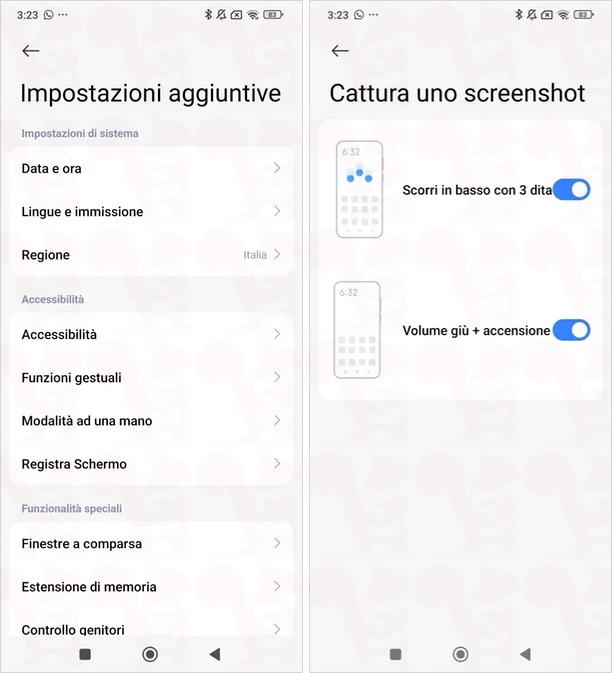
- Apri le Impostazioni dello smartphone.
- Vai su Impostazioni aggiuntive o Funzioni speciali (il nome varia a seconda della marca).
- Cerca la voce Screenshot o Collegamento tasti rapidi.
- Seleziona la combinazione che preferisci, ad esempio:
- Trascina tre dita sullo schermo.
- Premi a lungo il tasto Home/Menu/Indietro.
- Accensione + Home/Menu/Indietro.
- Gesture personalizzate.
👉 Nota: su alcuni dispositivi recenti (es. Samsung Galaxy con One UI 6, 7 o 8 o Xiaomi con HyperOS) non è possibile cambiare i tasti, ma si possono attivare gesture rapide o pannelli rapidi per lo screenshot.
Screenshot con gesture su Android
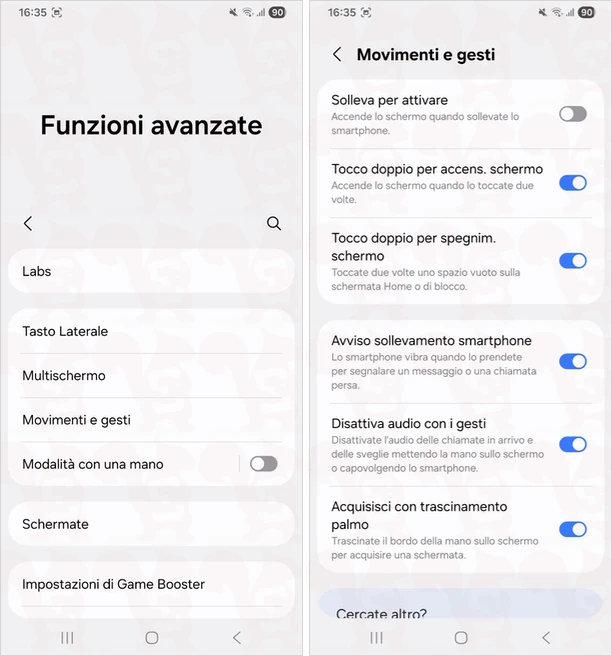
Molti brand hanno introdotto gesture screenshot per rendere più semplice la cattura dello schermo senza premere tasti fisici. Ecco i metodi più diffusi:
- Xiaomi / Redmi / POCO: scorrere tre dita verso il basso.
- OnePlus / Oppo / Realme: scorrere tre dita o doppio tap con tre dita.
- Samsung Galaxy: scorrere il palmo della mano sullo schermo (Palm Swipe).
- Motorola: toccare due volte lo schermo con tre dita.
Queste opzioni si attivano da Impostazioni > Funzioni speciali > Gesture.
Fare screenshot con assistente vocale
Un altro metodo molto comodo è usare i comandi vocali.
Con Google Assistant o Bixby (per i Samsung) basta dire:
- “Ok Google, fai uno screenshot“.
- “Hey Bixby, fai uno screenshot“.
Questa funzione è utile quando hai le mani occupate o non riesci a premere i tasti fisici.
Alternative: screenshot rapidi senza tasti
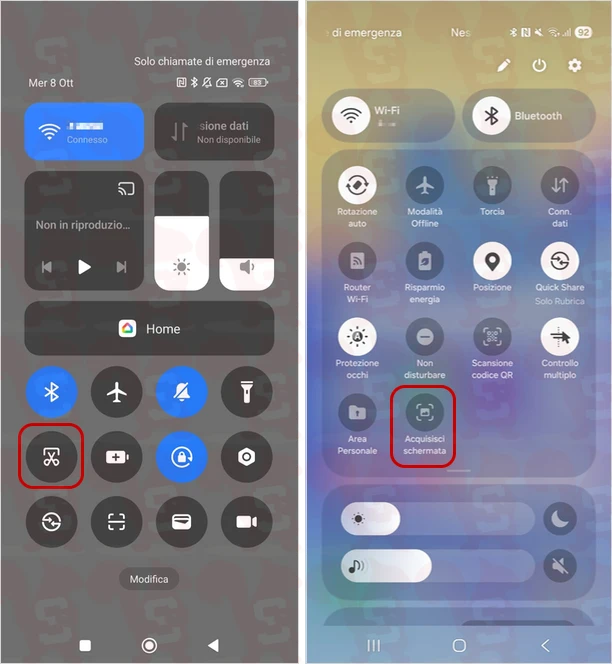
Se non vuoi usare né tasti né gesture, puoi sfruttare altre funzioni integrate:
- Centro di controllo / Pannello rapido: molti smartphone hanno l’icona Screenshot nel menù a tendina delle notifiche.
- App di terze parti: sul Play Store esistono app come Screenshot Easy che permettono di personalizzare scorciatoie e pulsanti virtuali.
- Screenshot parziale o scorrevole: su Android 12+ è possibile catturare solo una parte dello schermo o fare screenshot lunghi (scrolling screenshot).
Cambiare i tasti dello screenshot su Android o utilizzare metodi alternativi come gesture e comandi vocali può rendere questa funzione molto più comoda e veloce. Che tu abbia uno smartphone Samsung, Xiaomi, OnePlus, Oppo o Motorola, troverai sicuramente l’opzione più adatta alle tue esigenze.
👉 Ricorda: se non trovi l’opzione nelle impostazioni, puoi sempre affidarti a Google Assistant o alle app dedicate.
Lascia un commento