
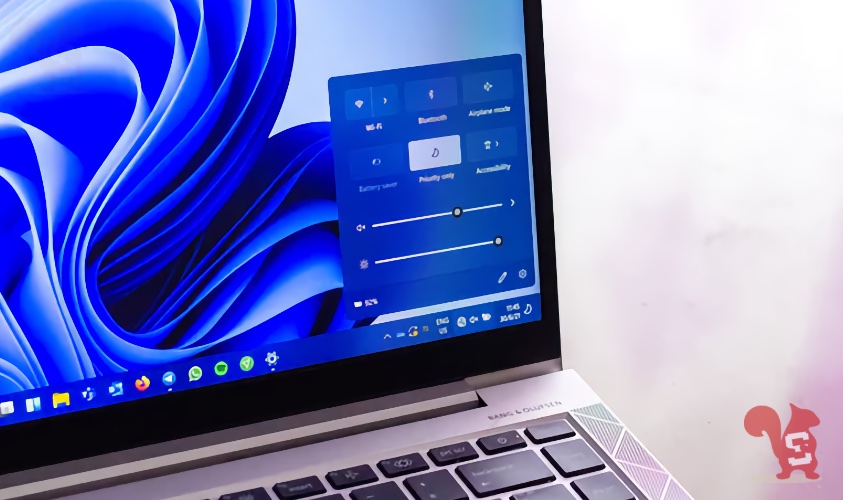
Come attivare il Filtro Luce Blu su Windows 11
Passi molte ore davanti al monitor del PC? Attiva il filtro luce blu sul tuo computer Windows 11, così da non affaticare la vista e trarre diversi altri vantaggi.
Tutti i display LCD e LED emanano “luce blu”, una particolare luce artificiale che può influenzare il nostro normale ciclo sonno/veglia e causare diversi disturbi come:
- mal di testa
- affaticamento della vista
- danni al cristallino (cataratta)
- danni alla retina (degenerazione maculare)
Per evitare tutto questo, puoi attivare un filtro luce blu su Windows 11 che, smorzando le temperature fredde dei display, contrasta questa particolare luce.

Nelle righe a seguire ti mostreremo come si attiva il filtro luce blu su Windows 11 e come aggiungerlo al centro di controllo per poterlo attivare e disattivare velocemente.
Attivare Filtro luce blu su PC Windows 11
Windows 11, così come Windows 10, presenta una modalità chiamata “luce notturna” che è a tutti gli effetti un filtro anti luce blu. Una volta attivato, questo speciale filtro applica delle tinte calde a tutto ciò che appare sul display, contrastando così la luce blu.
Per attivare il filtro luce blu su Windows 11 segui questi passaggi:
1. Clicca in basso a destra per aprire il centro di controllo. Da qui, premi sull’icona ingranaggio;
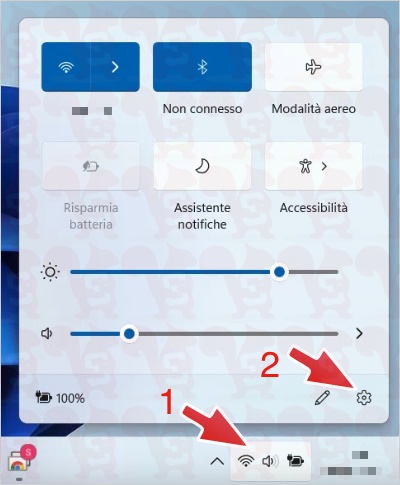
2. Premi su Schermo;

3. Attiva l’interruttore Luce notturna;

Ora hai attivato il filtro luce blu. Per comodità, ti consigliamo di aggiungere una scorciatoia al centro di controllo di Windows 11, così da poter attivare e disattivare questa funzione velocemente.
Per farlo, apri il centro di controllo e premi sull’icona matita.

Da qui, premi su Aggiungi, scegli Luce notturna dal menu a tendina e concludi premendo su Fine.
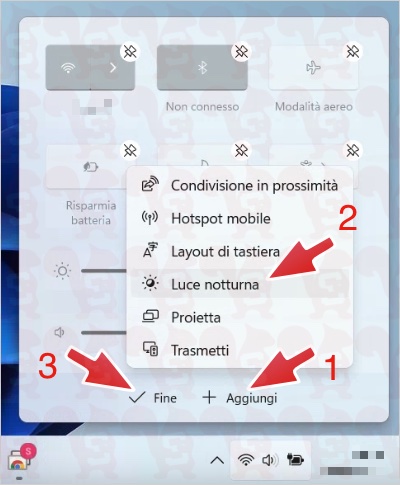
Ecco fatto, ora hai aggiunto al centro di comando il tasto corrispondente al filtro luce blu.
Nota: il filtro luce blu modifica i colori che vedi sul display. Se hai necessità di lavorare con colori e luce, valuta l’idea di comprarti un paio di occhiali anti luce blu come questi.
Conclusioni
Per attivare il filtro luce blu su Windows 11 dovrai attivare l’interruttore Luce notturna che trovi nelle opzioni di gestione Schermo. Una volta acceso, puoi aggiungere la relativa scorciatoia all’interno del centro di controllo, per attivare e disattivare velocemente il filtro luce blu.
Lascia un commento