
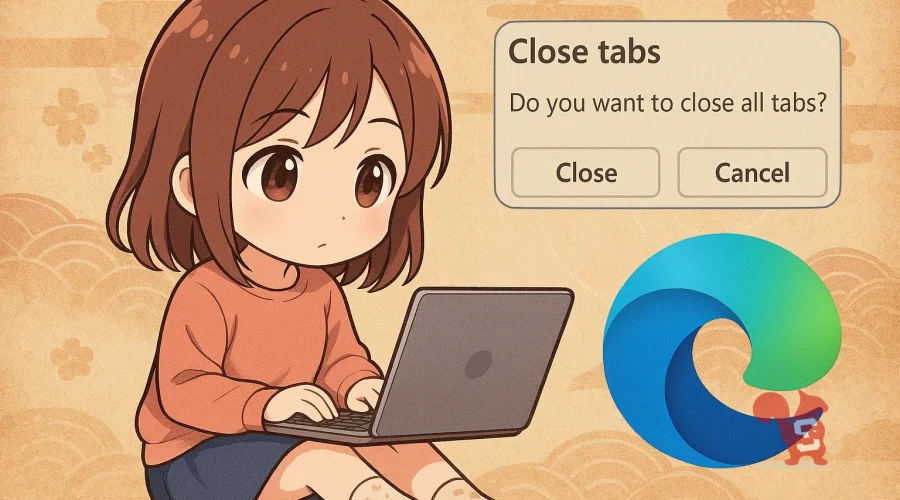
Come attivare la conferma di chiusura schede su Microsoft Edge
Se utilizzi Microsoft Edge sai bene quanto possa essere fastidioso chiudere accidentalmente tutte le schede aperte. Magari stavi leggendo un articolo, compilando un form o gestendo più tab di lavoro, e con un click sbagliato ti ritrovi con il browser chiuso. Per evitare questo problema, Edge mette a disposizione una funzione chiamata Conferma di chiusura delle schede, che mostra un avviso prima di chiudere più tab contemporaneamente.
In questa guida aggiornata, esploreremo come attivare la conferma di chiusura su PC Windows e macOS, Se esiste un metodo anche su smartphone Android e iOS, Alcuni trucchi e alternative per non perdere mai le schede.
Ecco come procedere.
Perché attivare la conferma di chiusura?

Prima di entrare nei dettagli tecnici, è utile capire l’importanza di questa funzione.
Ecco vantaggi principali:
- Prevenire errori: evita la chiusura accidentale di sessioni di lavoro.
- Risparmiare tempo: non devi riaprire manualmente tutte le schede.
- Produttività: riduce interruzioni e distrazioni.
Come attivare la conferma di chiusura su Edge (computer)

Fino al 2021 era necessario attivare una flag sperimentale (esattamente questa edge://flags/#edge-ask-before-closing-multiple-tabs). Oggi la funzione è integrata direttamente nelle impostazioni di Edge, rendendo l’attivazione molto più semplice.
Procedura aggiornata:
- Apri Microsoft Edge.
- Clicca sui tre puntini in alto a destra e vai su Impostazioni.
- Seleziona la voce Aspetto.
- Clicca su Comportamento e funzionalità del browser.
- Attiva l’opzione Chiedi prima di chiudere una finestra con più schede.
Da questo momento, ogni volta che tenterai di chiudere Edge con più tab aperti, apparirà un messaggio di conferma.
Conferma di chiusura su Edge Mobile (Android e iOS)

È possibile attivare la stessa funzione su smartphone? Al momento, allo stato attuale, l’app Microsoft Edge per Android e iOS non include un’opzione nativa per la conferma di chiusura delle schede.
Tuttavia, ci sono alcuni accorgimenti:
- Utilizzare la funzione Schede recenti per riaprire quelle chiuse.
- Attivare la sincronizzazione con l’account Microsoft per recuperare le schede da altri dispositivi.
- Usare browser alternativi che offrono questa funzione su mobile.
Alternative e trucchi utili

Se la funzione integrata per la versione desktop di Edge non basta o se cerchi un’alternative per mobile, ecco altre soluzioni.
Suggerimenti:
- Sessioni di navigazione: usa estensioni come “Session Buddy” (su Chrome, compatibile con Edge) per salvare e ripristinare le schede.
- Cronologia Edge: accedi alla cronologia per riaprire rapidamente le schede chiuse.
- Edge sincronizzazione: attiva la sincronizzazione per avere sempre le schede disponibili su tutti i dispositivi.
Domande frequenti

- Come attivare conferma chiusura Edge? Vai su Impostazioni > Aspetto > Chiedi conferma.
- Edge mobile ha la conferma di chiusura? No, non ancora.
- Posso recuperare schede chiuse su Edge? Sì, tramite cronologia o schede recenti.
- Edge salva automaticamente le schede? Solo se attivi la sincronizzazione o usi estensioni dedicate.
La funzione Conferma di chiusura delle schede su Edge è oggi semplice da attivare su PC e molto utile per evitare errori. Su smartphone non è ancora disponibile, ma ci sono alternative per ridurre il rischio di perdita di schede.
Lascia un commento