
Come passare da Maiuscolo a Minuscolo su Word
Esistono un paio di metodi per trasformare il testo da maiuscolo a minuscolo (e viceversa) su Word automaticamente, senza dove riscrivere nemmeno una parola. Ecco come fare da PC Windows e computer Mac.
Se usi spesso Word per lavoro o per scuola, ti sarà senz’altro capitato di ritrovarti davanti ad un testo scritto TUTTO IN LETTERE MAIUSCOLE. Quello che forse non sai è che per trasformarlo in minuscolo non è necessario riscrivere nemmeno una lettera: ti basterà affidarti ad uno dei metodi qui sotto.
Se sei curioso di sapere come passare da maiuscolo a minuscolo Word, non perdere altro tempo e continua oltre nella lettura di questa guida. Vedrai, sarà semplicissimo!
Passare da maiuscolo a minuscolo su Word
Puoi trasformare il testo da maiuscolo a minuscolo su Word utilizzando la funzione dedicata presente di default all’interno del noto programma di videoscrittura Microsoft. Per attivarla hai due metodi a tua disposizione: usare una combinazione di tasti specifica o selezionare tutto il testo e premere sull’icona “formatta“.
Leggi oltre per scoprire nel dettaglio come procedere.
Con la scorciatoia da tastiera
Su Word è possibile trasformare del testo da maiuscolo a minuscolo senza doverlo riscrivere. Tutto quello che bisogna fare è selezionare il testo e premere la combinazione SHIFT (o MAIUSC) + F3 sulla tastiera del computer. Il testo verrà automaticamente convertito da maiuscolo a minuscolo.
Ripetendo la combinazione SHIFT (o MAIUSC) + F3, le prime lettere di ogni frase appariranno maiuscole.
Per ritornare alla formattazione iniziale (tutto maiuscolo) dovrete ripremere SHIFT (o MAIUSC) + F3.
Tasto formatta Maiuscole/Minuscole
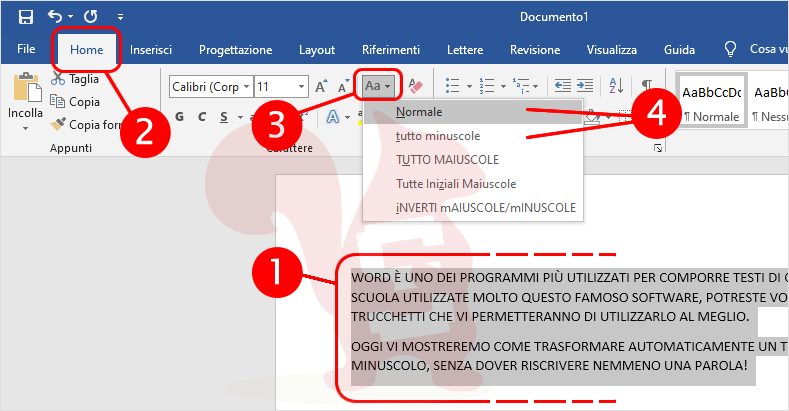
Se le scorciatoie da tastiera non fanno per te, puoi selezionare tutto il testo, andare nella scheda Home, premere sul tasto Maiuscole/Minuscole (icona Aa) e scegliere Normale (tutto minuscolo con la maiuscola all’inizio di ogni frase) o tutto minuscole (tutte le lettere saranno minuscole).
Facile, vero? Altre guide su Word le trovi nella nostra categoria dedicata.
Ho trovato molto utile questo articolo. Word è un programma pieno di funzionalità nascoste.