

Come mettere percentuale batteria MacBook
Se hai appena acquistato un nuovo portatile Apple o hai aggiornato il software, potresti esserti accorto che l’icona della carica è diventata “muta”.
Capire come mettere la percentuale della batteria su MacBook è fondamentale per monitorare l’autonomia residua con precisione ed evitare che il computer si spenga nei momenti meno opportuni.
In questa guida esploreremo come ripristinare questa funzione su tutte le versioni di macOS, dalle più recenti alle meno recenti.
Perché la percentuale della batteria è nascosta?

A partire dal rilascio di macOS Big Sur, Apple ha deciso di rendere l’interfaccia della barra dei menu più pulita e minimale, nascondendo di default il dato numerico della carica. Molti utenti, tuttavia, preferiscono avere sott’occhio la percentuale batteria MacBook Pro o Air per gestire meglio i carichi di lavoro. Fortunatamente, riattivarla è un’operazione che richiede pochi secondi tra le impostazioni del Mac.
Come visualizzare percentuale batteria Mac su macOS Ventura, Tahoe e successive
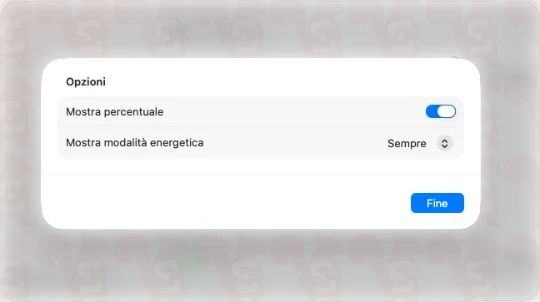
Nelle versioni più recenti del sistema operativo, Apple ha sostituito le vecchie “Preferenze di Sistema” con le nuove “Impostazioni di Sistema”, che ricordano molto l’interfaccia di iPhone e iPad. Ecco la procedura aggiornata per visualizzare percentuale batteria Mac.
- Fai clic sul menu Apple () in alto a sinistra e seleziona Impostazioni di Sistema.
- Nella barra laterale sinistra, clicca su Barra dei menu.
- Assicurati che ci sia la spunta su Batteria e clicca su Opzioni batteria.
- Attiva l’interruttore accanto alla voce Mostra percentuale.
Una volta attivata, vedrai apparire immediatamente il numero accanto all’icona nella barra dei menu Mac.
Come vedere la percentuale della batteria su macOS Monterey e precedenti
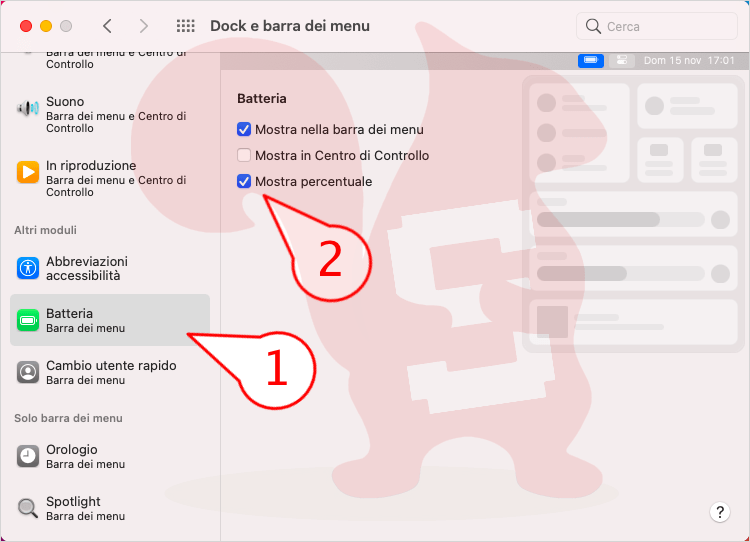
Se il tuo Mac non supporta l’ultima versione di macOS o preferisci non aggiornare, la gestione della visualizzazione avviene tramite un pannello differente. Anche in queste versioni, Apple permette una personalizzazione completa per chi desidera sapere come vedere la percentuale della batteria su Mac. Ecco la procedura corretta per visualizzare percentuale batteria Mac.
- Apri le Preferenze di sistema (icona a forma di ingranaggio)
- Clicca su Dock e barra dei Menu.
- Clicca sulla voce Batteria.
- Spunta la casella corrispondente a Mostra Percentuale presente nella sezione di destra.
Così facendo, tornerai alla visualizzazione classica, con l’esatta carica residua MacBook sempre visibile in alto a destra.
Controllare la carica tramite il Centro di Controllo macOS
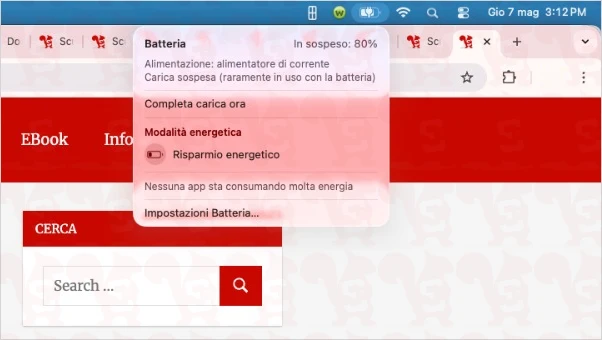
Esiste un metodo alternativo per monitorare la batteria senza occupare spazio permanentemente nella barra superiore. Questa soluzione è perfetta per chi preferisce un design minimalista ma ha bisogno di un controllo rapido di tanto in tanto sfruttando il Centro di Controllo macOS.
Facendo click sull’icona della batteria, apparirà uno specchietto contenente varie voci: tra queste troverai l’esatta percentuale e l’elenco delle app che stanno consumando “energia significativa”. È il modo più rapido per capire perché la ventola è attiva o perché la carica sta scendendo velocemente.
Consigli per monitorare lo stato della batteria Mac
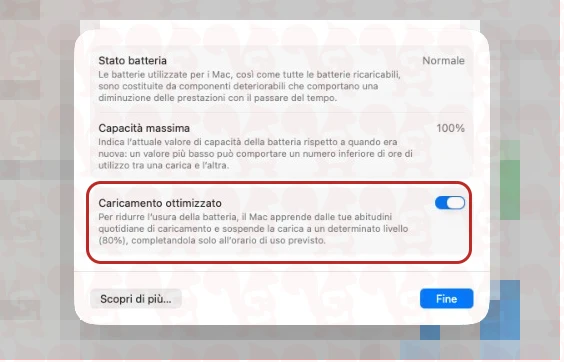
Oltre a visualizzare la percentuale, è fondamentale controllare periodicamente lo stato della batteria Mac per assicurarsi che non ci siano anomalie. Le moderne batterie al litio degradano nel tempo, ma macOS offre strumenti integrati per prolungarne la vita.
Il consiglio è di andare in Impostazioni di Sistema > Batteria e cliccare sull’icona informazioni (i) accanto a Stato della batteria. Assicurati che sia attiva l’opzione Caricamento ottimizzato: questa funzione impara dalle tue abitudini e mantiene la carica all’80% quando il Mac è collegato alla corrente per lunghi periodi, riducendo l’usura chimica.
Domande Frequenti

Perché non vedo più la percentuale della batteria dopo l’aggiornamento? Apple tende a semplificare l’interfaccia grafica per ridurre le distrazioni. Spesso, dopo un aggiornamento di sistema come macOS Sonoma o Tahoe, l’impostazione viene resettata di default. Non si tratta di un errore, ma di una scelta di design: basta riattivarla manualmente nel pannello Centro di Controllo delle impostazioni.
Come faccio a sapere se la batteria del MacBook è da cambiare? Per monitorare l’usura, devi controllare lo stato della batteria MacBook. Vai in Impostazioni di Sistema > Batteria e clicca sull’icona delle informazioni. Se lo stato è Normale, la batteria è in salute; se leggi Assistenza consigliata, significa che la capacità è inferiore all’80% e dovresti valutare la sostituzione per mantenere le prestazioni del Mac elevate.
Perché la batteria del Mac si ferma all’80% e non carica più? Non preoccuparti, è una funzione intelligente chiamata Caricamento ottimizzato. Serve a conservare la longevità della batteria evitando che rimanga al 100% per troppo tempo quando il computer è collegato all’alimentatore. Il sistema impara le tue abitudini e completa la ricarica solo quando sa che stai per scollegarlo.
Posso vedere la percentuale della batteria nella schermata di blocco? Sì, è possibile. Nelle versioni più recenti di macOS, se hai attivato la visualizzazione nella barra dei menu, la carica residua sarà visibile anche nella schermata di login in alto a destra, permettendoti di sapere quanta autonomia hai prima ancora di inserire la password.
Lascia un commento