

Come creare una cartella su Android
In un mondo sempre più digitale, la gestione dei file e delle applicazioni sui dispositivi mobili è diventata fondamentale per ottimizzare l’organizzazione e migliorare l’efficienza. Android, uno dei sistemi operativi più diffusi al mondo, offre diverse funzionalità per aiutarti a tenere in ordine i tuoi contenuti. Una di queste è la possibilità di creare cartelle, che ti consente di raggruppare app, foto, documenti e altri file in modo semplice e intuitivo.
In questa guida, troverai passo passo come creare una cartella su Android, tramite istruzioni chiare e dettagliate.
Che tu sia un principiante o un utente esperto, scoprirai come personalizzare il tuo dispositivo creando cartelle per foto, documenti e applicazioni.
Come creare una cartella su Android
Desideri sapere come creare una nuova cartella su Android? Ottimo! Nei prossimi capitoli, trovi tutti i passaggi per creare una cartella sia su telefono che su tablet Android.
Come creare una cartella in galleria su Android

In questo capitolo, trovi passo passo come creare una cartella di foto su Android. Vedrai, non è nulla di complicato!
Nota: le cartelle di foto, nella galleria Android, prendono il nome di album. Le voci per creare una nuova cartella (o album) nella gallery possono cambiare leggermente da uno smartphone Android ad un altro o della personalizzazione del sistema operativo.
Per prima cosa, apri l’app Galleria sul tuo dispositivo Android e recati nella sezione Album. Da qui, premi sul + presente in alto (o in basso) a destra e scegli la voce Album dal menu che si apre. Dai un nome al nuovo album e premi su Crea per confermare.
A questo punto, seleziona le foto che desideri aggiungere alla cartella appena creata e poi premi su Fatto in alto a destra per completare la procedura.
Ti verrà chiesto se desideri spostare o copiare le foto nella nuova cartella. Spostare una foto significa che il file viene spostato nell’album creato e non sarà più presente nella cartella di partenza. Al contrario, copiare una foto crea una copia del file nel nuovo album, quindi nella memoria del dispositivo ne rimarranno due copie. Scegli l’opzione che più ti convince e premi sulla relativa voce.
Nota: le voci per creare una nuova cartella (o album) nella gallery possono cambiare leggermente da uno smartphone Android ad un altro o della personalizzazione del sistema operativo.
Come creare una cartella documenti su Android

Desideri sapere come creare una cartella documenti su Android? Ottimo! Tutto quello che devi fare è ricorrere alla funzione “Crea cartella” integrata di default nell’app di gestione file. Nei prossimi paragrafi, vedremo i passaggi per i gestori file Android più diffusi.
Da Samsung Galaxy, ad esempio, apri per prima cosa l’app Archivio, premi su Spazio di archiviazione interno o Scheda SD (a seconda di come stai gestendo i file sul tuo smartphone) e poi sul menu (⋮) in alto a destra e poi sulla voce Crea cartella. Dai un nome alla cartella e premi su Crea per confermare.
Su smartphone Xiaomi e Redmi, invece, apri l’app Gestore file, premi sull’icona a forma di cartella presente in alto a destra e poi su Memoria o Scheda SD (a seconda di come stai gestendo i file sul tuo telefono) e poi sul menu (⋮) in alto a destra e poi sulla voce Nuova cartella. Dai un nome alla cartella e premi su Ok per confermare.
Se come gestore file usi Files di Google, apri l’app Files, premi su Memoria interna o Altro spazio di archiviazione (a seconda di come stai gestendo i file sullo smartphone) e poi sul menu (⋮) in alto a destra e poi sulla voce Aggiungi nuova cartella. Dai un nome alla cartella e premi su Crea cartella per confermare.

A questo punto, non ti resta che spostare i documenti nella nuova cartella appena creata.
Per procedere da Samsung Galaxy, apri nuovamente l’app Archivio, premi su Documenti e tieni premuto su un documento da spostare, seleziona anche gli altri file e poi premi su Sposta, presente in basso a sinistra. Scegli la nuova cartella come destinazione dei file e premi su Sposta qui per completare l’operazione.
Su smartphone Xiaomi e Redmi, apri l’app Gestore file, premi su Documenti e tieni premuto su un documento da spostare, seleziona anche gli altri file e poi premi su Sposta, presente in basso a sinistra. Scegli la nuova cartella come destinazione dei file e premi su Incolla per confermare.
Se come gestore file adoperi Files di Google, apri l’app Files, premi su Documenti e tieni premuto su un documento da spostare, seleziona anche gli altri file e poi premi sul menu (⋮) in alto a destra e poi sulla voce Sposta in. Scegli la nuova cartella come destinazione dei file e premi su Sposta qui per completare l’operazione.
Come creare una cartella di applicazioni su Android

La schermata home del tuo smartphone o tablet Android sta diventando disordinata a causa di tutte le icone delle app installate? Nessun problema! In questo capitolo, vedremo come creare una cartella di applicazioni su Android in modo da avere una home screen sempre ordinata e pulita.
Creare una cartella di app su Android è molto semplice, e i passaggi sono pressoché identici per qualsiasi smartphone Android.
Tutto quello che devi fare è tenere premuta l’icona di un’app, spostarla su un’altra e, senza rilasciarla, attendere la creazione automatica della cartella.
Aprendo la cartella di app appena creata, inoltre, puoi rinominarla semplicemente premendo sul nome attuale e digitandone un altro. Niente di più semplice!
Come creare una cartella zip su Android
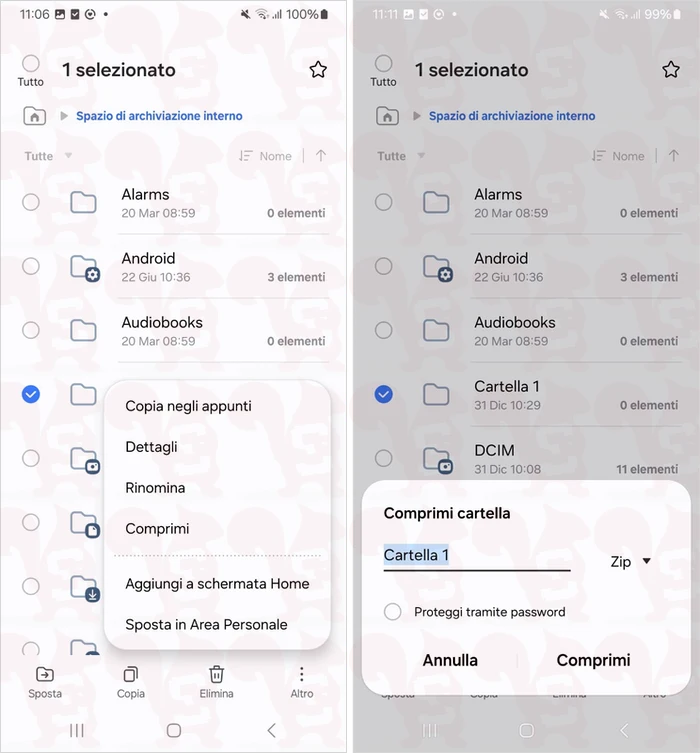
Se hai aperto questa pagina con la speranza di sapere come creare una cartella zip su Android, sei fortunato! Nei prossimi paragrafi, infatti, vedremo passo passo come creare una cartella zip sia su smartphone che su tablet Android.
Puoi creare una cartella zip su Android adoperando la funzione “Comprimi” inclusa nel gestore file di sistema, partendo da una cartella semplice o da uno o più file singoli. I passaggi variano in base alla versione di Android e dalla personalizzazione dello smartphone.
Da Samsung Galaxy ad esempio, apri l’app Archivio e tieni premuta la cartella o il file da comprimere (puoi selezionare anche più file o cartelle). A questo punto, premi sul menu Altro (⋮) in basso a destra e scegli la voce Comprimi. Dai un nome alla cartella zip, scegli se proteggere la cartella con una password mettendo la spunta sulla relativa voce e premi su Comprimi per completare l’operazione. Ecco fatto!
Su smartphone Xiaomi e Redmi, invece, apri l’app Gestore file e tieni premuta la cartella o il file da comprimere (puoi selezionare anche più file o cartelle). A questo punto, premi sul menu Altro (⋯) in basso a destra e scegli la voce Comprimi. Dai un nome alla cartella zip e premi su Ok per completare l’operazione.
Se come gestore file usi Files di Google, apri l’app Files e tieni premuta la cartella o il file da comprimere (puoi selezionare anche più file o cartelle). A questo punto, premi sul menu Altro (⋮) in alto a destra e scegli la voce Comprimi. Dai un nome alla cartella zip e premi su Comprimi per confermare.
Lascia un commento