
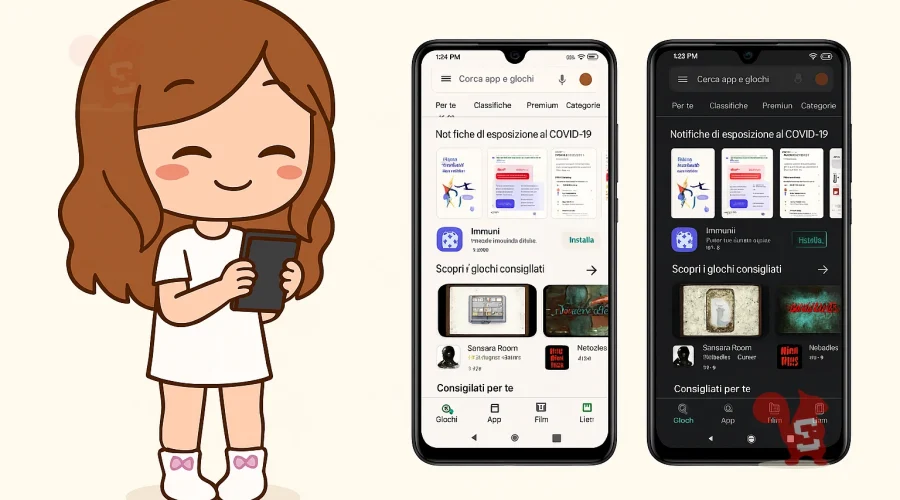
Come attivare dark mode su Google Play Store
La modalità scura (o dark mode) non è solo una moda estetica, ma una funzione essenziale che migliora l’esperienza d’uso su qualsiasi dispositivo Android. Sempre più utenti, infatti, scelgono il tema scuro per proteggere la vista e, nel caso di schermi AMOLED, per risparmiare batteria.
Se sei alla ricerca di un modo rapido e definitivo per rendere scuro lo store di app più famoso al mondo, sei nel posto giusto.
Di seguito, trovi la guida aggiornata su come attivare la dark mode sul Play Store e sfruttare tutti i suoi benefici.
Perché attivare la dark mode sul Google Play Store?
Prima di esplorare i passaggi tecnici, bisogna capire perché è utile attivare il tema scuro nelle applicazioni. Questa modalità è particolarmente vantaggiosa per la lettura e per l’efficienza dello smartphone.
I benefici principali dell’attivazione della modalità scura includono un notevole risparmio energetico, soprattutto sui dispositivi con display OLED o AMOLED (dove i pixel scuri sono completamente spenti), e una riduzione significativa dell’affaticamento visivo. L’interfaccia scura, infatti, emette meno luce blu, rendendo la navigazione molto più confortevole, specialmente di sera o in condizioni di scarsa illuminazione. Attivare il tema scuro è quindi una scelta consigliata per la salute degli occhi e per prolungare l’autonomia del dispositivo Android.
Come attivare la modalità scura su Play Store in pochi passaggi
Attivare la dark mode sul Google Play Store è un’operazione che richiede pochissimi tap e, con le versioni più recenti di Android, offre due metodi distinti: l’impostazione diretta nell’app o la sincronizzazione con il sistema operativo. Entrambi i metodi portano allo stesso risultato, ma uno potrebbe essere più rapido a seconda delle tue abitudini.
Metodo 1: attivazione diretta tramite app (per tutti i dispositivi Android)
Questo è il metodo più specifico e permette di avere la modalità scura attiva sul solo Play Store, indipendentemente dalle impostazioni generali del telefono. Se desideri che solo questa app utilizzi il tema scuro, segui questa procedura aggiornata.
Ecco la procedura passo passo per impostare manualmente il tema scuro direttamente dall’applicazione:
- Apri l’applicazione Google Play Store sullo smartphone o tablet.
- Premi sull’immagine profilo (o l’iniziale del nome) situata nell’angolo in alto a destra.
- Nel menu a comparsa, seleziona la voce Impostazioni.
- All’interno del menu Impostazioni, cerca e seleziona la sezione Generali.
- Infine, premi su Tema e scegli l’opzione Scuro.
Il Play Store cambierà immediatamente il suo aspetto, mostrando il nuovo tema scuro. In qualsiasi momento potrai ripetere gli stessi passaggi e selezionare l’opzione Chiaro per tornare all’interfaccia standard.
Metodo 2: sincronizzazione con il tema scuro di sistema (il modo più rapido)
Le versioni moderne di Android (a partire da Android 10) offrono un’opzione di modalità scura a livello di sistema che, se attivata, applica automaticamente il tema scuro a tutte le app che la supportano, incluso il Google Play Store. Questo è il modo più efficiente per gestire l’interfaccia su tutte le applicazioni.
Per attivare il tema scuro a livello di sistema e sincronizzarlo con il Play Store:
- Apri l’app Impostazioni del tuo smartphone.
- Cerca la sezione Display (o Schermo).
- Attiva l’interruttore corrispondente alla voce Tema Scuro (o Modalità Scura).
A questo punto, torna alle impostazioni del Play Store (seguendo il Metodo 1 fino al punto 5) e assicurati che l’opzione Tema sia impostata su Predefinito di sistema (o Impostato in base al Risparmio energetico). In questo modo, l’app seguirà fedelmente le impostazioni globali.
Risparmio energetico e opzione Predefinito di sistema
All’interno del menu Tema del Play Store, noterai una terza opzione, spesso denominata Predefinito di sistema o Impostato in base al Risparmio energetico. Questo è un dettaglio cruciale per ottimizzare l’uso del tuo smartphone.
Selezionando questa opzione, il Play Store attiverà automaticamente il suo tema scuro solo quando il tuo telefono entra in modalità di risparmio energetico. Questa è la scelta ideale se preferisci il tema chiaro ma vuoi che l’app passi al lato oscuro in automatico per aiutare a preservare la batteria quando è più necessario.
Per ulteriori informazioni, consulta la nostra guida su come attivare la modalità notte Samsung.
In sintesi, scegliere il Tema Scuro sul Google Play Store è un’azione semplice che garantisce un’esperienza di navigazione più riposante e un potenziale risparmio energetico.
Inoltre, potrebbero interessarti le nostre guide su come attivare modalità notte Chrome Android e come attivare dark mode su Edge Android.
Lascia un commento