

Come aggiungere e cambiare immagine Profilo su Spotify
Desideri personalizzare il tuo account Spotify con una foto profilo unica? In questa guida aggiornata, esploreremo come cambiare immagine profilo su Spotify da smartphone, tablet e computer.
Tramite questi semplici passaggi potrai aggiungere, modificare o rimuovere la foto profilo su Spotify in pochi secondi, così da rendere il tuo account più riconoscibile e personale.
Ecco come procedere.
Perché cambiare immagine profilo su Spotify
Avere una foto profilo su Spotify non è obbligatorio, ma può rendere il tuo account più accattivante e facilmente riconoscibile dai tuoi amici. Inoltre, se utilizzi Spotify per creare e condividere playlist, un’immagine personalizzata aiuta a distinguerti e a dare un tocco unico al tuo profilo.
Come cambiare immagine profilo su Spotify da smartphone e tablet (Android e iOS)
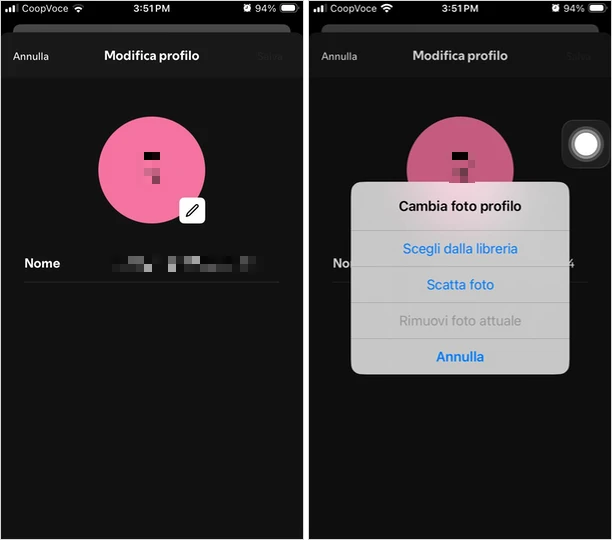
Cambiare la foto profilo da app Spotify su Android o iPhone è molto semplice. Ecco i passaggi aggiornati:
- Apri l’app Spotify sul tuo smartphone o tablet.
- Vai nella Home e premi sull’icona profilo (icona circolare, in alto a sinistr) per accedere al menu.
- Premi sulla voce Visualizza profilo.
- Premi sulla matita in corrispondenza della foto profilo (o dell’iniziale).
- Premi su:
- Scegli dalla libreria foto/Carica dalle tue foto per selezionarla dalla galleria.
- Scatta foto/Scatta una foto per fare una nuova foto con la fotocamera.
- Conferma la scelta e la tua nuova immagine profilo sarà subito visibile.
👉 Per rimuovere la foto profilo su Spotify, ripeti i passaggi fino all’icona della matita e seleziona Rimuovi foto attuale.
Come cambiare immagine profilo su Spotify da computer (Windows, Mac e web player)
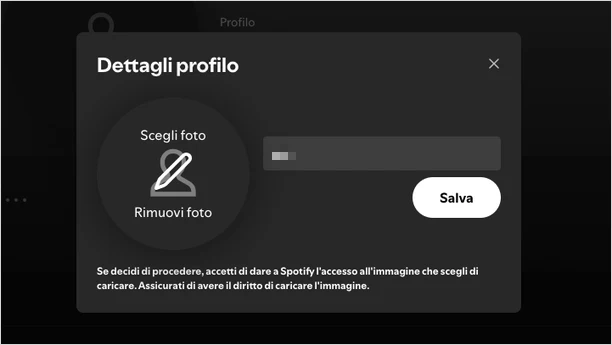
Anche da PC o Mac puoi modificare la tua immagine profilo in pochi click. Ecco come fare:
- Apri l’app Spotify per desktop (Windows o macOS) o accedi al web player da browser.
- Clicca sull’icona profilo (quella circolare, in alto a destra).
- Seleziona Profilo dal menu a tendina.
- Clicca sui tre puntini e scegli Modifica profilo.
- Posiziona il cursore del mouse sull’attuale foto profilo o sulla miniatura vuota.
- Clicca su:
- Scegli foto Carica dalle tue foto per selezionarla dalla galleria.
- Rimuovi foto per eliminare la foto attuale.
- Conferma la scelta e la tua nuova immagine profilo sarà subito visibile.
Domande frequenti

- Posso cambiare immagine profilo su Spotify gratis? Sì, la funzione è disponibile per tutti gli utenti, sia con Spotify Free che con Spotify Premium.
- Quali formati di immagine sono supportati? Spotify accetta i formati più comuni come JPG e PNG. Consigliamo di usare un’immagine quadrata per evitare ritagli indesiderati.
- Perché non riesco a cambiare la foto profilo? Se non trovi l’opzione, assicurati di avere l’ultima versione dell’app Spotify installata sul tuo dispositivo.
Ora sai come aggiungere e cambiare immagine profilo su Spotify da smartphone, tablet e computer. Personalizzare il tuo account è un ottimo modo per renderlo unico e riconoscibile. Ricorda che puoi modificare o rimuovere la foto in qualsiasi momento, senza limiti.
Consulta altre guide utili su Spotify:
Lascia un commento