
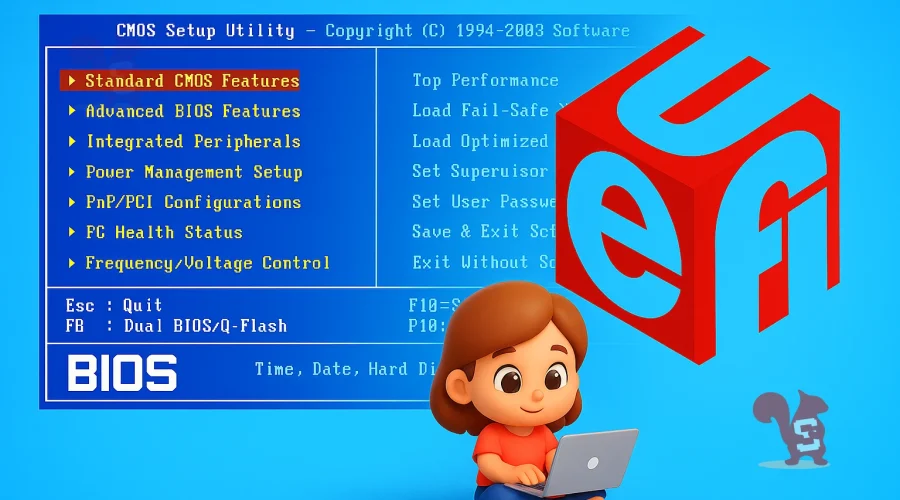
Come entrare nel BIOS o UEFI
Entrare nel BIOS o nell’UEFI è un’operazione fondamentale per chi vuole modificare impostazioni avanzate del PC, come l’ordine di avvio (boot order), l’attivazione della virtualizzazione o la gestione delle periferiche hardware.
Questa guida aggiornata esplorerà tutti i metodi per accedere al BIOS o UEFI su PC Windows e notebook di qualsiasi marca, con le combinazioni di tasti più comuni e quelle specifiche per produttore.
Ecco come procedere.
Cos’è il BIOS e cos’è l’UEFI
Il BIOS (Basic Input-Output System) è un software integrato nella scheda madre che inizializza l’hardware e avvia il sistema operativo.
L’UEFI (Unified Extensible Firmware Interface) è la sua evoluzione moderna, con interfaccia grafica, supporto a dischi di grandi dimensioni e funzioni di sicurezza come Secure Boot.
Quando è necessario entrare nel BIOS o UEFI
Non sempre serve accedere al BIOS(UEFI, ma può essere indispensabile per:
- Cambiare l’ordine di avvio (ad esempio per avviare da USB o DVD).
- Abilitare o disabilitare funzioni hardware.
- Aggiornare il firmware.
- Risolvere problemi di avvio.
Come entrare nel BIOS/UEFI: tasti generici
Per la maggior parte dei computer, i tasti più comuni da premere subito dopo l’accensione sono:
- Canc o Del
- F1
- F2
- F10
- F11
- F12
- Esc
💡 Suggerimento: su alcuni notebook è necessario premere anche il tasto Fn insieme al tasto funzione.
Tasti specifici per marca
Ogni produttore può utilizzare una combinazione diversa. Ecco le più aggiornate:
| Marca/BIOS | Tasto di accesso |
|---|---|
| Acer | F2 o Canc |
| ASUS | F2 o Canc |
| Dell | F2 o F12 |
| HP | Esc o F10 |
| Lenovo | F1 o F2 |
| MSI | Canc |
| Samsung | F2 |
| Sony VAIO | F2 o Assist Button |
| Toshiba | F2 o Esc |
Metodo alternativo (Windows 10 e Windows 11)
Se non riesci a entrare con i tasti rapidi, puoi accedere all’UEFI direttamente da Windows:
- Vai su Impostazioni > Aggiornamento e sicurezza > Ripristino.
- In Avvio avanzato, clicca Riavvia ora.
- Seleziona Risoluzione dei problemi > Opzioni avanzate > Impostazioni firmware UEFI.
- Clicca Riavvia.
Questo metodo funziona solo su PC con UEFI e non con BIOS tradizionale.
Consigli utili
- Premi il tasto ripetutamente subito dopo l’accensione, prima che appaia il logo di Windows.
- Se il PC si avvia troppo velocemente, prova a disattivare l’avvio rapido da Windows.
- Consulta il manuale del produttore per confermare la combinazione corretta.
Domande frequenti
Come entrare nel BIOS Windows 10?
Per entrare nel BIOS Windows 10, riavvia il PC e premi ripetutamente il tasto Canc, F2 o quello indicato dal produttore subito dopo l’accensione. In alternativa, vai su Impostazioni → Aggiornamento e sicurezza → Ripristino > Avvio avanzato > Riavvia ora > Risoluzione dei problemi > Opzioni avanzate > Impostazioni firmware UEFI.
Come entrare nel BIOS Windows 11?
Su Windows 11, il procedimento è simile: premi il tasto corretto all’avvio (es. F2, Canc, Esc) oppure accedi da Impostazioni > Sistema > Ripristino > Avvio avanzato > Riavvia ora e segui il percorso fino a Impostazioni firmware UEFI.
Come sapere se ho BIOS o UEFI?
Premi Win+R, digita msinfo32 e premi Invio. Nella finestra Informazioni di sistema, cerca la voce Modalità BIOS: se indica “UEFI” hai il firmware moderno, se indica “Legacy” hai il BIOS tradizionale.
Qual è il tasto per entrare nel BIOS HP, Acer, ASUS o Lenovo?
- HP: Esc o F10.
- Acer: F2 o Canc.
- ASUS: F2 o Canc.
- Lenovo: F1 o F2.
Come avviare il PC da USB?
Entra nel BIOS/UEFI, cerca la sezione Boot o Avvio, imposta la chiavetta USB come primo dispositivo nell’ordine di avvio e salva le modifiche.
Ora sai come entrare nel BIOS o UEFI su qualsiasi computer, sia con i tasti rapidi sia tramite le impostazioni di Windows. Tramite questi passaggi potrai configurare il computer in modo più avanzato e risolvere eventuali problemi di avvio.
Lascia un commento