

Come scansionare un documento con iPhone e iPad
Hai un documento cartaceo da inviare via mail o tramite messaggio ma non hai la minima idea di come digitalizzarlo?
In questa guida, ti mostreremo passo passo come scansionare un documento con iPhone e iPad in ben quattro metodi differenti.
Prendi i tuoi documenti cartacei e preparati a scansionarli. Vedrai, ci vorranno solo pochi minuti e sarai in grado di scansionare un documento con il tuo dispositivo iOS o iPadOS in modo professionale, senza l’ausilio di uno scanner.
Come scansionare un documento con iPhone e iPad
Scansionare documenti è un’attività comune che spesso risulta necessaria sia nella vita personale che professionale. Nei prossimi capitoli, esploreremo come utilizzare quattro diversi metodi per scansionare un documento con iPhone e iPad: l’app Note di Apple, l’app di sistema File, Microsoft Lens e WhatsApp.
Scansionare un documento con l’app Note

L’app Note di Apple è uno strumento versatile che offre diverse funzionalità, come la possibilità di disegnare forme perfette e molto altro. Tra le varie funzioni, permette di scannerizzare documenti in modo davvero semplice e pratico. Questo strumento è ideale per chi desidera una soluzione semplice e integrata senza dover scaricare applicazioni aggiuntive.
Se sei interessato a sapere come scansionare un documento con l’app Note presente di default su dispositivi iOS e iPadOS, procedi come segue:
Apri l’app Note sul tuo iPhone o iPad e premi sull’icona del foglio con la matita, presente in basso a destra, per creare una nuova nota. Premi sull’icona della graffetta situata sopra la tastiera e scegli l’opzione Scansiona documenti dal menu a tendina che si apre.
Posiziona il documento in piano sul tavolo e inquadra il documento che vuoi scansionare (senza scattare la foto), l’app rileverà automaticamente i bordi del documento e ne effettuerà lo scatto. Premi sulla miniatura del documento, presente in basso a sinistra, per aprire la scansione.
Con la scansione aperta, puoi decidere se ritagliare il documento regolando i bordi della selezione. Quando sei convinto del risultato, premi su Fine per procedere e poi su Salva. A questo punto, puoi condividere la scansione tramite email, messaggio oppure salvarla in altre app come File premendo sull’icona di condivisione presente in alto a destra.
Scansionare un documento con l’app File
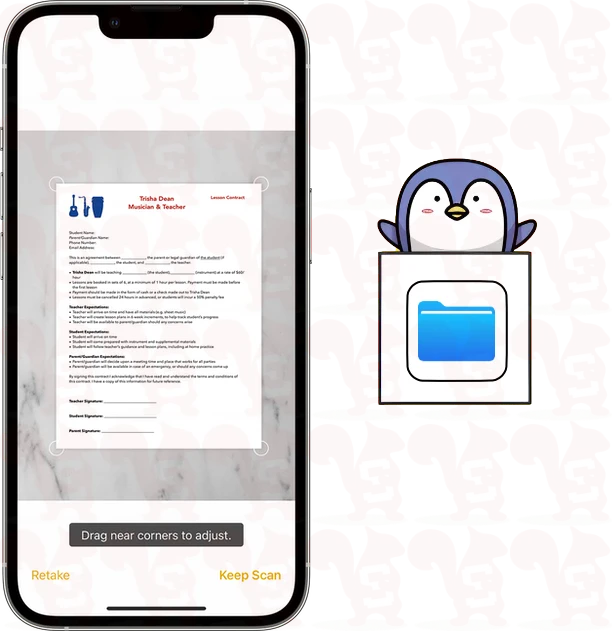
L’app File di Apple offre opzioni pratiche per gestire i documenti digitali, incluso uno scanner integrato. Lo strumento di scansione funziona in modo simile a quanto visto per l’app Note ma, in aggiunta, permette anche di gestire il documento una volta che è stato digitalizzato. Questa funzionalità permette anche di organizzare i documenti scannerizzati direttamente nelle cartelle di File, rendendo più semplice la gestione.
Ecco come scansionare un documento con l’app File presente su dispositivi iOS e iPadOS:
Per prima cosa, apri l’app File su iPhone o iPad e seleziona la cartella in cui vuoi salvare il documento. Premi sull’icona dei tre puntini in alto a destra e seleziona Scannerizza documenti.
Posiziona il documento in piano sul tavolo e inquadralo come se volessi scattare una foto: l’app File rileverà automaticamente i bordi del documento e effettuare la scansione. Premi sulla miniatura del documento, presente in basso a sinistra, per aprire la scansione.
Con la scansione aperta, puoi decidere se ritagliare il documento regolando i bordi della scansione. Quando sei convinto del risultato, premi su Fine per procedere e poi su Salva. A questo punto, troverai il file scansionato in formato pdf nella cartella che hai selezionato in precedenza. Puoi decidere se spostarlo in un’altra posizione, stamparlo oppure inviarlo tramite mail o messaggio.
Scansionare un documento con Microsoft Lens
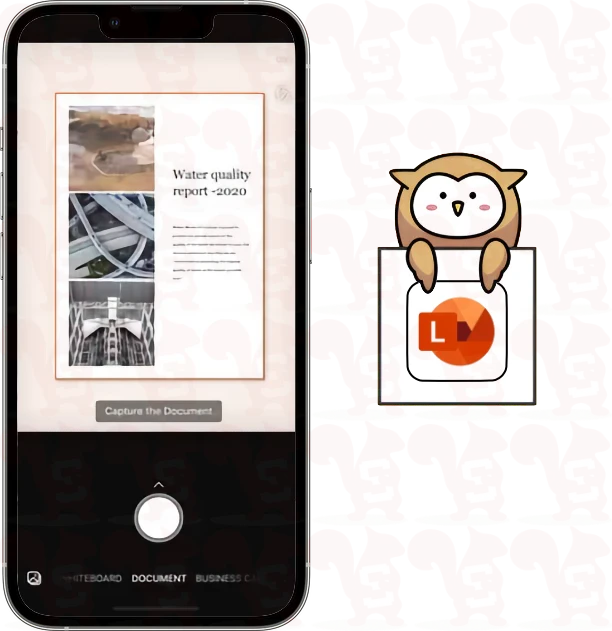
Microsoft Lens è una potente app progettata specificamente per la scannerizzazione. Sebbene sia un’app di terze parti, è completamente gratuita, senza acquisti in app e offre funzionalità avanzate che la rendono un’ottima scelta per tutti gli utenti.
Ecco come scansionare un documento con Microsoft Lens per dispositivi iOS e iPadOS:
Per iniziare, scarica Microsoft Lens dall’App Store e apri l’app.
L’app permette di scegliere tra diverse modalità di scansione, come Documenti, Lavagna, Biglietto da visita e Foto. In questo caso, scegli Documento.
Posiziona il documento in piano sul tavolo e allinea il documento all’interno del riquadro di scansione. Dopodiché, premi il tasto Acquisisci scansione per scattare la foto. A questo punto, sistema il ritaglio (se necessario) modificando la selezione e premi su Conferma.
Quando la scansione ti convince, premi su Fine e scegli dove salvare il documento digitalizzato. Scegliendo Foto, il documento verrà salvato in galleria come file immagine. Scegliendo PDF, il documento verrà salvato, appunto, come pdf all’interno della memoria del dispositivo. Puoi anche inviarlo direttamente premendo su Altre app e poi scegliendo l’applicazione con cui inviarlo.
Scansionare un documento con WhatsApp
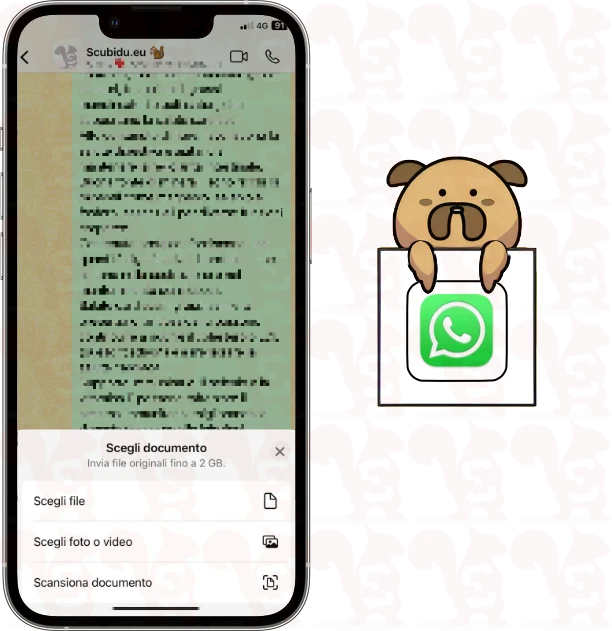
Sapevi che anche WhatsApp per iOS è utile per scannerizzare i documenti? Sebbene non sia la funzione principale dell’app, è possibile usarla in modo creativo. Questa soluzione è comoda, poiché consente di scansionare e inviare un documento in un unico passaggio e la ricezione avviene quasi istantaneamente.
Se ti interessa questa opzione, ecco come scansionare un documento con WhatsApp su iPhone:
Apri per prima cosa WhatsApp sul tuo iPhone, seleziona la chat nella quale ti interessa scansionare il documento, premi sul + in basso a sinistra e scegli le voci Documento > Scansiona documento. Ora posiziona il documento in piano sul tavolo e inquadralo con la fotocamera come se volessi scattare una foto.
Anche in questo caso l’app rileverà automaticamente i bordi del documento e ne effettuerà la cattura. Premi sulla miniatura del documento, presente in basso a sinistra, per aprire la scansione effettuata.
Con la scansione aperta, puoi ritagliare il documento per sistemarlo al meglio. Quando sei convinto del risultato, premi su Fine per procedere e poi su Salva. Automaticamente il documento scansionato verrà convertito in formato pdf e sarà pronto per essere inviato come un normale allegato WhatsApp.
Conclusioni
Scannerizzare documenti con iPhone e iPad è un processo semplice e lineare, grazie alle varie opzioni a disposizione. Che tu stia utilizzando le app di sistema Note o File per una soluzione immediata, Microsoft Lens per funzionalità avanzate, o WhatsApp per invii rapidi, hai tutto il necessario per gestire i tuoi documenti in mobilità. Con questi strumenti, la scansione di documenti cartacei diventa più accessibile che mai, rendendo il lavoro più efficiente e meno dispendioso in termini di tempo.
Non dimenticare di esplorare le diverse funzioni di ciascuna app e trovare quella che meglio si adatta alle tue esigenze. Buone scansioni!
Lascia un commento