
Come vedere percentuale batteria iPhone
Gestire l’autonomia del proprio smartphone è fondamentale per utilizzare il dispositivo senza interruzioni durante la giornata. Sapere esattamente quanta energia rimane a disposizione permette di organizzare meglio le proprie attività e evitare spegnimenti improvvisi mentre si è in mobilità.
Probabilmente ti stai chiedendo come vedere percentuale batteria iPhone, perché le modalità di visualizzazione sono cambiate nel tempo con l’introduzione dei nuovi iPhone e degli aggiornamenti di iOS.
In questo articolo esploreremo in dettaglio le procedure corrette per monitorare sia la carica immediata che la longevità dell’accumulatore.
Come vedere percentuale batteria iPhone
Se desideri sapere come vedere percentuale batteria iPhone, sappi che esistono diverse modalità per verificare il livello di energia residua, e la metodologia corretta dipende principalmente dal modello di iPhone e dalla versione del sistema operativo iOS installata. Mentre sui modelli precedenti all’iPhone X la percentuale era sempre visibile nell’angolo dello schermo, sui dispositivi con Face ID questa informazione è stata nascosta per ottimizzare lo spazio nella barra di stato.
Comprendere le differenze tra i vari iPhone è essenziale per attivare percentuale batteria iPhone o visualizzarla rapidamente quando necessario. Ecco le soluzioni specifiche per ogni categoria di dispositivo.
Attivare la percentuale di carica della batteria
Desideri avere il numero esatto della carica visibile costantemente nella barra di stato per gestire i consumi energetici? Con l’arrivo di iOS 16, Apple ha reintrodotto la possibilità di mostrare la percentuale direttamente sull’icona principale per la maggior parte degli iPhone compatibili, semplificando notevolmente il controllo batteria iOS. Se il tuo dispositivo non supporta questa funzione nativa nella barra di stato, esiste comunque un metodo rapido per visualizzarla tramite il pannello delle scorciatoie o attraverso i widget dedicati.
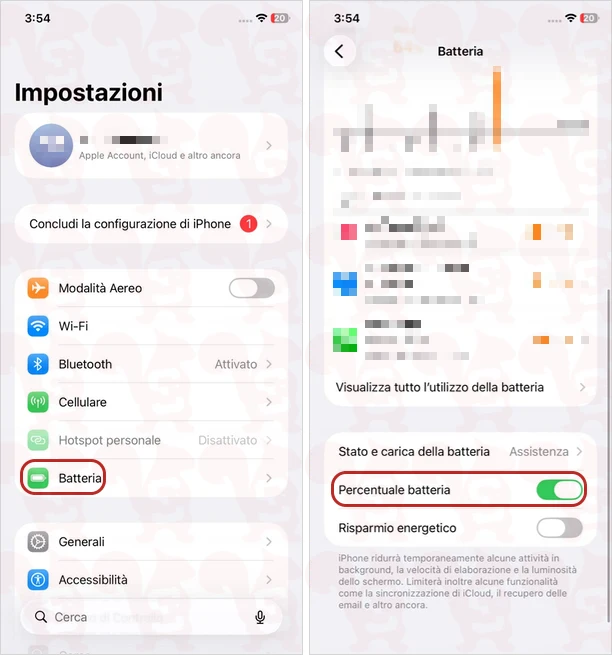
Per attivare percentuale batteria iPhone sui modelli compatibili con iOS 16 o successivo (come iPhone 12, 13, 14, 15, 16, 17, Pro e successivi), basta aprire le Impostazioni, premere sulla voce Batteria ed accendere l’interruttore corrispondente a Percentuale batteria. In questo modo, il numero apparirà direttamente all’interno dell’icona batteria in alto a destra.
Per i modelli non compatibili con questa visualizzazione fissa, è sufficiente scorrere il dito dall’angolo in alto a destra verso il basso per aprire il Centro di Controllo: qui la percentuale sarà sempre visibile in grande accanto all’icona dell’energia.
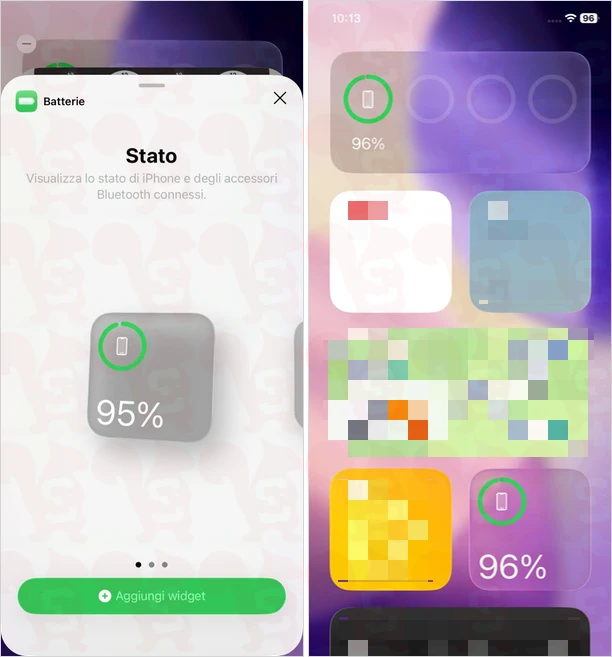
Un’alternativa molto comoda è utilizzare il widget batteria iPhone. Per aggiungerlo, tieni premuto su uno spazio vuoto della schermata Home finché le app non iniziano a tremare, premi sul simbolo + in alto a sinistra, cerca Batterie e seleziona lo stile preferito. Questo widget batteria mostrerà la percentuale non solo dell’iPhone, ma anche di accessori collegati come AirPods o Apple Watch, offrendo una panoramica completa senza dover aprire le impostazioni.
Controllare lo stato di salute della batteria
Oltre alla carica immediata, è cruciale monitorare la capacità residua della batteria nel tempo, poiché le batterie agli ioni di litio si degradano con l’uso e i cicli di ricarica. Conoscere lo stato salute batteria iPhone permette di capire se il dispositivo sta mantenendo le prestazioni originali o se sta riscontrando rallentamenti dovuti all’invecchiamento del componente.
Questa informazione si trova in una sezione dedicata delle impostazioni e fornisce dati precisi sulla capacità massima rispetto a quando il telefono era nuovo.
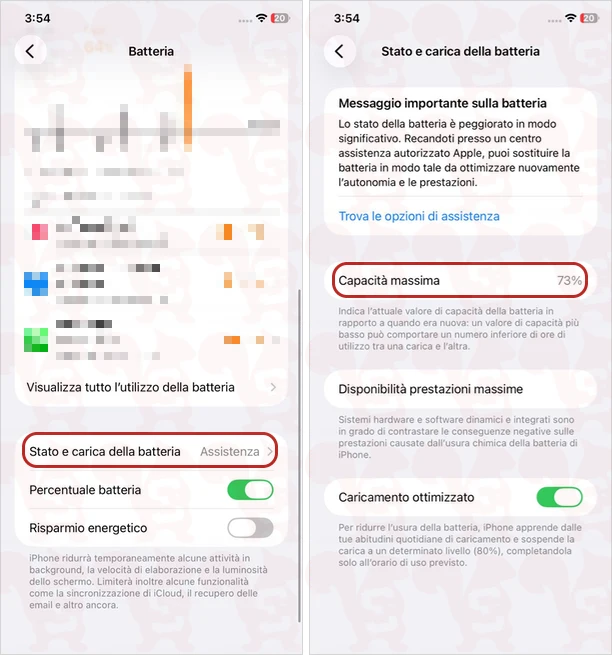
Per accedere a questi dati, apri le Impostazioni, seleziona Batteria e poi Stato batteria e ricarica. Qui troverai la voce Capacità massima, che indica la percentuale di durata della batteria rispetto a quella originale.
Un valore inferiore all’80% indica che la batteria sta riscontrando un degrado significativo. Cerchi informazioni sulla percentuale batteria iPhone e quando cambiarla? Apple consiglia ufficialmente la sostituzione dell’accumulatore quando la capacità massima è inferiore all’80%, poiché oltre questa soglia le prestazioni potrebbero ridursi e la durata tra le ricariche diminuire drasticamente.
Mantenere sotto controllo questo valore aiuta a decidere il momento opportuno per rivolgersi all’assistenza tecnica e ripristinare l’autonomia del dispositivo.
Esplorare le modalità di monitoraggio dell’energia è utile per avere sempre sotto controllo le prestazioni del proprio smartphone Apple. Aver chiaro come vedere percentuale batteria iPhone in ogni situazione, sia tramite la barra di stato che tramite widget, garantisce una gestione più consapevole delle risorse disponibili.
In sintesi, che sia per attivare percentuale batteria nella barra di stato o per verificare lo stato salute batteria iPhone per capire se è il momento di un intervento tecnico, le impostazioni di iOS offrono tutti gli strumenti necessari. Con queste indicazioni potrai migliorare la vita del dispositivo ed evitare spiacevoli sorprese relative all’autonomia, mantenendo l’iPhone efficiente per più tempo possibile.
Domande frequenti

Perché non vedo la percentuale della batteria su iPhone 11? Sui modelli come iPhone 11 o iPhone XR, Apple ha introdotto il supporto alla percentuale nella barra di stato solo con l’aggiornamento ad iOS 16.1. Se hai uno di questi modelli, assicurati di aver aggiornato il software in Impostazioni > Generali > Aggiornamento Software.
La percentuale della batteria consuma più energia? No, visualizzare la percentuale è una semplice modifica dell’interfaccia grafica (UI) e non influisce in alcun modo sul consumo della batteria dell’iPhone.
Come vedere la percentuale della batteria su iPhone dal Widget? Puoi aggiungere il widget “Batterie” alla Home o alla Schermata di blocco. Tieni premuto un punto vuoto della Home, premi il tasto + in alto a sinistra, cerca Batterie e scegli il formato che preferisci. Questo widget ti mostrerà anche la carica di Apple Watch e AirPods collegate.
Come mai la percentuale della batteria diventa gialla? Se vedi l’icona della batteria e la percentuale di giallo, significa che è attiva la Modalità Risparmio Energetico. Puoi disattivarla in Impostazioni > Batteria, oppure tramite il Centro di Controllo.
È possibile vedere la percentuale della batteria su un vecchio iPhone con tasto Home? Sì, sui modelli con tasto Home (come iPhone 8, SE o precedenti) la procedura è la più semplice: apri Impostazioni > Batteria ed attiva l’interruttore Percentuale batteria. La cifra apparirà accanto all’icona della batteria, poiché c’è più spazio nella barra superiore rispetto ai modelli con il notch.
Lascia un commento