

Come installare Opera
Se stai cercando un’alternativa ai browser più comuni, Opera potrebbe essere la scelta perfetta per te. Con le sue funzionalità avanzate, l’interfaccia intuitiva e la considerevole attenzione alla sicurezza e alla privacy, Opera offre una navigazione unica e personalizzabile.
In questa guida, ti mostreremo passo dopo passo come installare Opera per computer Windows, macOS, Linux o su dispositivi mobili come smartphone e tablet Android, iPhone e iPad.
Che tu sia un nuovo utente o un veterano della tecnologia, con le nostre istruzioni riuscirai ad iniziare a utilizzare questo potente browser in pochissimo tempo.
Come installare Opera
Installare Opera browser non richiede competenze particolari ma solamente passaggi specifici per il sistema operativo in uso. Da smartphone e tablet Android, ad esempi, bisognerà procedere dal Google Play Store. Da iPhone e iPad tramite l’Apple App Store mentre da computer Windows e macOS tramite il sito ufficiale. Insomma, seguendo la procedura adatta, riuscirai ad installare Opera in pochi minuti su qualsiasi dispositivo.
Nei prossimi paragrafi troverai tutti i passaggi racchiusi per sistema operativo e dispositivi.
Su smartphone e tablet Android
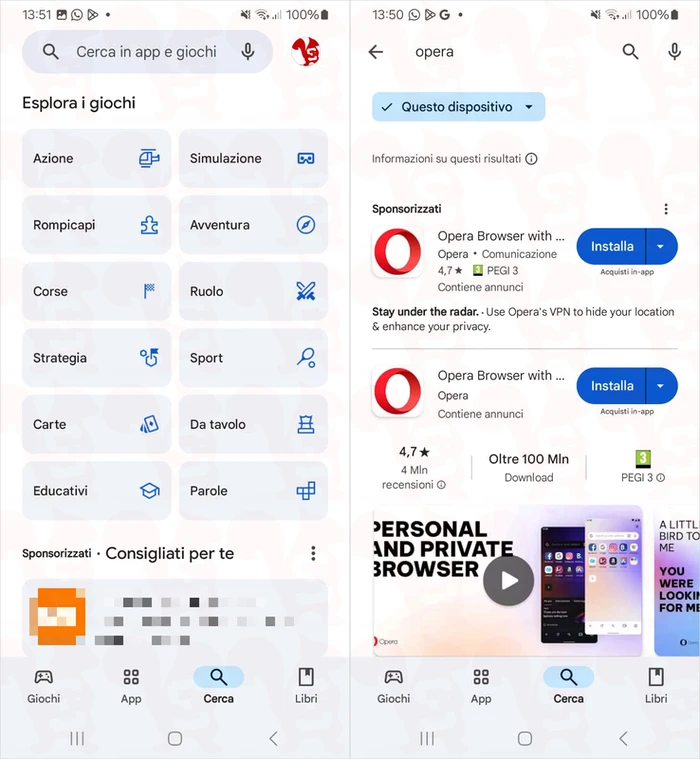
Installare Opera su smartphone e tablet Android è una delle cose più facili che puoi fare con un dispositivo mobile.
Per prima cosa apri il Play Store e premi sull’icona cerca situata nella parte inferiore della schermata, digita Opera nell’apposito campo di testo posto in alto e premi sull’icona lente presente in basso a destra. A questo punto premi su Installa in corrispondenza del risultato Opera browser. Attendi l’installazione dell’applicazione e premi su Apri per avviare il browser.
Su iPhone e iPad
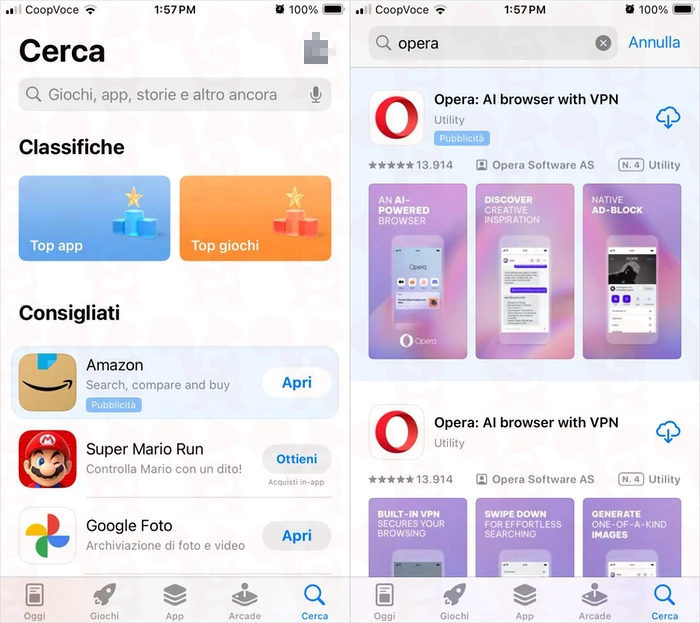
Anche per quanto riguarda i dispositivi iOS e iPadOS l’installazione di Opera è una passeggiata. Per procedere, apri l’App Store, premi sull’icona cerca posta nella parte inferiore della schermata, digita Opera e premi su Cerca, in basso a destra. A questo punto, premi su Ottieni, digita la password dell’Apple Account oppure autenticati tramite Face ID o Touch ID per confermare l’installazione.
Una volta completata l’installazione, potrai aprire il browser Opera premendo su Apri o premendo sulla relativa icona della schermata home.
Su Windows e Mac
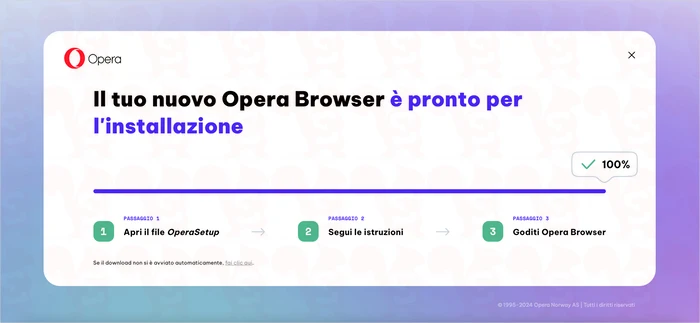
L’installazione di Opera desktop su PC Windows e macOS richiede il download di un file specifico per il sistema operativo del computer.
Da PC Windows dovrai scaricare un file exe dal sito ufficiale Opera, cliccare due volte sul file scaricato e seguire le istruzioni a schermo per procedere con l’installazione di Opera.
Da Mac, invece, dovrai scaricare un archivio dal sito ufficiale Opera, estrarlo cliccandoci semplicemente due volte sopra, e avviare il setup cliccando due volte sul file contenuto all’interno dell’archivio estratto. Anche in questo caso, dovrai seguire le istruzioni a schermo per procedere con l’installazione di Opera.
Su Linux

Per installare il browser Opera da terminale su un sistema Linux, dovrai seguire una serie di passaggi specifici a seconda della tua distribuzione. Di seguito, trovi istruzioni dettagliate per le distribuzioni più comuni, come Ubuntu, Linux Mint e Fedora.
Per installare Opera browser su Ubuntu e distribuzioni derivate (come Linux Mint) dovrai intervenire dal terminale.
Come prima cosa, assicurati di aggiornare l’elenco dei pacchetti e il sistema. Apri, dunque, il terminale e digita sudo apt update && sudo apt upgrade.
Dopo aver aggiornato i pacchetti e il sistema, aggiungi la repository di Opera per poter installare il browser tramite apt: digita i comandi wget -qO - https://deb.opera.com/archive.key | sudo apt-key add - sudo add-apt-repository "deb https://deb.opera.com/opera-stable/ stable non-free" nel terminale per procedere.
A questo punto, dopo aver aggiunto la repository, aggiorna nuovamente l’elenco dei pacchetti con il comando sudo apt update. Ora puoi installare Opera con il comando sudo apt install opera-stable.
Una volta completata l’installazione, puoi avviare Opera cercando l’icona nel menu delle applicazioni o digitando il comando opera nel terminale.
Per installare Opera browser su Fedora dovrai procedere in maniera simile a quanto visto per Ubuntu.
Come per Ubuntu, anche per Fedora è sempre una buona pratica aggiornare il sistema. Apri, dunque, il terminale e digita sudo dnf update.
A questo punto, dovrai creare un file di repository per Opera. Usa un editor di testo come nano o vim e crea il file opera.repo nella cartella /etc/yum.repos.d/: sudo nano /etc/yum.repos.d/opera.repo.
All’interno del file, digita il contenuto [opera-stable] name=Opera Stable baseurl=https://downloads.opera.com/download/repos/linux/stable/$basearch/ gpgcheck=1 gpgkey=https://deb.opera.com/archive.key enabled=1 poi salva e chiudi il file.
Ora puoi installare Opera digitando il comando sudo dnf install opera-stable nel terminale. Dopo l’installazione, puoi avviare Opera usando il comando opera.
Queste istruzioni dovrebbero aiutarti a installare Opera su Ubuntu, Linux Mint e Fedora utilizzando il terminale. Se utilizzi un’altra distribuzione, i passaggi potrebbero variare, ma in generale il processo implica l’aggiunta di una repository e l’installazione del pacchetto tramite il gestore di pacchetti della tua distribuzione.
Lascia un commento