

Come impostare una foto come WatchFace su Xiaomi Mi Band 6
Le solite WatchFace ti hanno stufato? Imposta una tua foto come sfondo sulla nuovissima Xiaomi Mi Band 6 seguendo pochi e semplicissimi passaggi.
Se le Watchface presenti di default della Mi Band 6 non ti piacciono, prova ad impostare come sfondo una foto presa direttamente dalla galleria del tuo smartphone. Puoi scegliere qualsiasi immagine, ma tieni presente che i risultati migliori si ottengono con le foto verticali. Pronto per cominciare? Leggi oltre.
Come cambiare WatchFace su Xiaomi Mi Band 6 con una propria foto:
- Apri l’app Zepp Life (Mi Fit) sul tuo smartphone iOS o Android;
- Recati alla voce Profilo (in basso a destra);
- Alla voce “I miei dispositivi”, premi su Mi Smart band 6;
- Clicca su Negozio.
Una volta entrato nel Negozio, premi su un quadrante qualsiasi tra quelli presenti nella sezione Custom dial.
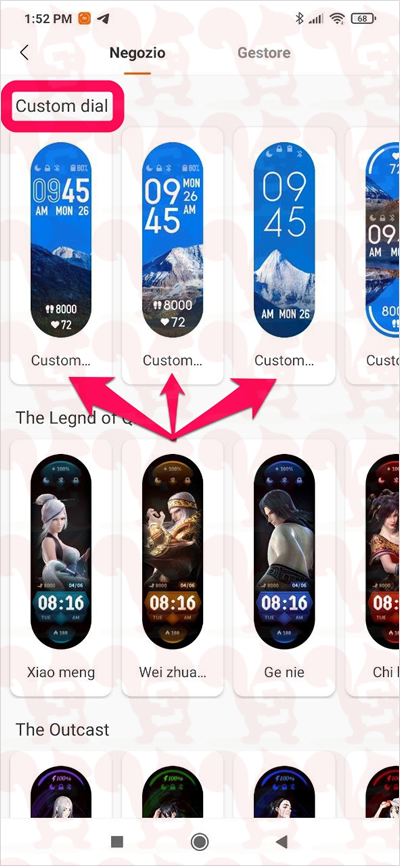
Premi poi sul + presente alla voce Personalizza lo sfondo.
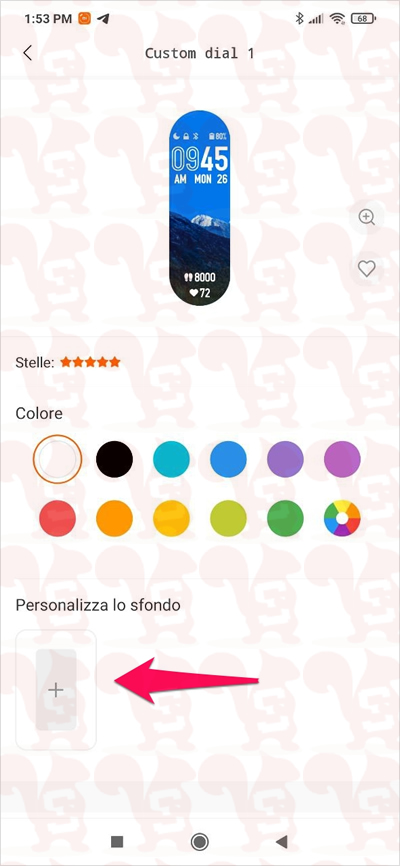
Scegli ora se scattarti direttamente una foto (premendo su Scatta una foto) o utilizzarne una presente nella galleria dello smartphone (premendo su Galleria).

Scegli la porzione di foto da visualizzare nell’orologio e premi OK.

Ora scegli un colore per le scritte presenti sul quadrante e concludi tutto premendo su Sincronizza il quadrante.

Ecco fatto! Ora visualizzerai come sfondo della tua Mi Band 6 la foto scelta.
Altre guide su Xiaomi Mi band 6 le trovi qui.
Buongiorno! A me non carica le foto, ho provato sia da fotocamera che da galleria, con diverse dimensioni, ma quando seleziono la foto torna al menu di personalizzazione senza caricarla… Consigli? grazie!
Ciao, prova a scegliere un quadrante diverso nella sezione “custom dial” e facci sapere se risolvi.