

Come evitare ZTL con Google Maps
Se stanco di imbatterti in fastidiose zone a traffico limitato (ZTL) ogni volta che guidi in una città che non conosci? Per fortuna esiste una soluzione: utilizzare l’apposita funzione di Google Maps per evitare stress e multe durante la tua guida.
Nella prossime righe vedremo come evitare ZTL con Google Maps sfruttando un’opzione di guida presente nell’applicazione per smartphone Android e iOS, nonché sul portale web del navigatore accessibile tramite browser da computer.
Pronto per dire addio allo stress delle ZTL? Bene, iniziamo.
Come evitare ZTL con Google Maps
Per evitare ZTL con Google Maps, basta attivare l’opzione di guida chiamata “Evita pedaggi” prima di avviare il percorso o come opzione predefinita per tutti i tragitti. In questo modo, il navigatore ti suggerirà solo le strade che non prevedono pagamenti, tenendoti lontano dai varchi delle ZTL.
Di seguito vedremo nel dettaglio come attivare questa funzione su smartphone e computer.
Da Smartphone
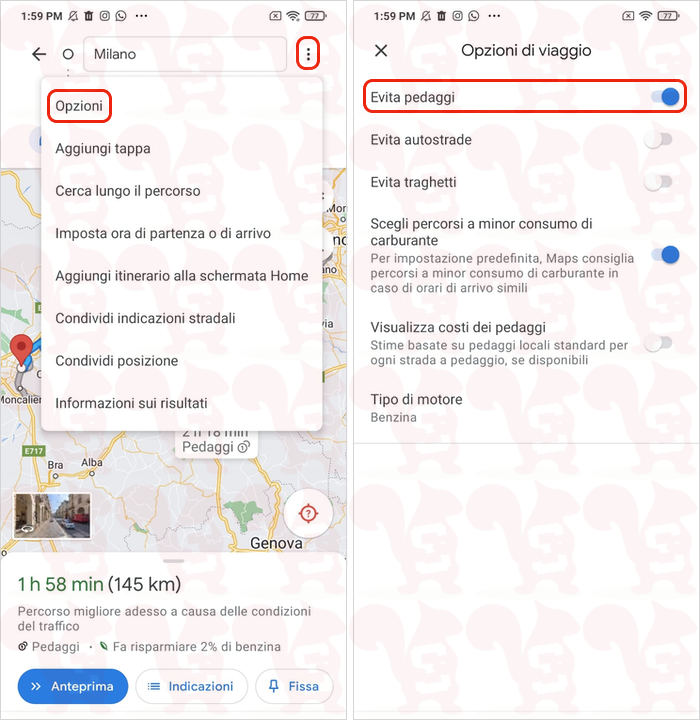
Per evitare ZTL con Google Maps avvia come prima cosa l’app Google Maps come al solito sul tuo smartphone Android o iPhone. Successivamente, premi sull’icona blu in basso a destra che raffigura una freccia verso destra. Digita nei campi preposti il punto di partenza (in alternativa, lascia la tua posizione) e quello di arrivo. Fatto questo, premi in alto a destra sui tre puntini ⋮ (su Android) o ⋯ (su iOS) e seleziona Opzioni. Sposta su ON l’interruttore Evita pedaggi per evitare le ZTL. Fatto.
Nella mappa troverai diversi percorsi con i relativi avvisi di pedaggi e ZTL. In caso di un’area ZTL, nella parte inferiore dello schermo ti verrà mostrato un avviso dedicato. Premendoci sopra verrai portato ad eventuali link collegati ad esso, dove potrai ricevere maggiori informazioni sull’aera in questione.
Ad ogni modo, Maps dovrebbe mostrarti il perimetro della ZTL presente nel tuo percorso evidenziando tutta l’area con una linea tratteggiata in blu e colorando la parte interna di azzurro. Tuttavia, questo perimetro potrebbe non corrispondere esattamente alla posizione dei varchi, perciò presta attenzione e controlla sempre la segnaletica stradale.
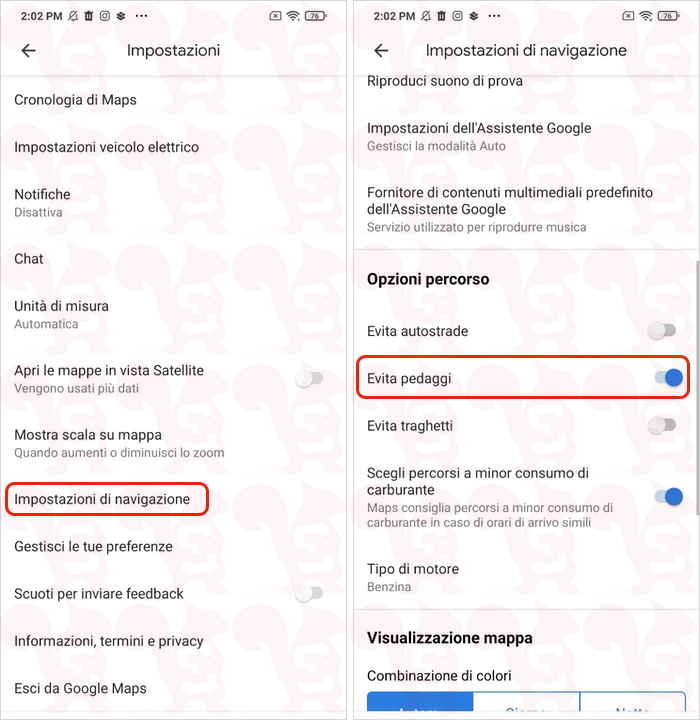
Come anticipato, puoi anche attivare la funzione “Evita pedaggi” per tutti i tuoi percorsi su Google Maps. In questo modo, il navigatore non ti consiglierà mai percorsi che prevedono il pagamento di un pedaggio (ZTL, autostrade, ecc.).
Per farlo, nella schermata principale dell’applicazione in questione, tocca la tua foto profilo (o iniziale del nome) situata in alto a destra e, successivamente, seleziona la voce Impostazioni dal menu che ti viene mostrato.
Scorri la pagina delle impostazioni e premi sulla voce Impostazioni di navigazione (su Android) o Navigazione (su iOS). Ora, accendi l’interruttore Evita pedaggi spostandolo in posizione ON. Ecco fatto.
Da Computer
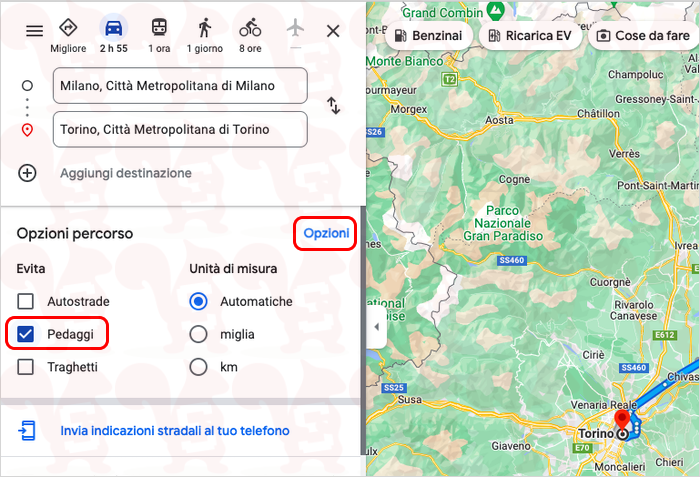
Da computer puoi facilmente impostare in navigatore di Google affinché ti consigli solo percorsi senza ZTL. Tuttavia, a differenza dell’app per smartphone e tablet, Maps su PC non ti mostrerà sulla mappa il perimetro di eventuali ZTL, ma si limiterà solo a riferirti se nel tuo percorso è previsto o meno il pagamento di pedaggi. Inoltre, puoi usare questa funzione solo sul singolo tragitto e non come opzione di default.
Per procedere, collegati al sito Google Maps, premi sulla piccola icona blu con la freccia verso destra e imposta il tuo percorso indicando l’indirizzo o il nome del punto di partenza e di arrivo. Fatto questo, premi sulla dicitura Opzioni posta in basso a destra dei campi appena compilati. Sotto la voce Evita, clicca sulla casella Pedaggi per visionare un percorso che non preveda la presenza di ZTL ed ecco fatto.
Lascia un commento