
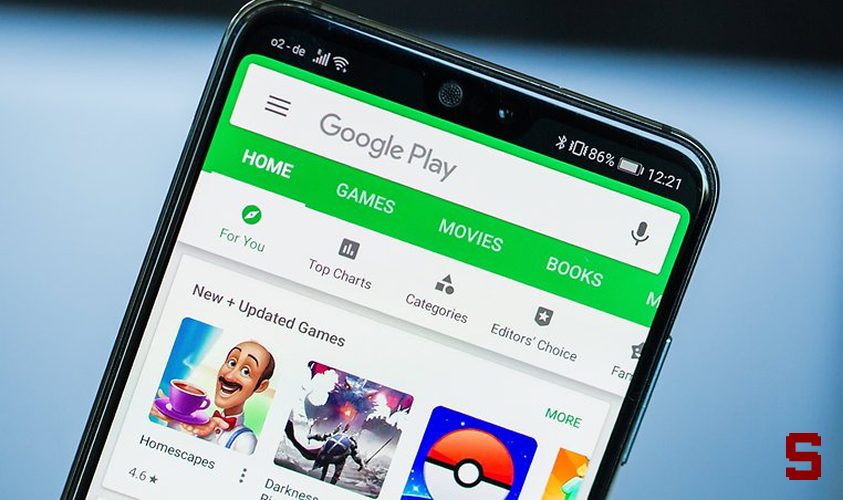
Come disattivare Autoplay dei video su Google Play Store
Molte app e giochi presenti sul Play Store sono accompagnati da video di presentazione che partono automaticamente. Se sei un utente attento al consumo di giga, o se semplicemente detesti la funzione autoplay, segui questi semplici passaggi per rendere “statici” tutti i video del Google Play.
Come disattivare i video in autoplay sul Google Play Store
La prima cosa da fare è aprire il Play Store presente sul tuo smartphone o tablet Android. Una volta aperto lo store, recati nel menu in alto a destra (icona circolare con la tua immagine o l’iniziale del tuo nome) e scorri leggermente l’elenco fino a trovare la voce Impostazioni. Premi ora su Preferenze di rete e poi su Riproduci automaticamente i video.

Davanti a te troverai 3 opzioni:
- Riproduci sempre i video automaticamente;
- Riproduci automaticamente i video solo tramite WiFi;
- Non riprodurre automaticamente i video.
Scegli la terza opzione se vuoi dire addio definitivamente all’autoplay dei video sul Play Store e premi su FINE per rendere effettiva la modifica.
Lascia un commento