
Come attivare le gesture su Xiaomi
La navigazione tramite gesture è diventata lo standard per smartphone e tablet moderni, offrendo un’esperienza più fluida ed immersiva.
Gli smartphone o tablet Xiaomi, Redmi o Pocophone, con sistema operativo MIUI o la sua evoluzione, HyperOS, offrono questa funzionalità, ma può risultare difficile individuare come attivarla.
In questa guida esploreremo passo passo come attivare le gesture su Xiaomi, liberando spazio prezioso sullo schermo eliminando i vecchi tasti di navigazione.
Cosa sono le gesture

Prima di iniziare con le istruzioni, è fondamentale capire esattamente cosa sono le gesture di navigazione. Si tratta di una modalità di interazione con lo smartphone o il tablet che sostituisce i tradizionali tasti virtuali (Indietro, Home e App recenti) posti in basso sullo schermo con semplici movimenti del dito. Questo metodo non solo massimizza lo spazio utile della schermata home, ma rende anche l’utilizzo del dispositivo più intuitivo e veloce.
Le gesture Xiaomi sono state progettate per utilizzare al meglio i display a schermo intero, caratteristica diffusa in tutti i dispositivi della casa cinese. Imparare a usare la navigazione gesti Xiaomi è il primo passo per utilizzare al meglio il potenziale del dispositivo.
Le principali azioni che si possono compiere con le gesture di sistema sono:
- Tornare alla schermata Home: scorri verso l’alto dal centro del bordo inferiore dello schermo.
- Tornare indietro: scorri verso l’alto dal bordo inferiore sinistro o destro dello schermo.
- Aprire le app recenti: scorri verso l’alto dal bordo inferiore e tieni premuto per un istante.
Come attivare gesture Xiaomi
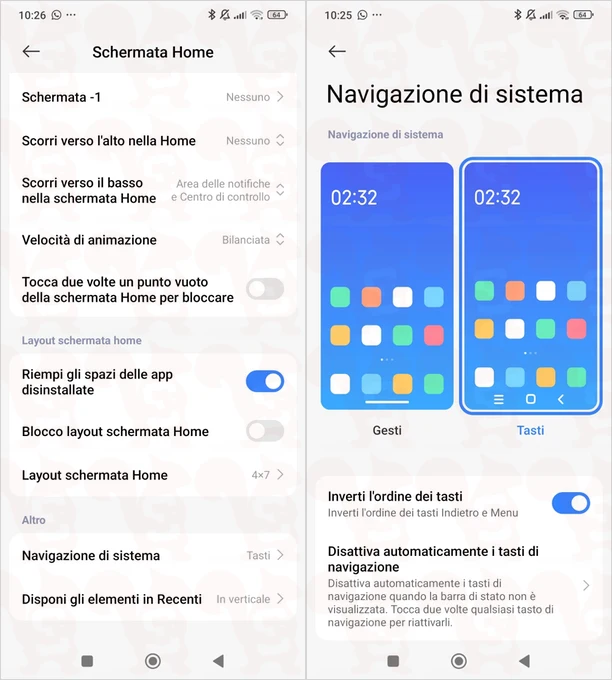
Attivare le gesture su Xiaomi è un processo molto semplice e richiede pochi secondi. La procedura è pressoché identica su tutti i dispositivi Xiaomi, Redmi e Pocophone, a prescindere che siano smartphone o tablet o che siano aggiornati a MIUI o all’ultima versione di HyperOS. Ecco i passaggi per attivare la navigazione gesti e, quindi, disattivare i tasti di navigazione.
- Apri le Impostazioni (icona a forma di ingranaggio nella schermata Home o nel drawer delle app).
- Vai su Schermata Home (in alcune versioni potrebbe essere chiamata “Home” o “Launcher”).
- Seleziona Navigazione di sistema .
- Scegli Gesti (a volte specificata come “Gesti a schermo intero”) per attivare le gesture su Xiaomi.
Una volta confermata la scelta, i vecchi tasti di navigazione scompariranno immediatamente dallo schermo, lasciando spazio a un’esperienza visiva più pulita e moderna. Il sistema ti mostrerà anche una breve demo delle gesture di navigazione per aiutarti a prendere confidenza con i nuovi comandi.
È importante notare che se in futuro dovessi preferire tornare al metodo di navigazione tradizionale e, quindi, attivare i tasti di navigazione, la procedura è altrettanto semplice. Dovrai semplicemente ripercorrere gli stessi passaggi fino al menu Navigazione di sistema e selezionare, questa volta, l’opzione Tasti. Questa flessibilità permette ad ogni utente di scegliere il metodo di navigazione che meglio si adatta alle proprie abitudini.
Inoltre, sia MIUI che HyperOS offrono ulteriori personalizzazioni relative alle gesture. Nella sezione Impostazioni > Impostazioni aggiuntive > Scorciatoie gesture puoi attivare funzioni avanzate come lo screenshot con un tocco sul retro (Back tap) o altre scorciatoie utili. Queste funzionalità aggiuntive arricchiscono ulteriormente l’esperienza d’uso, rendendo lo smartphone o il tablet ancora più versatile.
In sintesi, imparare come attivare le gesture su Xiaomi è un piccolo gesto che fa una grande differenza. Non solo ottimizzerai lo spazio del tuo display, ma adopererai anche il metodo di navigazione più moderno e diffuso, allineandoti alle migliori pratiche di utilizzo di smartphone e tablet Android. Che tu sia un nuovo utente Xiaomi o un veterano che ha sempre usato i tasti, puoi provare la navigazione gesti Xiaomi: una volta che ci avrai fatto l’abitudine, difficilmente tornerai indietro.
Lascia un commento