

APN Digi Mobile
Configurare correttamente l’APN (Access Point Name) è fondamentale per poter navigare su internet e usare al meglio i servizi offerti dal proprio operatore. In questa guida dedicata a Digi Mobile (operatore virtuale su rete Vodafone Italia), esploreremo nel dettaglio quali sono gli APN ufficiali e come impostarli in modo semplice ed efficace.
Esploreremo passo passo la configurazione su smartphone Android e iPhone, così da garantire una connessione stabile e veloce.
Che tu abbia appena attivato una SIM Digi o stia risolvendo problemi di rete, troverai qui tutte le informazioni necessarie per rendere operativo il tuo dispositivo in pochi minuti.
APN Digi Mobil

Prima di vedere come impostare i parametri di configurazione APN Digi Mobil Italia, è importante capire cos’è l’APN e a cosa serve. L’APN (Access Point Name) è il nome del punto di accesso che il dispositivo utilizza per connettersi alla rete dati dell’operatore mobile. Permette di configurare correttamente la connessione internet e l’hotspot di smartphone, tablet e modem router 4g/5g, garantendo che il traffico dati venga instradato nel modo giusto.
Ecco i parametri APN Digi Italia da impostare per utilizzare al meglio la rete Digi Mobil in Italia:
- Internet (Dati cellulare):
- Nome: Digi Mobil
- APN: digi.mobile
- Hotspot:
- Nome: Digi Mobil
- APN: digi.mobile
Questi parametri sono fondamentali per una corretta configurazione e funzionamento della rete Digi Mobil in Italia, quindi assicurati di impostarli esattamente come indicato.
APN Digi Mobile Android

Configurare l’APN Digi Android è essenziale per usare al meglio la rete Digi Mobil sui dispositivi Android. In questo capitolo, esploreremo come impostare correttamente l’APN per garantire una connessione dati stabile e veloce.
Nota: i passaggi possono variare a seconda della marca dello smartphone o tablet e della versione di Android installata.
Ecco come procedere da smartphone e tablet Samsung (One UI):
- Apri Impostazioni.
- Premi su Connessioni.
- Premi su Reti mobili.
- Seleziona Profili.
- Premi sull’icona +.
- Digita
Digi Mobilin corrispondenza di Nome. - Digita
digi.mobilein corrispondenza di APN.
Ecco, invece, come procedere da dispositivi Xiaomi, Redmi e Pocophone (MIUI/HyperOS):
- Apri Impostazioni.
- Premi su Reti mobili.
- Seleziona la SIM.
- Premi su Nomi punti di accesso.
- Premi sull’icona + Nuovo APN.
- Digita
Digi Mobilin corrispondenza di Nome. - Digita
digi.mobilein corrispondenza di APN.
Con questi passaggi, la configurazione dell’APN Digi Mobile Android sarà semplice e permetterà di navigare senza problemi sulla rete Digi Mobil. In caso di difficoltà, verifica i parametri o contatta l’assistenza Digi Mobil.
APN Digi iPhone

Configurare l’APN Digi iPhone è un processo semplice che permette di utilizzare la rete dati Digi Mobil in modo ottimale sul tuo dispositivo Apple. In questo capitolo, esploreremo passo passo come impostare correttamente l’APN per garantire una connessione stabile e veloce.
Ecco come procedere:
- Apri le Impostazioni di iPhone.
- Premi su Cellulare e poi su Rete dati cellulare.
- Digita
digi.mobilein corrispondenza di APN per la sezione Dati cellulare e Hotspot personale.
Tramite questi passaggi, la configurazione dell’APN Digi iPhone sarà rapida e senza intoppi, permettendoti di sfruttare al meglio i servizi Digi Mobil sul tuo dispositivo iOS. In caso di problemi, verifica sempre che i parametri siano corretti o contatta l’assistenza Digi Mobil.
APN Digi modem/router
Configurare correttamente l’APN (Access Point Name) è un passaggio fondamentale per garantire che il modem/router possa connettersi alla rete mobile di Digi e accedere a internet in modo stabile e veloce. L’APN funziona da gateway tra il dispositivo e la rete dell’operatore, e un’impostazione errata può comportare l’assenza di connettività o prestazioni ridotte. Che tu stia utilizzando una SIM Digi in un modem 4G/5G per la navigazione domestica, il lavoro in remoto o come backup della connessione fissa, impostare l’APN corretto è essenziale per utilizzare al meglio i servizi offerti dall’operatore.
Nota: i passaggi possono variare a seconda della marca del modem/router e della versione dell’interfaccia installata.
Ecco come procedere da modem/router Fritz:

- Apri il browser e digita
192.168.178.1ofritz.boxper aprire il pannello di controllo del dispositivo. - Digita le credenziali del dispositivo.
- Premi su Internet e poi su Dati di accesso.
- Seleziona altro provider internet in corrispondenza di Provider internet.
- Digita
Digi Mobilin corrispondenza di Nome. - Seleziona Specificare punto di accesso APN.
- Digita
digi.mobilein corrispondenza di Punto di accesso. - Premi su Applica per confermare.
- Riavvia il mdem/router.
Per ulteriori informazioni, consulta la pagina ufficiale Fritz.
Ecco, invece, come procedere da modem/router Tenda:
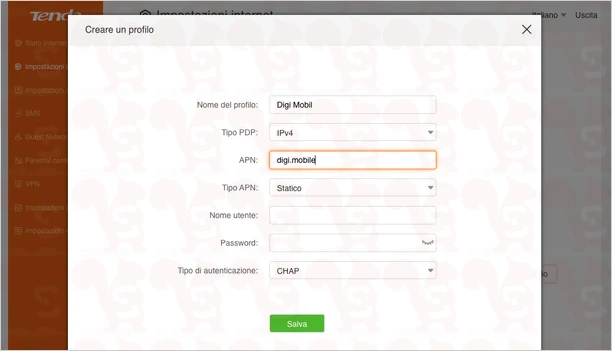
- Apri il browser e digita
192.168.178.1otendawifi.comper aprire il pannello di controllo del dispositivo. - Digita le credenziali del dispositivo.
- Premi su Impostazioni internet e poi su Creare un profilo in corrispondenza di Nome del profilo.
- Digita
Digi Mobilin corrispondenza di Nome del profilo. - Digita
digi.mobilein corrispondenza di APN. - Premi su Salva per confermare.
- Riavvia il mdem/router.
Per ulteriori informazioni, consulta la pagina ufficiale Tenda.
Per modem/router TP-Link, procedere così:

- Apri il browser e digita
192.168.1.1otplinkwifi.netper aprire il pannello di controllo del dispositivo. - Digita le credenziali del dispositivo.
- Seleziona la scheda Avanzate.
- Premi su Rete e poi su Internet.
- Premi su Create profile.
- Digita
Digi Mobilin corrispondenza di Nome del profilo. - Digita
digi.mobilein corrispondenza di APN. - Premi su Salva per confermare.
- Riavvia il mdem/router.
Per ulteriori informazioni, consulta la pagina ufficiale TP-Link.
Una volta configurati i parametri APN corretti per Digi nel pannello di amministrazione del modem/router, il dispositivo sarà in grado di stabilire una connessione internet affidabile e performante sulla rete mobile. La corretta configurazione non solo garantisce l’accesso immediato al web, ma ottimizza anche la gestione del traffico dati e la stabilità del segnale. In pochi minuti potrai attivare una connessione sempre pronta, ovunque tu sia.
APN Digi Mobil roaming

L’APN Digi Mobil roaming è lo stesso che abbiamo visto nei capitoli precedenti, quindi non è necessario configurare nulla di diverso quando si utilizza il servizio in roaming.
Tuttavia, è fondamentale verificare che la funzione di roaming dati sia attiva nelle impostazioni dello smartphone, poiché l’APN corretto da solo non basta: senza l’attivazione del roaming, il dispositivo non si collegherà alle reti estere anche se la configurazione è perfetta.
- Da smartphone Samsung: apri le Impostazioni, premi su Connessioni > Reti mobili e accendi l’interruttore corrispondente a Roaming dati.
- Da smartphone Xiaomi: apri le Impostazioni, premi su Reti mobili > Roaming dati > Roaming internazionale e seleziona la voce Sempre.
- Da iPhone: apri le Impostazioni, premi su Cellulare > Opzioni dati cellulare e accendi l’interruttore corrispondente a Roaming dati.
In ogni caso, se il roaming è disattivato, il telefono non si collegherà alla rete estera, anche con l’APN corretto. Una volta verificata la corretta attivazione della funzione roaming, riavvia il dispositivo o disattiva/riattiva la modalità aereo per forzare il reindirizzamento alla rete locale nel paese in cui ti trovi.
APN Digi Mobile non funziona

Quando l’APN Digi Mobile non funziona, può essere a causa di diversi problemi. Ecco alcune cause frequenti e le relative soluzioni:
- Configurazione APN errata: verifica che i parametri APN siano corretti e corrispondano a quelli Digi Mobil forniti in questa guida.
- Modalità aereo attivata: assicurati che la modalità aereo sia disattivata sul dispositivo.
- Problemi di rete o copertura: controlla la copertura di rete nella tua area e prova a riavviare il telefono.
- Roaming non abilitato: se sei all’estero, verifica che il roaming dati sia attivato nelle impostazioni.
- Limiti o blocchi dall’operatore: contatta l’assistenza Digi Mobil per verificare eventuali blocchi o limiti sul tuo account.
- Aggiornamenti software mancanti: mantieni il sistema operativo del dispositivo aggiornato.
Con questi passaggi, spesso è possibile risolvere i problemi legati all’APN Digi Mobile che non funziona e ripristinare la connessione dati.
Lascia un commento