

Come mettere un’immagine di sfondo su Word
Vuoi creare una pagina Word con un’immagine di sfondo? Leggi oltre per scoprire come mettere uno sfondo su Word in pochi e semplici passaggi.
Se sei una persona piuttosto fantasiosa, avrai sicuramente pensato a come rendere più interessante un tuo documento su Word, magari proprio con una bella immagine o foto. Non di rado, infatti, molti utenti scelgono di inserire uno sfondo pagina su Word per riuscire a valorizzare al massimo il proprio elaborato. Se stai pensando di fare una cosa simile, continua a leggere per scoprire come mettere uno sfondo su Word e scriverci sopra senza problemi.
Come mettere un’immagine di sfondo su Word

Esistono due diversi metodi che ti permettono di impostare una qualsiasi immagine come sfondo al tuo foglio su Word. Il primo è adatto se stai cercando di impostare un’immagine sfumata come background per tutta la pagina mentre il secondo è più adatto se vuoi applicare uno sfondo compatto come l’immagine di una pergamena o qualcosa di simile.
Di seguito ti mostreremo come procedere con entrambi i metodi.
Come mettere un’immagine sfumata come sfondo Word
Se vuoi creare uno sfondo sfumato per una pagina Word, segui questi passaggi:
- Apri Word e crea un nuovo documento (o apri quello che vuoi modificare);
- Spostati nella scheda Progettazione in alto;
- Clicca su Filigrana e poi su Filigrana personalizzata;

Ora clicca su Filigrana immagine e premi su Seleziona immagine. Da qui potrai scegliere se caricare un’immagine presa dal tuo pc, dal cloud o di cercarla direttamente su internet tramite Bing.
Una volta caricata l’immagine che vuoi come sfondo, regola le proporzioni tramite il menu a tendina e clicca sulla casella Sfumata per attivare questa opzione. Al termine, premi su OK.

Se non selezioni la casella “Sfumata”, lo sfondo non risulterà trasparente e per te potrebbe essere un problema riuscirci a scrivere sopra. Tuttavia, se il tuo sfondo è piuttosto chiaro, puoi lasciarla deselezionata e provare a scrivere sopra l’immagine.
Come mettere un’immagine di sfondo Word
Se intendi impostare come sfondo una cornice o una pergamena, il metodo che ti consigliamo di utilizzare è leggermente diverso da quello presentato qui sopra.
Innanzitutto, procurati l’immagine adatta in termini di grandezze e dimensioni. In linea di massima, una qualsiasi immagine 800×1150 andrà bene.
Ora che ti sei procurato l’immagine, passiamo a metterla come sfondo su Word.
- Apri Word e crea un nuovo documento (o apri quello che vuoi modificare);
- Spostati nella scheda Progettazione in alto;
- Clicca su Colore Pagina e poi su Effetti di riempimento.

Ora spostati nella scheda Immagine, clicca su Seleziona immagine e scegli il caricamento “offline” (che ti permetterà di caricare un file dal tuo pc). Ora carica l’immagine che vuoi usare come sfondo e premi su OK.
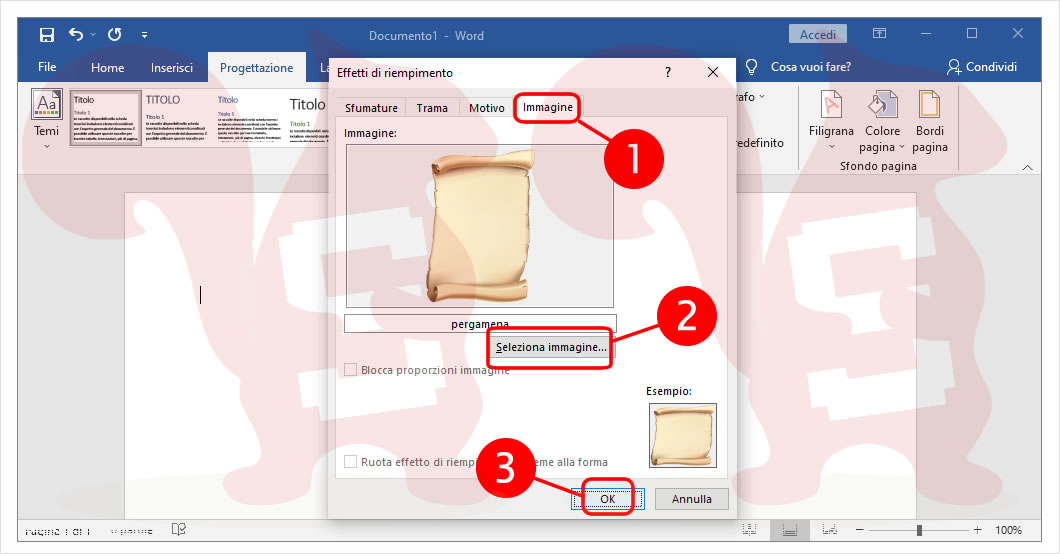
L’immagine verrà ora aggiunta come sfondo al documento Word.
Per scrivere correttamente all’interno dell’immagine (senza ricorrere a spaziature extra), recati in Inserisci e premi su Casella di testo. Scegli dall’elenco “Casella di testo semplice” e applicala all’interno della tua immagine.
Clicca poi col tasto destro sul bordo della casella, scegli Riempimento e clicca su Nessun Riempimento. Fai la stessa cosa per togliere l’eventuale bordo alla casella (tasto destro > Contorno > Nessun Contorno).
Scrivendo all’interno di questa casella ti assicurerai un risultato ordinato e ben formattato.
Lascia un commento