
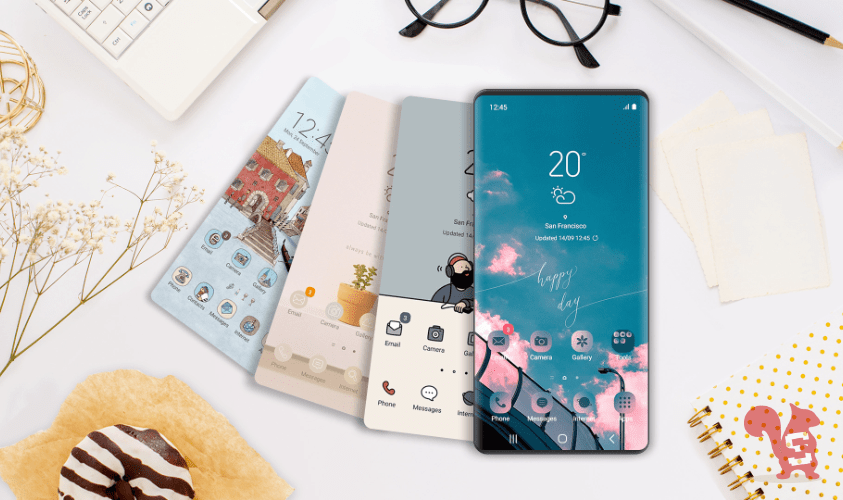
Come personalizzare Always on Display Samsung
Always on Display è una delle funzioni più utili che Samsung e diversi altri smartphone – come Huawei e Xiaomi – hanno integrato da anni. Questo piccolo strumento permette di conoscere a colpo d’occhio ora, data, percentuale batteria e notifiche senza sbloccare lo schermo.
Se sei un felice utente di smartphone Samsung, probabilmente conosci già la funzione Always on Display. Ma sai come attivarlo e personalizzarlo al meglio?
In questo post ti illustreremo passo dopo passo come sfruttare al massimo le potenzialità di Always on Display sul Samsung. I trucchi e le impostazioni che ti permetteranno di rendere unico la schermata di blocco!
Attivare la funzione Always on Display
Per personalizzare il blocco schermo serve prima attivarlo. Recati dunque in Impostazioni > Schermata di Blocco > Always on Display. Qui potrai anche scegliere che contenuto visualizzare tra orologio, calendario e immagine e persino quando (sempre, quando si richiama lo schermo, solo in determinate occasioni).
Ora che l’impostazione è attiva, ecco come e dove scaricare nuovi temi Always on Display.
Come impostare e dove trovare nuovi Always on Display
Per trovare nuovi temi dovrai solo e semplicemente recarti nello store Temi del Samsung. All’interno di Temi troverai un’intera sezione dedicata agli Always on Display (AoD).
Accedervi è molto semplice: tenere premuta la schermata Home > aprire Temi > entrare in AoDs.

Qui troverai tutta una serie di nuovissimi Always on Display pronti per esser scaricati. Tutto quello che dovrai fare è sceglierne uno, vedere l’anteprima e procedere al download. A questo punto dovrai premere su Applica per impostare il nuovo tema AoD.
Nota: Always on Display non è disponibile su tutti i dispositivi Samsung. Solo i device con display AMOLED ed aggiornati all’ultima versione del sistema operativo sono compatibili con AoD.
Lascia un commento