
Come dividere lo schermo su Chromebook
Ecco come dividere in due lo schermo su Chromebook, per lavorare contemporaneamente su più programmi o schede nel browser.
I famosi computer con sistema operativo Chrome OS permettono di affiancare due finestre per visualizzare e utilizzare contemporaneamente più programmi o schede di navigazione.
Se ti ritrovi spesso a dover usare più di una finestra, dividere lo schermo del tuo Chromebook è la soluzione ideale per te. Attivare quest’utile funzione multitasking è davvero semplice. Leggi oltre per scoprire nel dettaglio come fare.
Come dividere lo schermo Chromebook
Dividere lo schermo su Chromebook è davvero semplicissimo. Per prima cosa, apri la scheda del browser o il programma che ti interessa e premi sull’icona del ridimensionamento della finestra (due quadrati sovrapposti). Tenendo il mouse premuto, noterai due frecce (simili a < e >) comparire al lato dell’icona. Premi sulla freccia < per spostare la scheda aperta a sinistra o premi su > per spostarla a destra.

La scheda si sposterà dove indicato. Apri ora il secondo programma da affiancare, tieni premuto sull’icona del ridimensionamento e scegli l’altra sezione di schermo da riempire.
Se lo desideri, puoi anche decidere quanta porzione di schermo deve occupare ogni programma. Per impostazione predefinita troverai una divisione 50/50 ma posizionando per qualche secondo il mouse sulla linea di divisione dei programmi potrai modificare la dimensione delle finestre spostando il cursore a destra o sinistra.
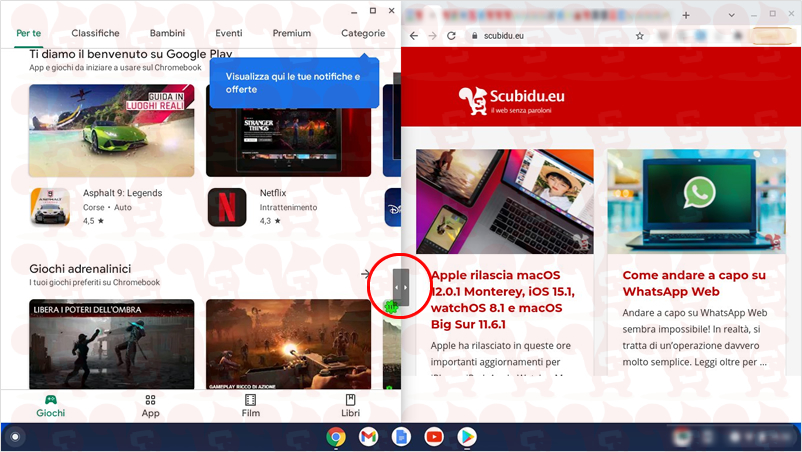
Ecco fatto. Ora sai come attivare la divisione schermo su Chromebook. Per uscire dalla modalità multitasking, apri a tutto schermo una finestra o chiudila.
Altre guide sui Chromebook le trovi nella nostra sezione dedicata.
Lascia un commento