

Come barrare una casella in Word
Desideri compilare un modulo su Word ma non riesci a barrare una o più caselle? In genere, basta cliccare sopra al quadrato di controllo per mettere la spunta (o la “x”) alla casella di controllo. Tuttavia, spesso i moduli su Word fanno capricci e cliccare sopra al piccolo quadrato non restituisce nessun segno di spunta.
In questa guida esploreremo come barrare una casella in Word applicando due metodi differenti per computer, smartphone e tablet.
Ecco come spuntare una casella sul noto editor di testo di Microsoft e come creare queste apposite voci di controllo.
Come barrare una casella in Word

Come appena anticipato, per poter barrare una casella su Word puoi ricorrere a due metodi differenti:
- Elimini la casella e la sostituisci con un quadrato con x (⊠) o con v (☑).
- Crei una nuova casella di controllo su cui basta un click per poter effettuare la barratura.
Il primo metodo è senz’altro il più veloce (e funziona sia da computer che da smartphone e tablet), anche se quello più corretto è il secondo (e ti tornerà utile se stai creando tu il questionario).
Ecco nel dettaglio entrambe queste soluzioni. Pronto per iniziare?
Come aggiungere un quadrato con spunta su Word
Se le caselle di controllo sul questionario/modulo che vuoi compilare non funzionano, puoi risolvere velocemente andando ad eliminare la casella non funzionante e sostituendola con un quadratino con la spunta.
Se stai adoperando Word per computer (Windows o macOS), procedi eliminando le caselle non funzionanti (ti basterà selezionare con il mouse e premere il tasto Canc sulla tastiera), ora recati nella scheda Inserisci di Word, premi su Simbolo > Altri Simboli. Dalla mappa caratteri speciali che compare, imposta alla voce “Carattere” Wingdings 2 e clicca sul quadrato di spunta che preferisci (quello con la X o quello con al V). Concludi premendo su Inserisci.
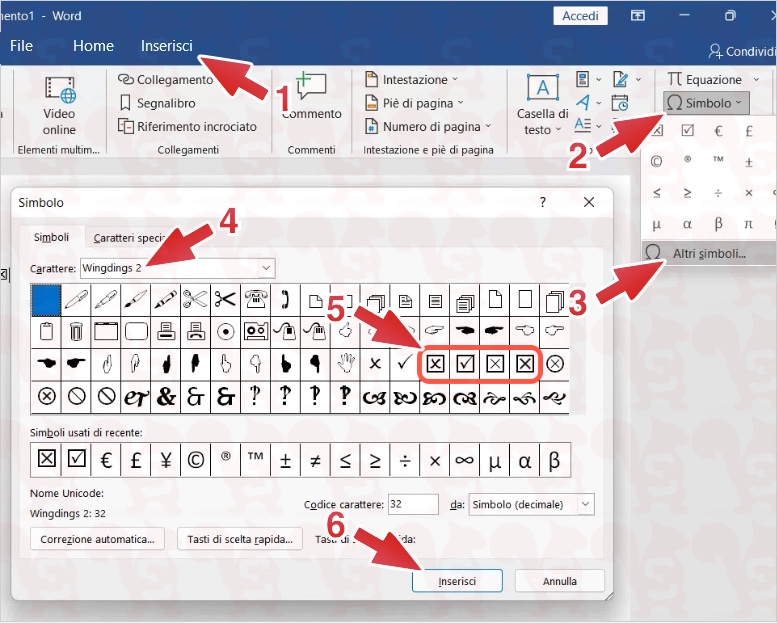
Ecco fatto. Nel tuo documento apparirà il quadratino con il segno di spunta.
Se stai utilizzando Word da smartphone o tablet (Android, iOS o iPadOS) e le caselle non risultano barrabili, puoi risolvere facilmente così:
- Elimina la casella non funzionante: tieni premuto sulla casella e seleziona Taglia o Elimina.
- Apri la tastiera emoji del dispositivo (smartphone o tablet).
- Aggiungi un’emoji di spunta al posto della casella, ad esempio:
- ✅ Casella con spunta
- ❎ Casella con X
- Posiziona l’emoji nel punto corretto del documento.

In questo modo avrai sostituito la casella con un simbolo chiaro e leggibile, senza dover ricorrere a funzioni avanzate di Word.
Come creare caselle di controllo (quadrato con x) su Word
Su Word puoi anche creare da zero delle caselle di controllo. Queste speciali caselle vengono usate nei moduli e nei questionari, e utilizzarle è davvero semplice: basta cliccarci sopra per barrare il quadratino.
Per aggiungere nel documento le caselle di controllo, apri Word, premi su File e poi su Opzioni che trovi in fondo alla sezione di sinistra. Da qui, clicca sulla voce Personalizzazione barra multifunzione, scorri le voci presenti nella sezione a destra della finestra e concludi mettendo il segno di spunta sulla voce Sviluppo. Premi su Ok per salvare le modifiche.
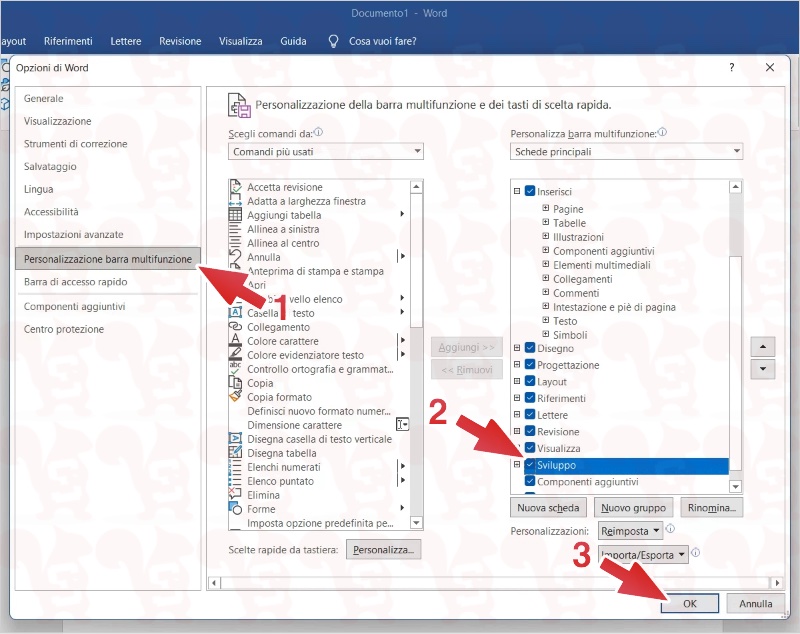
Ecco fatto. Ora hai attivato la funzione per creare le caselle barrabili su Word. Torna nel tuo documento, entra nella scheda Sviluppo e premi sull’icona Casella di controllo.
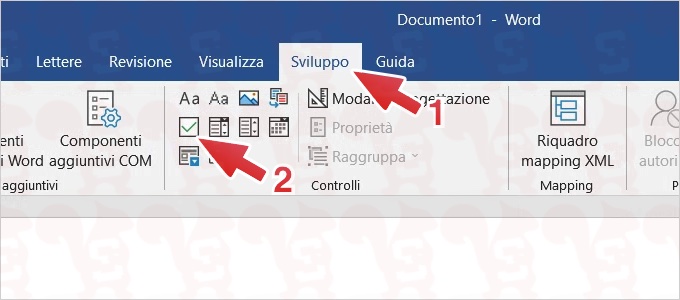
Questo farà apparire un piccolo quadratino nel tuo documento, cliccaci sopra per barrare questa la casella.
Per barrare una casella in Word, ti basterà cliccarci sopra. Se questa semplice operazione non ti restituisce nessun segno di spunta, dovrai eliminare la casella e scegliere se sostituirla con un quadrato con la “x” o se creare una vera e propria casella di controllo attivando l’apposita funzione nelle impostazioni di Microsoft Word.
Altre guide sul noto editor di testo le trovi nella nostra sezione dedicata.
Lascia un commento