

Chrome: risolvere problema ricerca Google dirottata su Bing
Ti è mai capitato di digitare una query nella barra degli indirizzi convinto di usare Google come motore di ricerca e ritrovarti, senza volerlo, su una pagina di risultati Microsoft Bing? Se il tuo Chrome dirotta su Bing, non sei solo.
Si tratta di un problema frequente chiamato browser hijacking, spesso causato da software indesiderati o configurazioni errate.
In questa guida completa esploreremo come riprendere il controllo del browser Chrome e rimuovere Bing da Chrome una volta per tutte, restituendo a Google il suo posto.
Come risolvere problema ricerca Google dirottata su Bing da computer
Quando utilizzi un PC Windows o un Mac, il dirottamento è solitamente più invasivo perché correlato a file di sistema o componenti aggiuntivi. Se la tua ricerca Google diventa Bing su PC, il problema risiede quasi certamente nelle impostazioni interne del browser o in un’interferenza esterna.
Per eliminare Bing come motore di ricerca, bisogna agire delicatamente sui settaggi di Chrome, eliminando ogni traccia di script che forzano il reindirizzamento automatico verso altri portali.
Controllare motore di ricerca predefinito
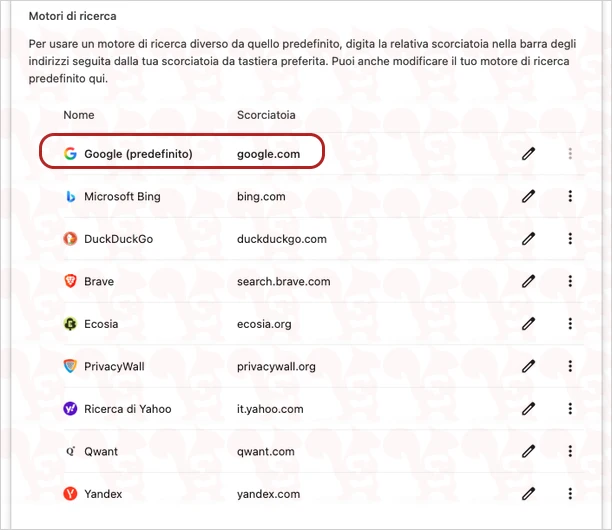
La prima azione da compiere è verificare che Google sia ancora impostato come scelta primaria. Spesso, durante l’installazione di software gratuito, vengono accettate “involontariamente” modifiche che alterano il motore di ricerca predefinito.
Per procedere, apri le impostazioni di Chrome cliccando sui tre puntini in alto a destra, seleziona Motore di ricerca ed assicurati che nella sezione Gestisci motori di ricerca e ricerca nei siti sia selezionato Google. Se trovi voci sospette, clicca sui tre puntini accanto ad esse e scegli Elimina per ripristinare Google come predefinito.
Controllare estensioni sospette
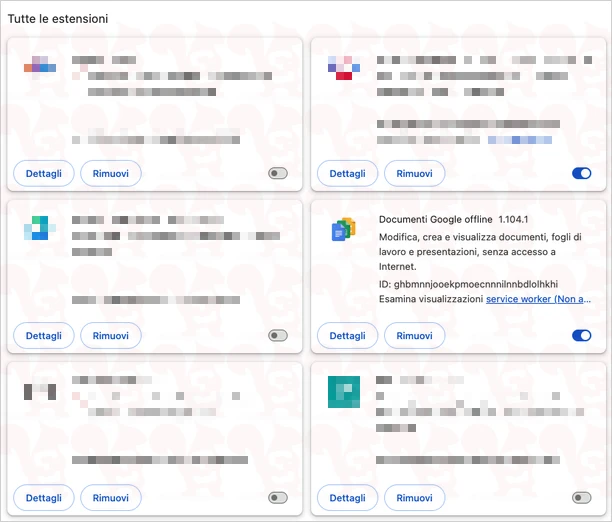
Il colpevole più frequente del browser hijacked è un’estensione malevola. Molti addon apparentemente innocui (come convertitori PDF o tracker di sconti) nascondono codici che modificano il comportamento della barra degli indirizzi. Digita chrome://extensions/ nella barra degli indirizzi (URL) ed analizza l’elenco.
Se noti estensioni che non ricordi di aver installato o che sembrano sospette, disattivale immediatamente e clicca su Rimuovi. Questa è la soluzione più efficace per bloccare reindirizzamento Bing su Chrome per Windows e macOS.
Ripristinare impostazioni Google Chrome
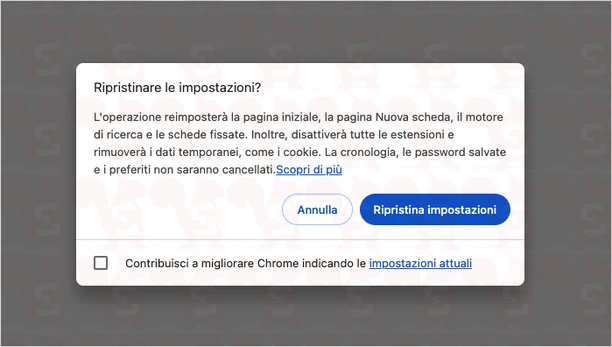
Se i passaggi precedenti non hanno funzionato, è necessario un intervento più radicale: il reset di Chrome. Questa operazione riporta il browser allo stato di fabbrica, disattivando estensioni e cancellando dati temporanei senza però eliminare i tuoi preferiti o le password salvate.
Per procedere, apri le Impostazioni (menu tre puntini > Impostazioni), clicca su Ripristina impostazioni nella sezione a sinistra e seleziona Ripristina le impostazioni predefinite originali. Conferma l’operazione per eliminare ogni traccia di malware del browser che potrebbe aver infettato il profilo utente.
Come risolvere problema ricerca Google dirottata su Bing da smartphone e tablet
Anche sui dispositivi mobili il problema può presentarsi, sebbene sia meno frequente a causa della struttura “chiusa” di Android ed iOS/iPadOS. Se noti che Chrome su Android cerca su Bing o se l’iPhone o l’iPad ha deciso arbitrariamente di cambiare fornitore di ricerca, la causa è quasi sempre una sincronizzazione errata con il computer o una modifica nelle impostazioni dell’app.
Fortunatamente, risolvere il problema su smartphone e tablet è un processo rapido che non richiede competenze tecniche avanzate.
Controllare motore di ricerca predefinito
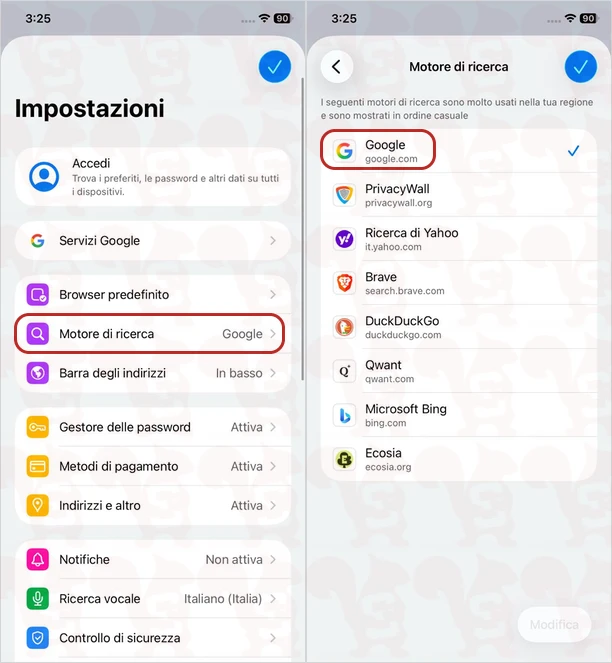
Esattamente come su desktop, la configurazione potrebbe essere stata alterata. Apri l’app Chrome su smartphone o tablet, premi sui tre puntini (o l’icona del profilo) e cerca la voce Motore di ricerca. Se è selezionato Bing, premi semplicemente su Google per riportare tutto alla normalità.
Spesso basta questo piccolo accorgimento per risolvere il problema ricerca Google dirottata sui dispositivi mobili, specialmente dopo un aggiornamento di sistema o del browser stesso.
Reinstallare Google Chrome
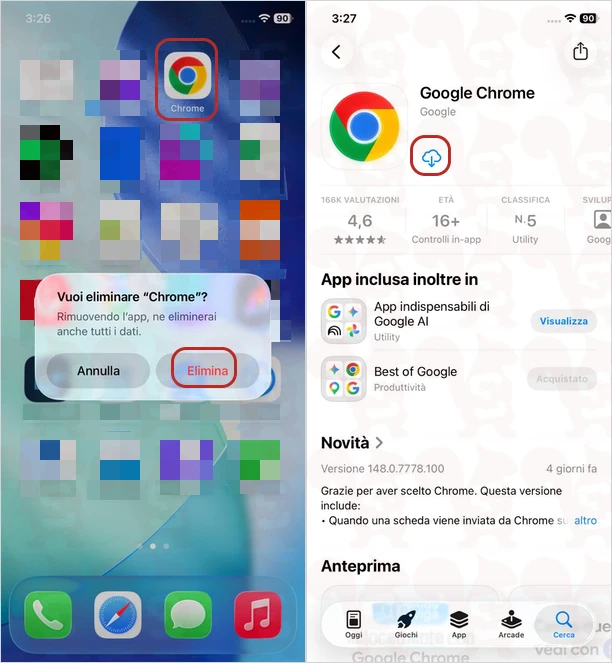
Nel caso in cui il problema persista nonostante il cambio delle impostazioni, la soluzione definitiva è disinstallare e reinstallare Chrome. Su smartphone e tablet, i file di cache o i dati dell’applicazione possono corrompersi, mantenendo attivo il reindirizzamento. Rimuovi l’app Google Chrome dal dispositivo mobile e reinstallala dallo store (Google Play Store o Apple App Store).
Al primo avvio, effettua l’accesso con il tuo account Google: la sincronizzazione pulita dovrebbe eliminare definitivamente il reindirizzamento a Bing e permetterti di navigare di nuovo senza fastidiose interferenze.
In sintesi, ripristinare la normalità sul proprio browser è fondamentale non solo per la comodità d’uso, ma anche per la propria sicurezza informatica. Abbiamo esplorato come il problema del browser hijacking possa alterare l’esperienza utente, ma tramite i passaggi corretti è possibile eliminare il reindirizzamento Bing in pochi minuti. Mantenere il software aggiornato e prestare attenzione a ciò che si installa sono le chiavi per una navigazione sicura e priva di interruzioni pubblicitarie o cambi di motore indesiderati.
Domande Frequenti

Perché Bing continua a tornare come motore di ricerca? Se, nonostante il ripristino, noti che Chrome torna su Bing da solo, è probabile che nel tuo sistema sia presente un browser hijacker persistente o un programma installato nel computer che forza la modifica a ogni riavvio. In questi casi, oltre a pulire le estensioni Chrome, è consigliabile effettuare una scansione completa con un software antimalware specifico per rimuovere eventuali file residui nascosti nelle cartelle di sistema.
Bing è un virus? No, Bing è il motore di ricerca legittimo di Microsoft e non è pericoloso. Tuttavia, il metodo con cui appare sul tuo browser senza il tuo consenso viene classificato come PUP (Potentially Unwanted Program). Il problema non è il sito Bing in sé, ma il software “dirottatore” che altera le tue preferenze per generare introiti pubblicitari, compromettendo la tua esperienza utente su Chrome.
Cosa significa “Gestito dalla tua organizzazione”? Se provi a cambiare il motore di ricerca predefinito e visualizzi il messaggio “Gestito dalla tua organizzazione”, significa che un software ha installato una “policy” di sistema per bloccare le impostazioni. Questo è un trucco comune dei malware del browser. Per risolvere, dovresti intervenire nell’Editor del Registro di sistema (su Windows) o nei Profili di configurazione (su macOS) per eliminare le chiavi create dal software indesiderato.
Il reindirizzamento a Bing rallenta la navigazione? Sì, spesso il dirottamento della ricerca comporta un passaggio attraverso server intermediari che tracciano i tuoi dati prima di mostrarti i risultati su Bing. Questo processo non solo può rallentare il caricamento delle pagine, ma rappresenta anche un rischio per la privacy del browser, poiché le tue abitudini di ricerca potrebbero essere monitorate da terzi non autorizzati.
Purtroppo nel mio menu a tendina ho solo Google (non ho altri tipo duckduckgo o altro). Qualche altro consiglio?
Ciao, devi aggiungere un altro motore di ricerca diverso da Google. Qui trovi una guida su come fare.
quando io cerco qualcosa su google tramite la nuova scheda mi apre i risultati della mia ricerca su bing e non so come toglierlo. naturalmente ho provato il metodo scritto in questo articolo e anche quello di cui avete risposto a “Dorota” ma nulla. potreste dirmi cosa fare??
ah no penso di aver risolto. grazie veramente moltissimo non sarei riuscito a levare questo “dirottaggio” di bing. in caso si manifesti di nuovo questa situazione riproverò questo metodo. grazie veramente 😉
Siamo contenti che tu abbia risolto! Se ti va, seguici sui nostri social per non perderti altre guide!
Ho fatto quello che dite in questo articolo, ma nulla…
Quando effettuo una ricerca su Chrome mi da i risultati con “Microsoft Bing”.
Come posso risolvere?
(ho provato a fare una ricerca con DuckDuckGo per poi tornare su Google, ma niente)
Ciao, prova a fare un reset a Chrome. Digita
chrome://settings/resetnella barra di ricerca e fai Invio. Nella pagina che si apre, premi su Ripristina le impostazioni predefinite originali e poi confermi premendo su Reimposta. Facci sapere se risolvi.grazie mille, grazie a voi e a questo commento ho risolto, vi segiurò su tutti i social, mai trovato tanta disponibilità
Grazie! Siamo contenti che tu abbia risolto!
Grazie mille, ho risolto!
ho fatto reimposta come da voi indicato ma mi ritorna sul sito di bing
ho dimenticato di dire che se lancio un sito dei preferiti va regolarmente
Il tuo problema sembra diverso dal semplice dirottamento Bing. Prova ad effettuare una scansione con HouseCall, ripristina Chrome e dicci se risolvi. In ogni caso ti consigliamo di cambiare antivirus con Trend Micro, Webroot o Norton.
Grazie, problema risolto